Remarque
L’accès à cette page nécessite une autorisation. Vous pouvez essayer de vous connecter ou de modifier des répertoires.
L’accès à cette page nécessite une autorisation. Vous pouvez essayer de modifier des répertoires.
Un histogramme affiche une série sous la forme d’un ensemble de barres verticales regroupées par catégorie. Un diagramme en colonnes peut être utile pour :
montrer l'évolution des données sur une période ;
comparer la valeur relative de plusieurs séries.
afficher une moyenne mobile pour montrer les tendances.
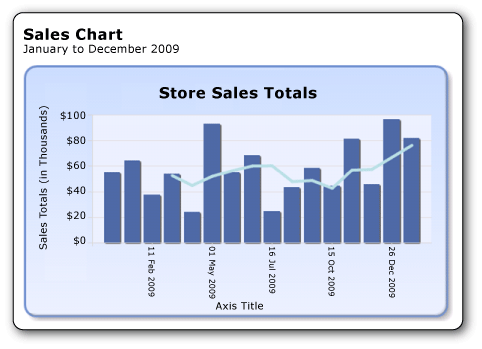
L’illustration suivante montre le histogramme que vous allez créer, avec une moyenne mobile.
Contenu du didacticiel
Dans ce tutoriel, vous allez apprendre à effectuer les opérations suivantes :
Remarque
Dans ce didacticiel, les étapes de l'Assistant sont consolidées en une seule procédure. Pour obtenir des instructions pas à pas sur la façon d’accéder à un serveur de rapports, choisissez une source de données et créez un jeu de données, consultez le premier didacticiel de cette série : Tutoriel : Création d’un rapport de table de base (Générateur de rapports)
Durée estimée pour effectuer ce tutoriel : 15 minutes.
Spécifications
Pour plus d’informations sur la configuration requise, consultez Conditions préalables pour les didacticiels (Générateur de rapports).
1. Créer un rapport de graphique à partir de l’Assistant Graphique
Dans la boîte de dialogue Prise en main , utilisez l’Assistant Graphique pour créer un jeu de données incorporé, choisir une source de données partagée et créer un histogramme.
Remarque
Dans ce didacticiel, la requête contient les valeurs de données, afin qu'il ne soit pas nécessaire de disposer d'une source de données externe. Cela rend la requête assez longue. Dans un environnement métier, une requête ne contient pas les données. Ceci est nécessaire à des fins de formation uniquement.
Pour créer un rapport graphique
Cliquez sur Démarrer, pointez sur Programmes, pointez sur Microsoft SQL Server 2012 Générateur de rapports, puis cliquez sur Générateur de rapports.
La boîte de dialogue Mise en route s'affiche.
Remarque
Si la boîte de dialogue Prise en main n’apparaît pas, à partir du bouton Générateur de rapports , cliquez sur Nouveau.
Dans le volet gauche, assurez-vous que Nouveau rapport est sélectionné.
Dans le volet droit, cliquez sur Assistant Graphique.
Dans la page Choisir un jeu de données, cliquez sur Créer un jeu de données, puis sur Suivant.
Dans la page Choisir une connexion à une page de source de données, sélectionnez une source de données existante ou accédez au serveur de rapports, puis sélectionnez une source de données, puis cliquez sur Suivant. Vous devrez peut-être entrer un nom d'utilisateur et un mot de passe.
Remarque
La source de données que vous choisissez n'a pas d'importance, tant que vous disposez des autorisations appropriées. Vous n'allez pas récupérer de données à partir de la source de données. Pour plus d’informations, consultez les autres méthodes pour obtenir une connexion de données (Générateur de rapports).
Dans la page Concevoir une requête , cliquez sur Modifier en tant que texte.
Collez la requête suivante dans le volet de requête :
SELECT CAST('2009-01-01' AS date) AS SalesDate, CAST(54995.21 AS money) AS Sales
UNION SELECT CAST('2009-01-05' AS date) AS SalesDate, CAST(64499.04 AS money) AS Sales
UNION SELECT CAST('2009-02-11' AS date) AS SalesDate, CAST(37821.79 AS money) AS Sales
UNION SELECT CAST('2009-03-18' AS date) AS SalesDate, CAST(53633.08 AS money) AS Sales
UNION SELECT CAST('2009-04-23' AS date) AS SalesDate, CAST(24019.3 AS money) AS Sales
UNION SELECT CAST('2009-05-01' AS date) AS SalesDate, CAST(93245.5 AS money) AS Sales
UNION SELECT CAST('2009-06-06' AS date) AS SalesDate, CAST(55288.0 AS money) AS Sales
UNION SELECT CAST('2009-06-16' AS date) AS SalesDate, CAST(68733.5 AS money) AS Sales
UNION SELECT CAST('2009-07-16' AS date) AS SalesDate, CAST(24750.85 AS money) AS Sales
UNION SELECT CAST('2009-08-23' AS date) AS SalesDate, CAST(43452.3 AS money) AS Sales
UNION SELECT CAST('2009-09-24' AS date) AS SalesDate, CAST(58656. AS money) AS Sales
UNION SELECT CAST('2009-10-15' AS date) AS SalesDate, CAST(44583. AS money) AS Sales
UNION SELECT CAST('2009-11-21' AS date) AS SalesDate, CAST(81568. AS money) AS Sales
UNION SELECT CAST('2009-12-15' AS date) AS SalesDate, CAST(45973. AS money) AS Sales
UNION SELECT CAST('2009-12-26' AS date) AS SalesDate, CAST(96357. AS money) AS Sales
UNION SELECT CAST('2009-12-31' AS date) AS SalesDate, CAST(81946. AS money) AS Sales
(Facultatif) Cliquez sur le bouton Exécuter ( ! ) pour voir les données sur lesquelles votre graphique sera basé.
Cliquez sur Suivant.
2. Choisir le type de graphique
Vous pouvez choisir parmi différents types de graphiques prédéfinis.
Pour ajouter un histogramme
Dans la page Choisir un type de graphique , l’histogramme est le type de graphique par défaut. Cliquez sur Suivant.
Dans la page Organiser les champs du graphique , faites glisser le champ SalesDate vers Catégories. Les catégories s'affichent sur l'axe horizontal.
Faites glisser le champ Sales vers Valeurs. La zone Valeurs affiche Sum(Sales), car la somme de la valeur totale des ventes est agrégée pour chaque date. Les valeurs s'affichent sur l'axe vertical.
Cliquez sur Suivant.
Dans la page Choisir un style , dans la zone Styles, sélectionnez un style.
Un style spécifie un style de police, un ensemble de couleurs et un style de bordure. Lorsque vous sélectionnez un style, le volet Aperçu affiche un exemple de graphique avec ce style.
Cliquez sur Terminer.
Le graphique est ajouté à l'aire de conception.
Cliquez sur le graphique pour afficher les poignées du graphique. Faites glisser l'angle inférieur droit du graphique pour augmenter sa taille. Notez que la surface de conception du rapport augmente de taille pour accommoder la taille du graphique.
Cliquez sur Exécuter pour afficher un aperçu du rapport.
3. Mettre en forme et étiqueter l’axe horizontal
Par défaut, l'axe horizontal affiche les valeurs dans un format général qui est mis à l'échelle automatiquement pour s'ajuster à la taille du graphique.
Pour mettre en forme une date sur l’axe horizontal
Basculez en mode création de rapport.
Cliquez avec le bouton droit sur l’axe horizontal, puis cliquez sur Propriétés de l’axe horizontal.
Cliquez sur Numéro.
Dans Catégorie, sélectionnez Date.
Dans la zone Type , sélectionnez 31 Jan 2000.
Cliquez sur OK.
Sous l’onglet Accueil, cliquez sur Exécuter pour afficher un aperçu du rapport.
La date s'affiche dans le format de date que vous avez sélectionné. Notez que le graphique n’étiquette pas chaque catégorie sur l’axe horizontal. Par défaut, seules sont incluses les étiquettes qui n'empiètent pas sur l'axe.
Vous pouvez personnaliser l'affichage des étiquettes en les faisant pivoter et en spécifiant l'intervalle.
Pour faire pivoter les étiquettes d’axe et modifier l’intervalle d’affichage le long de l’axe horizontal
Basculez en mode création de rapport.
Cliquez avec le bouton droit sur le titre de l’axe horizontal, puis cliquez sur Afficher le titre de l’axe pour supprimer le titre. Étant donné que l’axe horizontal affiche les dates, le titre n’est pas nécessaire.
Cliquez avec le bouton droit sur l’axe horizontal, puis cliquez sur Propriétés de l’axe horizontal.
Dans la page Options de l’axe sous plage d’axe et intervalle, tapez 3 pour Interval. Le graphique affiche chaque troisième date.
Cliquez sur Étiquettes.
Dans Modifier les options d’ajustement automatique de l’étiquette de l’axe, sélectionnez Désactiver l’ajustement automatique.
Dans Angle de rotation des étiquettes, sélectionnez -90.
Cliquez sur OK.
L'exemple de texte de l'axe horizontal pivote de 90 degrés.
Cliquez sur Exécuter pour afficher un aperçu du rapport.
Dans le graphique, les étiquettes sont pivotées et l’étiquette de chaque troisième date est affichée.
4. Déplacer la légende
La légende est créée automatiquement à partir des données de catégories et de séries.
Pour déplacer la légende sous la zone de graphique d’un graphique en colonne
Basculez en mode création de rapport.
Cliquez avec le bouton droit sur la légende du graphique, puis cliquez sur Propriétés de la légende.
Pour Disposition et Position, sélectionnez une autre position. Par exemple, choisissez de positionner le graphique en bas au centre.
Lorsque la légende est placée en haut ou en bas d'un graphique, la disposition de la légende change de vertical à horizontal. Vous pouvez sélectionner une autre disposition dans la liste déroulante Disposition .
Cliquez sur OK.
(Facultatif) Étant donné qu’il n’existe qu’une seule catégorie dans ce didacticiel, la légende n’est pas nécessaire. Pour supprimer la légende, cliquez avec le bouton droit sur la légende, puis cliquez sur Supprimer la légende.
Cliquez sur Exécuter pour afficher un aperçu du rapport.
5. Titre du graphique
Pour modifier le titre du graphique au-dessus de la zone de graphique
Basculez en mode création de rapport.
Sélectionnez le titre du graphique en haut du graphique, puis tapez le texte suivant : Nombre total de commandes de magasin.
Cliquez sur Exécuter pour afficher un aperçu du rapport.
6. Mettre en forme et étiqueter l’axe vertical
Par défaut, l'axe vertical affiche les valeurs dans un format général qui est mis à l'échelle automatiquement pour s'ajuster à la taille du graphique.
Pour formater les nombres de l'axe vertical en devises
Basculez en mode création de rapport.
Double-cliquez sur les étiquettes sur l’axe vertical le long du côté du graphique pour les sélectionner.
Dans le ruban, sous l’onglet Accueil , dans le groupe Nombre , cliquez sur le bouton Devise . Les étiquettes de l'axe changent pour afficher le format monétaire.
Dans le ruban, sous l’onglet Accueil , dans le groupe Nombre , cliquez deux fois sur le bouton Diminuer la décimale pour afficher le nombre arrondi au dollar le plus proche.
Cliquez avec le bouton droit sur l’axe vertical, puis cliquez sur Propriétés de l’axe vertical.
Cliquez sur Numéro. Notez que la devise est déjà sélectionnée dans la zone Catégorie et que les décimales sont déjà 0 (zéro).
Dans la zone Afficher les valeurs , cliquez sur Milliers.
Cliquez sur OK.
Cliquez avec le bouton droit sur le titre de l’axe vertical sur le côté du graphique, puis cliquez sur Propriétés du titre de l’axe.
Remplacez le texte dans le champ Texte Titre par le texte suivant : Sales Total (en milliers). Vous pouvez également spécifier diverses options relatives à la mise en forme du titre.
Cliquez sur OK.
Cliquez sur Exécuter pour afficher un aperçu du rapport.
7. Ajouter une moyenne mobile
Pour ajouter une moyenne mobile
Basculez en mode création de rapport.
Double-cliquez sur le graphique pour afficher le volet Données du graphique .
Cliquez avec le bouton droit sur le champ [Sum(Sales)] qui se trouve dans la zone Valeurs , puis cliquez sur Ajouter une série calculée.
Dans Formule, vérifiez que Moyenne mobile est sélectionné.
Dans Définir les paramètres de la formule, pour Période, sélectionnez 4.
Cliquez sur Bordure.
Dans Largeur de ligne, sélectionnez 3pt.
Cliquez sur OK.
Cliquez sur Exécuter pour afficher un aperçu du rapport.
Le graphique présente une ligne qui indique la moyenne mobile pour le total des ventes par date. La moyenne est ici calculée toutes les quatre dates.
8. Ajouter un titre de rapport
Pour ajouter un titre de rapport
Basculez en mode création de rapport.
Sur l’aire de conception, cliquez sur Cliquer pour ajouter un titre.
Tapez Sales Chart, appuyez sur Entrée, puis tapez janvier à décembre 2009, de sorte qu’il ressemble à ceci :
Graphique sur les ventes
Janvier à décembre 2009
Sélectionnez Sales Chart, puis cliquez sur le bouton Gras dans la section Police sous l’onglet Accueil du ruban.
Sélectionnez janvier à décembre 2009 et, dans la section Police de l’onglet Accueil , définissez la taille de police sur 10.
(Facultatif) Vous devrez peut-être rendre la zone de texte Titre plus grande pour prendre en charge les deux lignes de texte en tirant vers le bas sur les flèches à double tête lorsque vous cliquez au milieu du bord inférieur.
Ce titre apparaît en haut du rapport. Lorsqu’aucun en-tête de page n’est défini, les éléments situés en haut du corps du rapport sont l’équivalent d’un en-tête de rapport.
Cliquez sur Exécuter pour afficher un aperçu du rapport.
9. Enregistrer le rapport
Pour enregistrer le rapport
Basculez en mode création de rapport.
Dans le bouton Générateur de rapports, cliquez sur Enregistrer sous.
Dans Name, tapez Sales Order Column Chart.
Cliquez sur Enregistrer.
Étapes suivantes
Vous avez terminé le didacticiel Ajout d’un histogramme à votre rapport. Pour en savoir plus sur les graphiques, consultez Graphiques (Générateur de rapports et SSRS) et Graphiques sparkline et barres de données (Générateur de rapports et SSRS).
Voir aussi
Tutoriels (Générateur de rapports)
Générateur de rapports dans SQL Server 2014