Remarque
L’accès à cette page nécessite une autorisation. Vous pouvez essayer de vous connecter ou de modifier des répertoires.
L’accès à cette page nécessite une autorisation. Vous pouvez essayer de modifier des répertoires.
Ajoutez un paramètre à votre rapport pour permettre aux utilisateurs de filtrer les données de rapport à partir de la source de données ou dans le rapport. Les paramètres de rapport sont créés automatiquement pour chaque paramètre de requête que vous incluez dans une requête de jeu de données. Le type de données du paramètre détermine son apparence dans la barre d'outils de l'affichage du rapport.
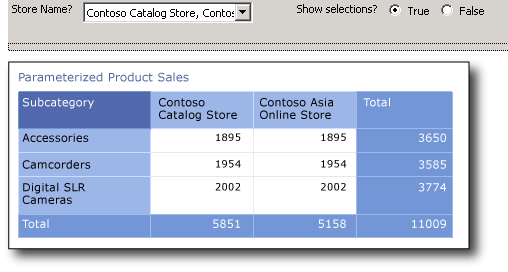
Contenu du didacticiel
Dans ce tutoriel, vous allez apprendre à effectuer les opérations suivantes :
Créer un rapport de matrice et un jeu de données à partir de l’Assistant Tableau ou Matrice
Organiser les données, choisir la disposition et le style à partir de l’Assistant Tableau ou Matrice
Ajouter un paramètre de requête pour créer un paramètre de rapport
Modifier le type de données par défaut et d’autres propriétés d’un paramètre de rapport
Ajouter un jeu de données pour fournir des valeurs disponibles et des noms d’affichage
Spécifier les valeurs disponibles pour créer un ensemble de valeurs Drop-List
Spécifier les valeurs par défaut afin que le rapport s’exécute automatiquement
Rechercher une valeur à partir d’un jeu de données qui a des paires Nom/Valeur
Afficher la valeur de paramètre sélectionnée dans le rapport
Modifier le paramètre de rapport pour accepter plusieurs valeurs
Ajouter un paramètre booléen pour la visibilité conditionnelle
Remarque
Dans ce didacticiel, les étapes de l'Assistant sont consolidées en une seule procédure. Pour obtenir des instructions pas à pas sur la façon d’accéder à un serveur de rapports, choisissez une source de données et créez un jeu de données, consultez le premier didacticiel de cette série : Tutoriel : Création d’un rapport de table de base (Générateur de rapports)
Durée estimée de ce tutoriel : 25 minutes.
Spécifications
Pour plus d’informations sur la configuration requise, consultez Conditions préalables pour les didacticiels (Générateur de rapports).
1. Créer un rapport de matrice et un jeu de données à partir de l’Assistant Tableau ou Matrice
Créez un rapport de matrice, une source de données et un jeu de données.
Remarque
Dans ce didacticiel, la requête contient les valeurs de données, afin qu'il ne soit pas nécessaire de disposer d'une source de données externe. Cela rend la requête assez longue. Dans un environnement métier, une requête ne contient pas les données. Ceci est nécessaire à des fins de formation uniquement.
Pour créer un rapport matriciel
Cliquez sur Démarrer, pointez sur Programmes, pointez sur Microsoft SQL Server 2014Report Builder, puis cliquez sur Générateur de rapports.
La boîte de dialogue Mise en route s'affiche.
Remarque
Si la boîte de dialogue Prise en main n’apparaît pas, à partir du bouton Générateur de rapports , cliquez sur Nouveau.
Dans le volet gauche, assurez-vous que Rapport est sélectionné.
Dans le volet droit, cliquez sur l’Assistant Tableau ou Matrice.
Cliquez sur Créer.
Dans la page Choisir un jeu de données , cliquez sur Créer un jeu de données.
Cliquez sur Suivant.
Dans la page Choisir une connexion à une page de source de données , sélectionnez une source de données de type SQL Server. Sélectionnez une source de données dans la liste ou accédez au serveur de rapports pour en sélectionner une.
Cliquez sur Suivant.
Dans la page Concevoir une requête , cliquez sur Modifier en tant que texte.
Collez la requête suivante dans le volet de requête :
;WITH CTE (StoreID, Subcategory, Quantity)
AS (
SELECT 200 AS StoreID, 'Digital SLR Cameras' AS Subcategory, 2002 AS Quantity
UNION SELECT  200 AS StoreID, 'Camcorders' AS Subcategory, 1954 AS Quantity
UNION SELECT  200 AS StoreID, 'Accessories' AS Subcategory, 1895 AS Quantity
UNION SELECT  199 AS StoreID, 'Digital Cameras' AS Subcategory, 1849 AS Quantity
UNION SELECT  306 AS StoreID, 'Digital SLR Cameras' AS Subcategory, 1579 AS Quantity
UNION SELECT  306 AS StoreID, 'Camcorders' AS Subcategory, 1561 AS Quantity
UNION SELECT  306 AS StoreID, 'Digital Cameras' AS Subcategory, 1553 AS Quantity
UNION SELECT  306 AS StoreID, 'Accessories' AS Subcategory, 1534 AS Quantity
UNION SELECT 307 AS StoreID, 'Accessories' AS Subcategory, 1755 AS Quantity
UNION SELECT 307 AS StoreID, 'Camcorders' AS Subcategory, 1631 AS Quantity
UNION SELECT 307 AS StoreID, 'Digital SLR Cameras' AS Subcategory, 1772 AS Quantity)
SELECT StoreID, Subcategory, Quantity
FROM CTE
Cette requête combine les résultats de plusieurs instructions select Transact-SQL dans une expression de table commune pour spécifier des valeurs basées sur des données simplifiées de l’exemple de base de données Contoso. Les données de ventes Contoso représentent des données de ventes internationales pour les biens de consommation. Ce tutoriel utilise des données de vente pour les caméras. Les sous-catégories représentent des caméras numériques, des appareils photo à objectif unique numérique (SLR), des camcordeurs et des accessoires.
La requête spécifie les noms de colonnes qui incluent un identificateur de magasin, une sous-catégorie d’élément de vente et la quantité ordonnée pour les commandes de vente à partir de trois magasins. Dans cette requête, le nom du magasin ne fait pas partie du jeu de résultats. Plus loin dans ce tutoriel, vous allez rechercher le nom du magasin qui correspond à l’identificateur de magasin à partir d’un jeu de données distinct.
Cette requête ne contient pas de paramètres de requête. Vous allez ajouter des paramètres de requête plus loin dans ce tutoriel.
Dans la barre d’outils du concepteur de requêtes, cliquez sur Exécuter ( !). Le jeu de résultats affiche 11 lignes de données qui affichent la quantité d’éléments vendus pour chaque sous-catégorie pour quatre magasins et inclut les colonnes suivantes : StoreID, Subcategory, Quantity.
Cliquez sur Suivant.
2. Organiser les données, choisir la disposition et le style à partir de l’Assistant Tableau ou Matrice
Utilisez l'Assistant pour obtenir une conception initiale dans laquelle afficher les données. Le volet de visualisation de l'Assistant vous aide à visualiser le résultat du regroupement des données avant de terminer la conception de la table ou de la matrice.
Pour organiser les données en groupes
Dans la page Organiser les champs , faites glisser Sous-catégorie vers les groupes de lignes.
Faites glisser StoreID vers les groupes de colonnes.
Faites glisser Quantity vers Valeurs.
Vous avez organisé les quantités vendues en lignes regroupées par sous-catégorie. Il y aura une colonne pour chaque magasin.
Cliquez sur Suivant.
Dans la page Choisir une mise en page, sous Options, vérifiez que l’option Afficher les sous-totaux et les totaux généraux est sélectionnée.
Lorsque vous exécutez le rapport, la dernière colonne affiche la quantité totale de chaque sous-catégorie pour tous les magasins, et la dernière ligne affiche la quantité totale pour toutes les sous-catégories pour chaque magasin.
Cliquez sur Suivant.
Dans la page Choisir un style , dans le volet Styles, sélectionnez un style.
Cliquez sur Terminer.
La matrice est ajoutée à l'aire de conception. La matrice affiche trois colonnes et trois lignes. Le contenu des cellules de la première ligne est Subcategory, [StoreID] et Total. Le contenu des cellules de la deuxième ligne contient des expressions qui représentent la sous-catégorie, la quantité d’éléments vendus pour chaque magasin et la quantité totale de chaque sous-catégorie pour tous les magasins. Les cellules de la ligne finale affichent le total général pour chaque magasin.
Cliquez dans la matrice, pointez sur le bord de la première colonne, saisissez la poignée et développez la largeur de colonne.
Cliquez sur Exécuter pour afficher un aperçu du rapport.
Le rapport s’exécute sur le serveur de rapports et affiche le titre et l’heure à laquelle le traitement du rapport s’est produit.
Dans ce scénario, les en-têtes de colonne affichent l’identificateur du magasin, mais pas le nom du magasin. Plus tard, vous allez ajouter une expression pour rechercher le nom du magasin dans un jeu de données qui contient des paires d’identificateurs/de noms de magasin.
3. Ajouter un paramètre de requête pour créer un paramètre de rapport
Lorsque vous ajoutez un paramètre de requête à une requête, le Générateur de rapports crée automatiquement un paramètre de rapport à valeur unique avec des propriétés par défaut pour le nom, l’invite et le type de données.
Pour ajouter un paramètre de requête
Basculez en mode Conception.
Dans le volet Données du rapport, développez le dossier Datasets , cliquez avec le bouton droit sur DataSet1, puis cliquez sur Requête.
Ajoutez la clause Transact-SQL
WHEREsuivante comme dernière ligne de la requête :WHERE StoreID = (@StoreID)La
WHEREclause limite les données récupérées à l’identificateur de magasin spécifié par le paramètre de requête @StoreID.Dans la barre d’outils du concepteur de requêtes, cliquez sur Exécuter ( !). La boîte de dialogue Définir les paramètres de requête s’ouvre et demande une valeur pour le paramètre de requête @StoreID.
Dans Valeur du paramètre, tapez 200.
Cliquez sur OK.
Le jeu de résultats affiche les quantités vendues des articles « Accessories », « Camcorders » et « Digital SLR Cameras » pour l’identificateur de magasin 200.
Cliquez sur OK.
Dans le volet Données du rapport, développez le dossier Paramètres .
Notez qu’il existe maintenant un paramètre de rapport nommé @StoreID. Par défaut, le paramètre a le type de données Text. Étant donné que l’identificateur de magasin est un entier, vous allez modifier le type de données en Entier dans la procédure suivante.
4. Modifier le type de données par défaut et d’autres propriétés d’un paramètre de rapport
Une fois qu’un paramètre de rapport est créé, vous pouvez ajuster les valeurs par défaut pour les propriétés.
Pour modifier le type de données par défaut d’un paramètre de rapport
Dans le volet Données du rapport sous le nœud Paramètres , cliquez avec le bouton droit sur @StoreID, puis cliquez sur Propriétés du paramètre.
Dans l’invite, tapez Identifiant du magasin ? Ce texte apparaît dans la barre d’outils du visionneur de rapports lorsque vous exécutez le rapport.
Dans le type de données, dans la liste déroulante, sélectionnez Entier.
Acceptez les valeurs par défaut restantes dans la boîte de dialogue.
Cliquez sur OK.
Affichez l'aperçu du rapport. La visionneuse de rapports affiche l’invite de @StoreID.
Dans la barre d’outils de la visionneuse de rapports, en regard de l’ID du Windows Store, tapez 200, puis cliquez sur Afficher le rapport.
4a. Ajouter un jeu de données pour fournir des valeurs disponibles et des noms d’affichage
Pour vous assurer qu’un utilisateur ne peut taper que des valeurs valides pour un paramètre, vous pouvez créer une liste déroulante de valeurs à choisir. Les valeurs peuvent provenir d’un jeu de données ou d’une liste que vous spécifiez. Les valeurs disponibles doivent être fournies à partir d’un jeu de données qui a une requête qui ne contient pas de référence au paramètre.
Pour créer un jeu de données pour des valeurs valides pour un paramètre
Basculez en mode Conception.
Dans le volet Données du rapport, cliquez avec le bouton droit sur le dossier Jeux de données , puis cliquez sur Ajouter un jeu de données.
Dans Name, tapez Stores.
Sélectionnez l’option Utiliser un jeu de données incorporé dans mon rapport.
Dans la source de données, dans la liste déroulante, choisissez la source de données que vous avez créée dans la première procédure.
Dans le type de requête, vérifiez que le texte est sélectionné.
Dans la requête, collez le texte suivant :
SELECT 200 AS StoreID, 'Contoso Catalog Store' as StoreName
UNION SELECT 199 AS StoreID, 'Contoso North America Online Store' as StoreName
UNION SELECT 307 AS StoreID, 'Contoso Asia Online Store' as StoreName
UNION SELECT 306 AS StoreID, 'Contoso Europe Online Store' as StoreName
Cliquez sur OK.
Le volet Données du rapport affiche les champs StoreID et StoreName sous le nœud de jeu de données Stores .
4b. Spécifier les valeurs disponibles pour créer une liste déroulante de valeurs
Après avoir créé un jeu de données pour fournir des valeurs disponibles, vous devez modifier les propriétés du rapport pour spécifier le jeu de données et le champ à utiliser pour remplir la liste déroulante des valeurs valides dans la barre d’outils reportviewer.
Pour fournir des valeurs disponibles pour un paramètre à partir d’un jeu de données
Dans le volet Données du rapport, cliquez avec le bouton droit sur le paramètre @StoreID, puis cliquez sur Propriétés du paramètre.
Cliquez sur Valeurs disponibles, puis sur Obtenir des valeurs à partir d’une requête.
Dans dataset, dans la liste déroulante, cliquez sur Magasins.
Dans le champ Valeur, dans la liste déroulante, cliquez sur StoreID.
Dans le champ Étiquette, dans la liste déroulante, cliquez sur StoreName. Le champ d'étiquette spécifie le nom d'affichage de la valeur.
Cliquez sur général.
Dans l'invite, tapez nom du magasin ?
L’utilisateur effectue maintenant une sélection dans une liste de noms de magasin au lieu d’identificateurs de magasin. Notez que le type de données de paramètre reste Entier , car le paramètre est basé sur l’identificateur du magasin, et non sur le nom du magasin.
Cliquez sur OK.
Affichez l'aperçu du rapport.
Dans la barre d’outils de la visionneuse de rapports, la zone de texte du paramètre est désormais une liste déroulante qui affiche <Sélectionner une valeur>.
Dans la liste déroulante, sélectionnez Magasin de catalogues Contoso, puis cliquez sur Afficher le rapport.
Le rapport affiche les quantités vendues des articles « Accessories », « Camcorders » et « Digital SLR Cameras » pour l’identificateur de magasin 200.
4c. Spécifier les valeurs par défaut afin que le rapport s’exécute automatiquement
Vous pouvez spécifier une valeur par défaut pour chaque paramètre afin que le rapport s’exécute automatiquement.
Pour spécifier une valeur par défaut à partir d’un jeu de données
Basculez en mode Conception.
Dans le volet Données du rapport, cliquez avec le bouton droit sur @StoreID, puis cliquez sur Propriétés du paramètre.
Cliquez sur Valeurs par défaut, puis sur Obtenir des valeurs à partir d’une requête.
Dans dataset, dans la liste déroulante, cliquez sur Magasins.
Dans le champ Valeur, dans la liste déroulante, cliquez sur StoreID.
Cliquez sur OK.
Affichez l'aperçu du rapport.
Pour @StoreID, la visionneuse de rapports affiche la valeur « Contoso North America Online Store ». Il s'agit de la première valeur du jeu de résultats pour le jeu de données Stores. Le rapport affiche la quantité vendue d'appareils photo numériques pour l'identificateur de magasin 199.
Pour spécifier une valeur par défaut personnalisée
Basculez en mode Conception.
Dans le volet Données du rapport, cliquez avec le bouton droit sur @StoreID, puis cliquez sur Propriétés du paramètre.
Cliquez sur Valeurs par défaut, puis sur Spécifier des valeurs, puis sur Ajouter. Une nouvelle ligne de valeur est ajoutée.
Dans Valeur, tapez 200.
Cliquez sur OK.
Affichez l'aperçu du rapport.
Pour @StoreID, la visionneuse de rapports affiche la valeur « Magasin de catalogues Contoso ». Il s’agit du nom complet de l’identificateur de magasin 200. Le rapport affiche les quantités vendues des articles « Accessories », « Camcorders » et « Digital SLR Cameras » pour l’identificateur de magasin 200.
4d. Rechercher une valeur à partir d’un jeu de données qui a des paires Nom/Valeur
Un jeu de données peut contenir à la fois l’identificateur et le champ de nom correspondant. Lorsque vous disposez uniquement d’un identificateur, vous pouvez rechercher le nom correspondant dans un jeu de données que vous avez créé qui inclut des paires nom/valeur.
Pour rechercher une valeur à partir d’un jeu de données
Basculez en mode Conception.
Sur l’aire de conception, dans la matrice, dans le premier en-tête de colonne de la première ligne, cliquez avec le bouton droit
[StoreID], puis cliquez sur Expression.Dans le volet expression, supprimez tout le texte à l’exception du début
equals(=).Dans Catégorie, développez Fonctions courantes, puis cliquez sur Divers. Le volet Élément affiche un ensemble de fonctions.
Dans Élément, double-cliquez sur Recherche. Le volet d’expression s’affiche
=Lookup(. Le volet Exemple affiche un exemple de syntaxe de recherche.Tapez l’expression suivante :
=Lookup(Fields!StoreID.Value,Fields!StoreID.Value,Fields!StoreName.Value,"Stores")La fonction Lookup prend la valeur de StoreID, recherche-la dans le jeu de données « Stores » et retourne la valeur StoreName.
Cliquez sur OK.
L’en-tête de colonne store contient le texte d’affichage d’une expression complexe : <<Expr>>.
Affichez l'aperçu du rapport.
La zone de texte située en haut de chaque page affiche le nom du magasin au lieu de l’identificateur de magasin.
5. Afficher la valeur de paramètre sélectionnée dans le rapport
Lorsqu’un utilisateur a des questions sur un rapport, il permet de savoir quelles valeurs de paramètre elles ont choisies. Vous pouvez conserver les valeurs sélectionnées par l'utilisateur pour chaque paramètre du rapport. L’une des façons consiste à afficher les paramètres d’une zone de texte dans le pied de page.
Pour afficher la valeur et l’étiquette du paramètre sélectionnés sur un pied de page
Basculez en mode Conception.
Cliquez avec le bouton droit sur le pied de page, pointez sur Insertion, puis cliquez sur Zone de texte. Faites glisser la zone de texte en regard de la zone de texte comportant l'horodatage. Saisissez la poignée latérale de la zone de texte et élargissez sa largeur.
Dans le volet Données du rapport, faites glisser le paramètre @StoreID vers la zone de texte. La zone de texte affiche
[@StoreID].Pour afficher l’étiquette de paramètre, cliquez dans la zone de texte jusqu’à ce que le curseur d’insertion apparaisse après l’expression existante, tapez un espace, puis faites glisser une autre copie du paramètre du volet Données du rapport vers la zone de texte. La zone de texte affiche
[@StoreID] [@StoreID].Cliquez avec le bouton droit sur la première expression, puis cliquez sur Expression. La boîte de dialogue Expression s’ouvre. Remplacez le texte
ValueparLabel.Cliquez sur OK.
Le texte s’affiche :
[@StoreID.Label] [@StoreID].Affichez l'aperçu du rapport.
6. Utiliser le paramètre de rapport dans un filtre
Les filtres permettent de contrôler les données à utiliser dans un rapport une fois qu’elles sont récupérées à partir d’une source de données externe. Pour permettre à un utilisateur de contrôler les données qu’il souhaite voir, vous pouvez inclure le paramètre de rapport dans un filtre pour la matrice.
Pour spécifier un paramètre dans un filtre de matrice
Basculez en mode Conception.
Cliquez avec le bouton droit sur une poignée d’en-tête de ligne ou de colonne de la matrice, puis cliquez sur Propriétés Tablix.
Cliquez sur Filtres, puis sur Ajouter. Une nouvelle ligne de filtres apparaît.
Dans Expression, sélectionnez le champ StoreID dans la liste déroulante des données. Le type de données affiche Integer. Lorsque la valeur d'expression est un champ de dataset, le type de données est défini automatiquement.
Dans Opérateur, vérifiez que
equals(=) est sélectionné.Dans Valeur, tapez
[@StoreID].[@StoreID]est la syntaxe d’expression simple qui représente=Parameters!StoreID.Value.Cliquez sur OK.
Affichez l'aperçu du rapport.
La matrice affiche uniquement les données du « Magasin de catalogues Contoso ».
Dans la barre d’outils de la visionneuse de rapports, pour le nom du Windows Store ?, sélectionnez Contoso Asia Online Store, puis cliquez sur Afficher le rapport.
La matrice affiche les données qui correspondent au magasin que vous avez sélectionné.
7. Modifier le paramètre de rapport pour accepter plusieurs valeurs
Pour modifier un paramètre d’un paramètre à plusieurs valeurs, vous devez modifier la requête et toutes les expressions qui contiennent une référence au paramètre, y compris les filtres. Un paramètre à valeurs multiples est un tableau de valeurs. Dans une requête de jeu de données, la syntaxe de requête doit tester l’inclusion d’une valeur dans un ensemble de valeurs. Dans une expression de rapport, la syntaxe d’expression doit accéder à un tableau de valeurs au lieu d’une valeur individuelle.
Pour modifier un paramètre d'une valeur unique à plusieurs valeurs
Basculez en mode Conception.
Dans le volet Données du rapport, cliquez avec le bouton droit sur @StoreID, puis cliquez sur Propriétés du paramètre.
Sélectionnez Autoriser plusieurs valeurs.
Cliquez sur OK.
Dans le volet Données du rapport, développez le dossier Datasets , cliquez avec le bouton droit sur DataSet1, puis cliquez sur Requête.
Remplacez
equals(=)INpar la clause Transact-SQLWHEREdans la dernière ligne de la requête :WHERE StoreID IN (@StoreID)L'opérateur
INteste l'inclusion d'une valeur dans un ensemble de valeurs.Cliquez sur OK.
Cliquez avec le bouton droit sur une poignée d’en-tête de ligne ou de colonne de la matrice, puis cliquez sur Propriétés Tablix.
Cliquez sur Filtres.
Dans Opérateur, sélectionnez In.
Cliquez sur OK.
Dans la zone de texte qui affiche le paramètre dans le pied de page, supprimez tout le texte.
Cliquez avec le bouton droit sur la zone de texte, puis cliquez sur Expression. Tapez l’expression suivante :
=Join(Parameters!StoreID.Label, ", ")Cette expression concatène tous les noms de magasin sélectionnés par l’utilisateur.
Cliquez sur OK.
Cliquez dans la zone de texte devant l’expression que vous venez de créer, puis tapez ce qui suit : Valeurs de paramètre sélectionnées :.
Affichez l'aperçu du rapport.
Cliquez sur la liste déroulante en regard du nom du magasin ?
Chaque valeur valide apparaît en regard d’une case à cocher.
Cliquez sur Sélectionner tout, puis sur Afficher le rapport.
Le rapport affiche la quantité vendue pour toutes les sous-catégories pour tous les magasins.
Dans la liste déroulante, cliquez sur Sélectionner tout pour effacer la liste, cliquez sur « Magasin de catalogues Contoso » et « Contoso Asia Online Store », puis cliquez sur Afficher le rapport.
8. Ajouter un paramètre booléen pour la visibilité conditionnelle
Pour ajouter un paramètre booléen
Dans l’aire de conception, dans le volet Données du rapport, cliquez avec le bouton droit sur Paramètres, puis cliquez sur Ajouter un paramètre.
Dans Name, tapez ShowSelections.
Dans Invite, tapez Afficher les sélections ?
Dans le type de données, dans la liste déroulante, cliquez sur Boolean.
Cliquez sur Valeurs par défaut.
Cliquez sur Spécifier la valeur, puis sur Ajouter.
Dans Valeur, tapez False.
Cliquez sur OK.
Pour définir la visibilité en fonction d’un paramètre booléen
Dans l’aire de conception, cliquez avec le bouton droit sur la zone de texte dans le pied de page qui affiche les valeurs des paramètres, puis cliquez sur Propriétés de la zone de texte.
Cliquez sur Visibilité.
Sélectionnez l’option Afficher ou masquer en fonction d’une expression, puis cliquez sur le bouton d’expression Fx.
Tapez l’expression suivante :
=Not Parameters!ShowSelections.ValueL’option Visibilité de la zone de texte est contrôlée par la propriété Hidden. Appliquez l’opérateur
Notde sorte que lorsque le paramètre est sélectionné, la propriété Hidden est false et la zone de texte s’affiche.Cliquez sur OK.
Cliquez sur OK.
Affichez l'aperçu du rapport.
La zone de texte qui affiche les choix de paramètres n’apparaît pas.
Dans la barre d’outils de la visionneuse de rapports, à côté de Afficher les sélections, cliquez sur
True.Affichez l'aperçu du rapport.
La zone de texte du pied de page affiche tous les noms de magasin que vous avez sélectionnés.
9. Ajouter un titre de rapport
Pour ajouter un titre de rapport
Sur l’aire de conception, cliquez sur Cliquer pour ajouter un titre.
Tapez Produit de vente paramétré, puis cliquez en dehors de la zone de texte.
10. Enregistrer le rapport
Pour enregistrer le rapport sur un serveur de rapports
Dans le bouton Générateur de rapports , cliquez sur Enregistrer sous.
Cliquez sur Sites et serveurs récents.
Sélectionnez ou tapez le nom du serveur de rapports dans lequel vous êtes autorisé à enregistrer des rapports.
Le message Connexion au serveur de rapports s’affiche. Une fois la connexion établie, le contenu du dossier de rapports spécifié par l'administrateur du serveur de rapports s'affiche comme emplacement par défaut des rapports.
Dans Nom, remplacez le nom par défaut par Rapport de ventes paramétré.
Cliquez sur Enregistrer.
Le rapport est enregistré sur le serveur de rapports. Le serveur de rapports auquel vous êtes connecté apparaît dans la barre d’état en bas de la fenêtre.
Étapes suivantes
Cela conclut la procédure pas à pas pour ajouter un paramètre à votre rapport. Pour en savoir plus sur les paramètres, consultez Paramètres de rapport (Générateur de rapports et Concepteur de rapports).
Voir aussi
Tutoriels (Générateur de rapports)
Générateur de rapports dans SQL Server 2014