Remarque
L’accès à cette page nécessite une autorisation. Vous pouvez essayer de vous connecter ou de modifier des répertoires.
L’accès à cette page nécessite une autorisation. Vous pouvez essayer de modifier des répertoires.
Les graphiques en secteurs et les graphiques en anneau affichent les données en proportion de l’ensemble. Les graphiques en secteurs sont utilisés le plus souvent pour faire des comparaisons entre des groupes. Les graphiques en secteurs et en anneau, ainsi que les graphiques en pyramide et en entonnoir, constituent un groupe de graphiques appelés graphiques en forme. Les graphiques à base de formes n'ont pas d'axe. Lorsqu'un champ numérique est placé sur un graphique à base de formes, le graphique calcule le pourcentage de chaque valeur par rapport au total.
Lorsqu'un graphique à secteurs comporte trop de points de données, vos étiquettes de points de données peuvent devenir illisibles. Dans ce cas, envisagez d’utiliser un graphique en courbes. Envisagez d’utiliser des graphiques en secteurs uniquement une fois que vous avez agrégé vos données en quelques points de données.
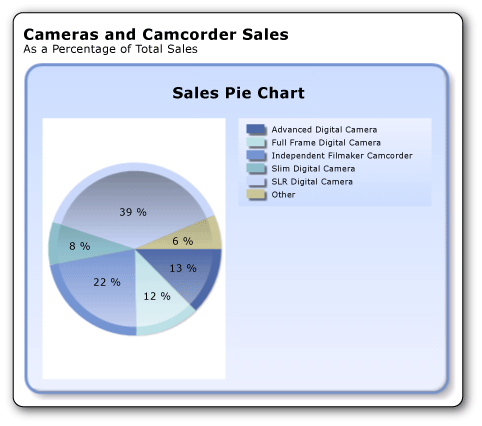
L’illustration suivante montre le graphique en secteurs que vous allez créer.
Contenu du didacticiel
Dans ce tutoriel, vous allez apprendre à :
Remarque
Dans ce didacticiel, les étapes de l'Assistant sont consolidées en deux procédures. Pour obtenir des instructions pas à pas sur la façon d’accéder à un serveur de rapports, d’ajouter une source de données et d’ajouter un jeu de données, consultez le premier didacticiel de cette série : Tutoriel : Création d’un rapport de table de base (Générateur de rapports)
Durée estimée pour effectuer ce tutoriel : 10 minutes
Spécifications
Pour plus d’informations sur la configuration requise, consultez Prérequis pour les didacticiels (Générateur de rapports).
1. Créer un graphique à secteurs à partir de l’Assistant Graphique
Dans la boîte de dialogue Prise en main, utilisez l’Assistant Graphique pour créer un jeu de données incorporé, choisir une source de données partagée et créer un graphique à secteurs.
Remarque
Dans ce didacticiel, la requête contient les valeurs de données, afin qu'il ne soit pas nécessaire de disposer d'une source de données externe. Cela rend la requête assez longue. Dans un environnement métier, une requête ne contient pas les données. Ceci est nécessaire à des fins de formation uniquement.
Pour créer un rapport graphique
Cliquez sur Démarrer, pointez sur Programmes, pointez sur Microsoft SQL Server 2012 Générateur de rapports, puis cliquez sur Générateur de rapports.
La boîte de dialogue Prise en main s’affiche.
Remarque
Si la boîte de dialogue Prise en main n’apparaît pas, à partir du bouton Générateur de rapports, cliquez sur Nouveau.
Dans le volet gauche, assurez-vous que Nouveau rapport est sélectionné.
Dans le volet droit, cliquez sur Assistant Graphique.
Dans la page Choisir un jeu de données , cliquez sur Créer un jeu de données, puis sur Suivant.
Dans la page Choisir une connexion à une page de source de données, sélectionnez une source de données existante ou accédez au serveur de rapports, puis sélectionnez une source de données, puis cliquez sur Suivant. Vous devrez peut-être entrer un nom d'utilisateur et un mot de passe.
Remarque
La source de données que vous choisissez n'a pas d'importance, tant que vous disposez des autorisations appropriées. Vous n'allez pas récupérer de données à partir de la source de données. Pour plus d’informations, consultez les autres méthodes pour obtenir une connexion de données (Générateur de rapports).
Dans la page Créer une requête , cliquez sur Modifier en tant que texte.
Collez la requête suivante dans le volet de requête :
SELECT 'Advanced Digital Camera' AS Product, CAST(254995.21 AS money) AS Sales
UNION SELECT 'Slim Digital Camera' AS Product, CAST(164499.04 AS money) AS Sales
UNION SELECT 'SLR Digital Camera' AS Product, CAST(782176.79 AS money) AS Sales
UNION SELECT 'Lens Adapter' AS Product, CAST(36333.08 AS money) AS Sales
UNION SELECT 'Macro Zoom Lens' AS Product, CAST(40199.3 AS money) AS Sales
UNION SELECT 'USB Cable' AS Product, CAST(53245.5 AS money) AS Sales
UNION SELECT 'Independent Filmmaker Camcorder' AS Product, CAST(452288.0 AS money) AS Sales
UNION SELECT 'Full Frame Digital Camera' AS Product, CAST(247250.85 AS money) AS Sales
(Facultatif) Cliquez sur le bouton Exécuter ( ! ) pour voir les données sur lesquelles votre graphique sera basé.
Cliquez sur Suivant.
2. Choisir le type de graphique
Vous pouvez choisir parmi différents types de graphiques prédéfinis.
Pour ajouter un graphique en secteurs
Sur la page Choisir un type de graphique, cliquez sur Camembert, puis sur Suivant. La page Organiser les champs du graphique s’affiche.
Dans la page Organiser les champs du graphique , faites glisser le champ Product vers le volet Catégories . Les catégories définissent le nombre de secteurs du graphique à secteurs. Dans cet exemple, il y aura huit tranches, une pour chaque produit.
Faites glisser le champ Sales vers le volet Valeurs . Le champ Sales représente le montant des ventes réalisées pour la sous-catégorie. Le volet Valeurs affiche
[Sum(Sales)], car le graphique affiche l’agrégat pour chaque produit.Cliquez sur Suivant.
Dans la page Choisir un style , dans le volet Styles, sélectionnez un style.
Un style spécifie un style de police, un ensemble de couleurs et un style de bordure. Lorsque vous sélectionnez un style, le volet Aperçu affiche un exemple de graphique avec ce style.
Cliquez sur Terminer.
Le graphique est ajouté à l'aire de conception.
Cliquez sur le graphique pour afficher les poignées du graphique. Faites glisser l'angle inférieur droit du graphique pour augmenter sa taille. Notez que la surface de conception du rapport augmente de taille pour accommoder la taille du graphique.
Cliquez sur Exécuter pour afficher un aperçu du rapport.
Le rapport affiche le graphique à secteurs avec huit secteurs, un pour chaque produit. La taille de chaque tranche représente les ventes de ce produit. Trois des tranches sont assez minces.
3. Afficher des pourcentages dans chaque tranche
Sur chaque secteur du graphique, vous pouvez afficher le pourcentage de ce secteur par rapport à l'ensemble.
Pour afficher des pourcentages dans chaque part du diagramme circulaire
Basculez en mode création de rapport.
Cliquez avec le bouton droit sur le graphique en secteurs, puis cliquez sur Afficher les étiquettes de données. Les étiquettes de données s'affichent sur le graphique.
Cliquez avec le bouton droit sur une étiquette, puis cliquez sur Propriétés de l’étiquette de série.
Dans Les données d’étiquette, dans la zone de liste déroulante, sélectionnez #PERCENT.
Pour afficher les valeurs sous forme de pourcentages, la propriété UseValueAsLabel doit avoir la valeur false. Si vous êtes invité à définir cette valeur dans la boîte de dialogue Confirmer l’action , cliquez sur Oui.
(Facultatif) Pour spécifier le nombre de décimales affichées par l’étiquette, tapez
#PERCENT{Pn}où n correspond au nombre de décimales à afficher. Par exemple, pour afficher aucune décimale, tapez#PERCENT{P0}.Remarque
L’optionFormat de nombre de la boîte de dialogue Propriétés de l’étiquette de la série n’a aucun effet quand vous mettez en forme des pourcentages. Elle met uniquement en forme les étiquettes sous forme de pourcentages, mais ne calcule pas le pourcentage représenté par chaque secteur du graphique à secteurs.
Cliquez sur OK.
Cliquez sur Exécuter pour afficher un aperçu du rapport.
Le rapport affiche le pourcentage de chaque secteur par rapport à l'ensemble.
4. Combiner de petites tranches en une tranche
Trois des tranches de la tarte sont assez petites. Vous pouvez combiner plusieurs petites tranches en une tranche plus grande qui représente toutes ces tranches.
Pour combiner toutes les tranches du graphique en secteurs inférieures à 5 % en une tranche
Basculez en mode création de rapport.
Sous l’onglet Affichage , dans le groupe Afficher/Masquer , sélectionnez Propriétés.
Dans l'aire de conception, cliquez sur un secteur du graphique. Les propriétés de la série sont affichées dans le volet Propriétés.
Dans la section Général , développez le nœud CustomAttributes .
Définissez la propriété CollectedStyle sur SingleSlice.
Vérifiez que la propriété CollectedThreshold a la valeur 5.
Vérifiez que la propriété CollectedThresholdUsePercent a la valeur True.
Dans le ruban, sous l’onglet Accueil , cliquez sur Exécuter pour afficher un aperçu du rapport.
Dans la légende, la catégorie « Autre » existe maintenant. Le nouveau secteur regroupe tous les secteurs de moins de 5 % dans un seul secteur qui représente 6 % de l'ensemble.
5. Personnaliser l’effet de dessin
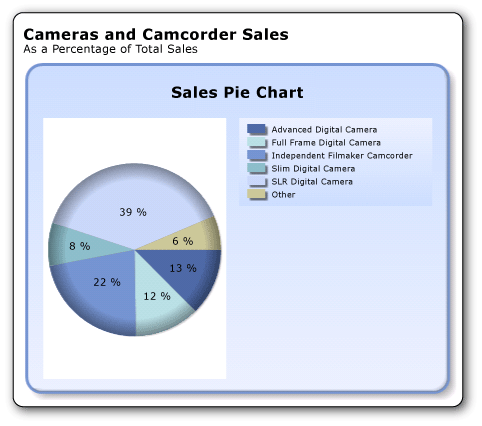
Dans l’Assistant Graphique, le style par défaut d’un graphique en secteurs est Ocean, qui présente un effet de dessin concave. Vous pouvez le modifier après l’exécution de l’Assistant.
Pour ajouter un effet de dessin au graphique en secteurs
Basculez en mode création de rapport.
Si le volet Propriétés n’est pas déjà ouvert, sous l’onglet Affichage , sélectionnez Propriétés.
Double-cliquez sur le graphique en secteurs lui-même. Les propriétés de série du graphique en secteurs sont affichées dans le volet Propriétés.
Dans le volet Propriétés, développez le nœud CustomAttributes .
Définissez PieDrawingStyle sur SoftEdge.
Remarque
Les effets de dessin et les effets à trois dimensions sont des options exclusives. Si un graphique a des effets tridimensionnels appliqués, PieDrawingStyle n’est pas disponible dans le volet Propriétés.
Cliquez sur Exécuter pour afficher un aperçu du rapport.
L’illustration suivante montre le diagramme circulaire avec l’effet de bordure douce.
6. Ajouter un titre de rapport
Pour ajouter un titre de rapport
Sur l’aire de conception, cliquez sur Cliquer pour ajouter un titre.
Tapez ventes de caméras et caméscopes, appuyez sur ENTRÉE, puis tapez en pourcentage des ventes totales, afin que cela ressemble à ceci :
Ventes d’appareils photo et de caméscopes
En pourcentage du total des ventes
Sélectionnez Vente d'appareils photo et caméscopes, puis cliquez sur le bouton Gras dans la section Police de l’onglet Accueil du ruban.
Sélectionnez En pourcentage du total des ventes et, dans la section Police de l’onglet Accueil , définissez la taille de police sur 10.
(Facultatif) Vous devrez peut-être rendre la zone de texte Titre plus grande pour prendre en charge les deux lignes de texte.
Ce titre apparaît en haut du rapport. Lorsqu’aucun en-tête de page n’est défini, les éléments situés en haut du corps du rapport sont l’équivalent d’un en-tête de rapport.
Cliquez sur Exécuter pour afficher un aperçu du rapport.
7. Enregistrer le rapport
Pour enregistrer le rapport
Basculez en mode création de rapport.
Dans le bouton Générateur de rapports, cliquez sur Enregistrer sous.
Dans Nom, tapez Sales Pie Chart.
Cliquez sur Enregistrer.
Votre rapport est enregistré sur le serveur de rapports.
Étapes suivantes
Vous avez terminé avec succès le didacticiel sur l'ajout d'un diagramme circulaire à votre rapport. Pour en savoir plus sur les graphiques, consultez Graphiques (Générateur de rapports et SSRS) et Graphiques sparkline et barres de données (Générateur de rapports et SSRS).
Voir aussi
Tutoriels (Générateur de rapports)
Générateur de rapports dans SQL Server 2014