Remarque
L’accès à cette page nécessite une autorisation. Vous pouvez essayer de vous connecter ou de modifier des répertoires.
L’accès à cette page nécessite une autorisation. Vous pouvez essayer de modifier des répertoires.
Ce tutoriel vous explique comment créer un rapport de matrice de base basé sur des exemples de données de vente. La matrice a des groupes imbriqués de lignes et de colonnes ainsi qu'un groupe de colonnes adjacent. Vous apprendrez également à mettre en forme des colonnes et à faire pivoter du texte. L’illustration suivante montre un rapport similaire à celui que vous allez créer.
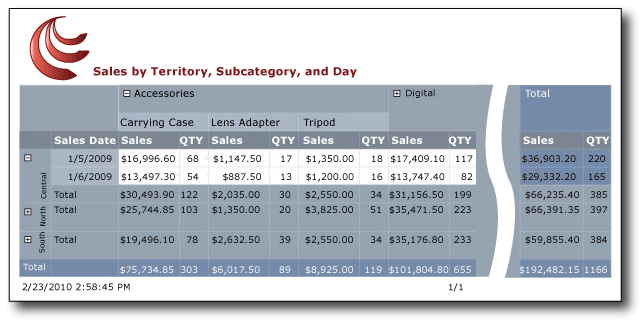
Une version améliorée du rapport que vous allez créer dans ce didacticiel est disponible en tant qu’exemple de rapport du Générateur de rapports SQL Server 2014. Pour plus d’informations sur le téléchargement de cet exemple de rapport et d’autres, consultez les exemples de rapports du Générateur de rapports.
Contenu du didacticiel
Dans ce tutoriel, vous allez apprendre à :
Autre étape facultative
Durée estimée pour effectuer ce tutoriel : 20 minutes.
Spécifications
Pour plus d’informations sur la configuration requise, consultez Prérequis pour les didacticiels (Générateur de rapports).
1. Créer un rapport de matrice et un ensemble de données à partir de l'Assistant Nouveau tableau ou matrice
Dans la boîte de dialogue Prise en main du Générateur de rapports, choisissez une source de données partagée, créez un jeu de données incorporé, puis affichez les données dans une matrice.
Remarque
Dans ce didacticiel, la requête contient déjà les valeurs de données, afin qu'il ne soit pas nécessaire de disposer d'une source de données externe. Cela rend la requête assez longue. Dans un environnement métier, une requête ne contient pas les données. Ceci est nécessaire à des fins de formation uniquement.
Pour créer une nouvelle matrice
Cliquez sur Démarrer, pointez sur Programmes, pointez sur Microsoft SQL Server 2012 Générateur de rapports, puis cliquez sur Générateur de rapports.
Remarque
La boîte de dialogue Prise en main doit apparaître. Si ce n’est pas le cas, cliquez sur Nouveau à partir du bouton Générateur de rapports.
Dans le volet gauche, assurez-vous que Nouveau rapport est sélectionné.
Dans le volet droit, cliquez sur l’Assistant Tableau ou Matrice.
Dans la page Choisir un jeu de données , cliquez sur Créer un jeu de données.
Cliquez sur Suivant.
Dans la page Choisir une connexion à une page de source de données, sélectionnez une source de données existante ou accédez au serveur de rapports, puis sélectionnez une source de données. Si aucune source de données n’est disponible ou si vous n’avez pas accès à un serveur de rapports, vous pouvez utiliser une source de données incorporée à la place. Pour plus d’informations sur la création d’une source de données incorporée, consultez Tutoriel : Création d’un rapport de table de base (Générateur de rapports)
Cliquez sur Suivant.
Dans la page Concevoir une requête , cliquez sur Modifier en tant que texte.
Copiez et collez la requête suivante dans le volet de requête :
SELECT CAST('2009-01-05' AS date) as SalesDate, 'Central' as Territory, 'Accessories' as Subcategory,'Carrying Case' as Product, CAST(16996.60 AS money) AS Sales, 68 as Quantity
UNION SELECT CAST('2009-01-05' AS date) as SalesDate, 'North' as Territory, 'Accessories' as Subcategory, 'Carrying Case' as Product, CAST(13747.25 AS money) AS Sales, 55 as Quantity
UNION SELECT CAST('2009-01-05' AS date) as SalesDate, 'South' as Territory, 'Accessories' as Subcategory,'Carrying Case' as Product, CAST(9248.15 AS money) As Sales, 37 as Quantity
UNION SELECT CAST('2009-01-05' AS date) as SalesDate, 'Central' as Territory, 'Accessories' as Subcategory,'Tripod' as Product, CAST(1350.00 AS money) AS Sales, 18 as Quantity
UNION SELECT CAST('2009-01-05' AS date) as SalesDate, 'North' as Territory, 'Accessories' as Subcategory,'Tripod' as Product, CAST(1800.00 AS money) AS Sales, 24 as Quantity
UNION SELECT CAST('2009-01-05' AS date) as SalesDate, 'South' as Territory, 'Accessories' as Subcategory,'Tripod' as Product, CAST(1125.00 AS money) AS Sales, 15 as Quantity
UNION SELECT CAST('2009-01-05' AS date) as SalesDate, 'Central' as Territory, 'Accessories' as Subcategory,'Lens Adapter' as Product, CAST(1147.50 AS money) AS Sales, 17 as Quantity
UNION SELECT CAST('2009-01-05' AS date) as SalesDate, 'North' as Territory, 'Accessories' as Subcategory,  'Lens Adapter' as Product, CAST(742.50 AS money) AS Sales, 11 as Quantity
UNION SELECT CAST('2009-01-05' AS date) as SalesDate, 'South' as Territory, 'Accessories' as Subcategory,'Lens Adapter' as Product, CAST(1417.50 AS money) AS Sales, 21 as Quantity
UNION SELECT CAST('2009-01-06' AS date) as SalesDate, 'Central' as Territory, 'Accessories' as Subcategory, 'Carrying Case' as Product, CAST(13497.30 AS money) AS Sales, 54 as Quantity
UNION SELECT CAST('2009-01-06' AS date) as SalesDate, 'North' as Territory, 'Accessories' as Subcategory, 'Carrying Case' as Product, CAST(11997.60 AS money) AS Sales, 48 as Quantity
UNION SELECT CAST('2009-01-06' AS date) as SalesDate, 'South' as Territory, 'Accessories' as Subcategory, 'Carrying Case' as Product, CAST(10247.95 AS money) As Sales, 41 as Quantity
UNION SELECT CAST('2009-01-06' AS date) as SalesDate, 'Central' as Territory, 'Accessories' as Subcategory, 'Tripod' as Product, CAST(1200.00 AS money) AS Sales, 16 as Quantity
UNION SELECT CAST('2009-01-06' AS date) as SalesDate, 'North' as Territory, 'Accessories' as Subcategory,'Tripod' as Product, CAST(2025.00 AS money) AS Sales, 27 as Quantity
UNION SELECT CAST('2009-01-06' AS date) as SalesDate, 'South' as Territory, 'Accessories' as Subcategory,'Tripod' as Product, CAST(1425.00 AS money) AS Sales, 19 as Quantity
UNION SELECT CAST('2009-01-06' AS date) as SalesDate, 'Central' as Territory, 'Accessories' as Subcategory,'Lens Adapter' as Product, CAST(887.50 AS money) AS Sales, 13 as Quantity
UNION SELECT CAST('2009-01-06' AS date) as SalesDate, 'North' as Territory, 'Accessories' as Subcategory, 'Lens Adapter' as Product, CAST(607.50 AS money) AS Sales, 9 as Quantity
UNION SELECT CAST('2009-01-06' AS date) as SalesDate, 'South' as Territory, 'Accessories' as Subcategory,'Lens Adapter' as Product, CAST(1215.00 AS money) AS Sales, 18 as Quantity
UNION SELECT CAST('2009-01-05' AS date) as SalesDate,  'Central' as Territory, 'Digital' as Subcategory,'Compact Digital' as Product, CAST(10191.00 AS money) AS Sales, 79 as Quantity
UNION SELECT CAST('2009-01-05' AS date) as SalesDate,  'North' as Territory, 'Digital' as Subcategory, 'Compact Digital' as Product, CAST(8772.00 AS money) AS Sales, 68 as Quantity
UNION SELECT CAST('2009-01-05' AS date) as SalesDate,  'South' as Territory, 'Digital' as Subcategory, 'Compact Digital' as Product, CAST(10578.00 AS money) AS Sales, 82 as Quantity
UNION SELECT CAST('2009-01-05' AS date) as SalesDate, 'Central' as Territory,'Digital' as Subcategory, 'Slim Digital' as Product, CAST(7218.10 AS money) AS Sales, 38 as Quantity
UNION SELECT CAST('2009-01-05' AS date) as SalesDate, 'North' as Territory,'Digital' as Subcategory, 'Slim Digital' as Product, CAST(8357.80 AS money) AS Sales, 44 as Quantity
UNION SELECT CAST('2009-01-05' AS date) as SalesDate, 'South' as Territory,'Digital' as Subcategory,'Slim Digital' as Product, CAST(9307.55 AS money) AS Sales, 49 as Quantity
UNION SELECT CAST('2009-01-06' AS date) as SalesDate,  'Central' as Territory, 'Digital' as Subcategory,'Compact Digital' as Product, CAST(3870.00 AS money) AS Sales, 30 as Quantity
UNION SELECT CAST('2009-01-06' AS date) as SalesDate,  'North' as Territory, 'Digital' as Subcategory,'Compact Digital' as Product, CAST(5805.00 AS money) AS Sales, 45 as Quantity
UNION SELECT CAST('2009-01-06' AS date) as SalesDate,  'South' as Territory, 'Digital' as Subcategory, 'Compact Digital' as Product, CAST(8643.00 AS money) AS Sales, 67 as Quantity
UNION SELECT CAST('2009-01-06' AS date) as SalesDate, 'Central' as Territory, 'Digital' as Subcategory, 'Slim Digital' as Product, CAST(9877.40 AS money) AS Sales, 52 as Quantity
UNION SELECT CAST('2009-01-06' AS date) as SalesDate, 'North' as Territory, 'Digital' as Subcategory, 'Slim Digital' as Product, CAST(12536.70 AS money) AS Sales, 66 as Quantity
UNION SELECT CAST('2009-01-06' AS date) as SalesDate, 'South' as Territory, 'Digital' as Subcategory, 'Slim Digital' as Product, CAST(6648.25 AS money) AS Sales, 35 as Quantity
Cliquez sur Suivant.
2. Organiser les données et choisir la disposition et le style à partir de l'Assistant pour créer une nouvelle table ou matrice.
Utilisez l'Assistant pour obtenir une conception initiale dans laquelle afficher les données. Le volet de visualisation de l'Assistant vous aide à visualiser le résultat du regroupement des données avant de terminer la conception de la matrice.
Pour organiser les données en groupes et choisir une disposition et un style
Dans la page Organiser les champs , faites glisser Territory de Champs disponibles vers Groupes de lignes.
Faites glisser SalesDate vers Groupes de lignes et placez-le sous Territoire.
L’ordre dans lequel les champs sont répertoriés dans Groupes de lignes définit la hiérarchie des groupes. Les étapes 1 et 2 organisent les valeurs des champs par secteur de vente (Territory), puis par date de vente (SalesDate).
Faites glisser Subcategory vers Groupes de colonnes.
Faites glisser Produit vers les groupes de colonnes, puis placez-le en dessous de la sous-catégorie.
L’ordre dans lequel les champs sont répertoriés dans les groupes de colonnes définit la hiérarchie de groupes.
Les étapes 3 et 4 organisent les valeurs des champs par sous-catégorie (SubCategory), puis par produit (Product).
Faites glisser Sales vers Valeurs.
Sales est synthétisé à l'aide de la fonction Sum, la fonction de synthèse par défaut des champs numériques.
Faites glisser Quantity vers Valeurs.
Quantity est synthétisé à l'aide de la fonction Sum.
Les étapes 5 et 6 spécifient les données à afficher dans les cellules de données de la matrice.
Cliquez sur Suivant.
Dans la page Choisir la disposition, sous Options, vérifiez que Afficher les sous-totaux et les totaux généraux est sélectionné.
Vérifiez que Bloqué, sous-total ci-dessous est sélectionné.
Vérifiez que l’option Développer/Réduire les groupes est sélectionnée.
Cliquez sur Suivant.
Dans la page Choisir un style, dans le volet Styles, sélectionnez Ardoise.
Cliquez sur Terminer.
La matrice est ajoutée à l'aire de conception. Le volet Groupes de lignes affiche deux groupes de lignes : Territory et SalesDate. Le volet Groupes de colonnes affiche deux groupes de colonnes : Subcategory et Product. Les données détaillées sont toutes les données récupérées par la requête de jeu de données.
Cliquez sur Exécuter pour afficher un aperçu du rapport.
Pour chaque produit vendu à une date spécifique, la matrice affiche la sous-catégorie à laquelle le produit appartient et le secteur des ventes.
3. Mettre en forme les données
Par défaut, les données de synthèse du champ Sales affichent un nombre général et le champ SalesDate affiche des informations de date et d'heure. Mettez en forme le champ Sales pour afficher le nombre en tant que devise et le champ SalesDate pour afficher uniquement la date. Activez/désactivez Styles des espaces réservés pour afficher les zones de texte mises en forme et le texte de l’espace réservé en tant qu’exemples de valeurs.
Pour mettre en forme des champs
Cliquez sur Création pour basculer vers l’affichage Création.
Appuyez sur la touche Ctrl, puis sélectionnez les neuf cellules contenant
[Sum(Sales)].Sous l’onglet Accueil , dans le groupe Nombre , cliquez sur Devise. Les cellules se modifient pour afficher la devise formatée.
Si votre paramètre régional est Anglais (États-Unis), le texte d’exemple par défaut est [ $12,345.00]. Si vous ne voyez pas d’exemple de valeur monétaire, cliquez sur Styles d’espace réservé dans le groupe Nombres , puis sur Exemples de valeurs.
Cliquez sur la cellule qui contient
[SalesDate].Dans le groupe Nombre , dans la liste déroulante, sélectionnez Date.
La cellule affiche la date d’exemple [1/31/2000] . Si vous ne voyez pas d’exemple de date, cliquez sur Styles d’espace réservé dans le groupe Nombres , puis sur Exemples de valeurs.
Cliquez sur Exécuter pour afficher un aperçu du rapport.
Les valeurs de date affichent uniquement les dates et les valeurs de ventes sont affichées sous forme de valeurs monétaires.
4. Ajouter un groupe de colonnes adjacent
Vous pouvez imbriquer des groupes de lignes et de colonnes dans des relations parent-enfant ou adjacents dans des relations de même niveau.
Ajoutez un groupe de colonnes adjacent au groupe de colonnes de sous-catégorie, copiez les cellules pour remplir le nouveau groupe de colonnes, puis utilisez une expression pour créer la valeur de l’en-tête du groupe de colonnes.
Pour ajouter un groupe de colonnes adjacent
Cliquez sur Design pour revenir à la vue Design.
Cliquez avec le bouton droit sur la cellule qui contient
[Subcategory], pointez sur Ajouter un groupe, puis cliquez sur Adjacent Droit.La boîte de dialogue Groupe de tableaux matriciels s'affiche.
Dans la liste Regrouper par , sélectionnez SalesDate, puis cliquez sur OK.
Un nouveau groupe de colonnes est ajouté à gauche du groupe de colonnes sous-catégorie.
Cliquez avec le bouton droit sur la cellule du nouveau groupe de colonnes qui contient
[SalesDate],, puis cliquez sur Expression.Copiez l’expression suivante dans la zone d’expression.
=WeekdayName(DatePart("w",Fields!SalesDate.Value))Cette expression extrait le nom de jour de la semaine de la date de vente. Pour plus d’informations, consultez Expressions (Générateur de rapports et SSRS).
Cliquez avec le bouton droit sur la cellule du groupe de colonnes sous-catégories qui contient Le total, puis cliquez sur Copier.
Cliquez avec le bouton droit sur la cellule située juste en dessous de la cellule qui contient l’expression que vous avez créée à l’étape 5, puis cliquez sur Coller.
Appuyez sur la touche Ctrl.
Dans le groupe Sous-catégorie, cliquez sur l’en-tête de colonne Sales et les trois cellules ci-dessous, cliquez avec le bouton droit, puis cliquez sur Copier.
Collez les quatre cellules dans les quatre cellules vides du nouveau groupe de colonnes.
Cliquez sur Exécuter pour afficher un aperçu du rapport.
Le rapport inclut des colonnes nommées Monday et Tuesday. Le dataset contient uniquement des données pour ces deux jours.
Remarque
Si les données avaient inclus d'autres jours, le rapport aurait également inclus des colonnes pour ces jours. Chaque colonne a l’en-tête de colonne, Saleset les totaux des ventes par territoire.
5. Modifier les largeurs de colonne
Un rapport qui inclut une matrice se développe généralement horizontalement et verticalement lorsqu’elle s’exécute. Le contrôle de l’expansion horizontale est particulièrement important si vous envisagez d’exporter le rapport vers des formats tels que Microsoft Word ou Adobe PDF utilisés pour les rapports imprimés. Si le rapport s'étend horizontalement sur plusieurs pages, le rapport imprimé est difficile à comprendre. Pour réduire l'expansion horizontale, vous pouvez redimensionner les colonnes afin qu'elles ne soient pas plus larges que nécessaire pour afficher les données sans renvoi à la ligne. Vous pouvez également renommer les colonnes afin que leur titre soit ajusté à la largeur nécessaire pour afficher les données.
Pour renommer et redimensionner les colonnes
Cliquez sur Design pour revenir en mode Design.
Sélectionnez le texte dans la colonne Quantité la plus éloignée à gauche, puis tapez QTY.
Le titre de la colonne est maintenant QTY.
Répétez l’étape 2 pour les autres colonnes nommées Quantity. Il y en a deux.
Cliquez sur la matrice pour que les poignées de colonne et de ligne apparaissent au-dessus et en regard de la matrice.
Les barres grises le long du haut et du côté de la table sont les poignées de colonne et de ligne.
Pour redimensionner la colonne QTY la plus éloignée à gauche, pointez sur la ligne entre les poignées de colonne afin que le curseur passe en double flèche. Faites glisser la colonne vers la gauche jusqu’à ce qu’elle soit de 1/2 pouces de large.
Une largeur de colonne de 1/2 pouce est suffisante pour afficher la quantité.
Répétez l'étape 5 pour les autres colonnes nommées QTY.
Cliquez sur Exécuter pour afficher un aperçu du rapport.
Les colonnes du rapport qui contiennent des quantités sont désormais nommées QTY et les colonnes sont plus étroites.
6. Fusionner des cellules de matrice
La zone d'angle se trouve dans le coin supérieur gauche de la matrice. Selon le nombre de groupes de lignes et de colonnes dans la matrice, le nombre de cellules de la zone d'angle varie. La matrice générée dans ce didacticiel comporte quatre cellules dans sa zone d'angle. Les cellules sont disposées en deux lignes et deux colonnes, ce qui reflète la profondeur des hiérarchies de groupes de lignes et de colonnes. Les quatre cellules ne sont pas utilisées dans ce rapport et vous les fusionnerez en une seule.
Pour fusionner des cellules de matrice
Cliquez sur Création pour revenir à la vue de création.
Cliquez sur la matrice pour que les poignées de colonne et de ligne apparaissent au-dessus et en regard de la matrice.
Appuyez sur la touche Ctrl, puis sélectionnez les quatre cellules d’angle.
Cliquez avec le bouton droit sur les cellules, puis cliquez sur Fusionner les cellules.
Cliquez avec le bouton droit sur la cellule d’angle, puis cliquez sur Propriétés de la zone de texte.
Cliquez sur l’onglet Remplissage .
Cliquez sur le bouton (fx) pour la couleur de remplissage.
Copiez et collez l’expression suivante dans la zone d’expression.
#96a4b2Il s’agit de la valeur hexadécimale RVB d’un ton gris bleu utilisé dans le style Ardoise.
Cliquez sur OK.
Cliquez sur Exécuter pour afficher un aperçu du rapport.
La matrice d’angle supérieur est une cellule unique et a la même couleur que le groupe de lignes et les cellules du groupe de colonnes.
7. Ajouter un en-tête de rapport et un titre de rapport
Un titre de rapport s'affiche dans la partie supérieure du rapport. Vous pouvez placer le titre du rapport dans un en-tête de rapport ou si le rapport n’en utilise pas un, dans une zone de texte située en haut du corps du rapport. Dans ce tutoriel, vous allez supprimer la zone de texte en haut du rapport et ajouter un titre à l’en-tête.
Pour ajouter un en-tête de rapport et un titre de rapport
Cliquez sur Création pour revenir en mode Création.
Cliquez sur la zone de texte en haut du corps du rapport qui contient Cliquez pour ajouter le titre, puis appuyez sur la touche Supprimer.
Sous l’onglet Insertion du ruban, cliquez sur En-tête , puis sur Ajouter un en-tête.
Un en-tête est ajouté en haut du corps du rapport.
Sous l’onglet Insertion , cliquez sur Zone de texte, puis faites glisser une zone de texte à l’intérieur de l’en-tête du rapport. Définissez sa taille sur environ 6 pouces de long et 0,75 pouce de haut et placez-la sur le côté gauche de l'en-tête de rapport.
Dans la zone de texte, tapez Ventes par territoire, sous-catégorie et jour.
Sélectionnez le texte que vous avez tapé, cliquez avec le bouton droit, puis cliquez sur Propriétés du texte.
Remarque
Pour mettre en forme des caractères en même temps, ils doivent être contigus.
Dans la boîte de dialogue Propriétés du texte , cliquez sur Police.
Dans la liste Police, sélectionnez Times New Roman, dans taille sélectionnez 24 pts, dans Couleur sélectionnez Marron, et dans Style sélectionnez Italique.
Cliquez sur OK.
Cliquez sur Exécuter pour afficher un aperçu du rapport.
Le rapport inclut un titre de rapport dans l'en-tête de rapport.
8. Enregistrer le rapport
Vous pouvez enregistrer les rapports sur un serveur de rapports, dans une bibliothèque SharePoint ou sur l'ordinateur.
Dans ce didacticiel, enregistrez le rapport sur un serveur de rapports. Si vous n’avez pas accès à un serveur de rapports, enregistrez le rapport sur votre ordinateur.
Pour enregistrer le rapport sur un serveur de rapports
Dans le bouton Générateur de rapports , cliquez sur Enregistrer sous.
Cliquez sur Sites et serveurs récents.
Sélectionnez ou tapez le nom du serveur de rapports dans lequel vous êtes autorisé à enregistrer des rapports.
Le message « Connexion au serveur de rapports » s'affiche. Une fois la connexion terminée, vous verrez le contenu du dossier de rapport spécifié par l’administrateur du serveur de rapports comme emplacement de rapport par défaut.
Dans Nom, remplacez le nom par défaut par SalesByTerritorySubcategory.
Cliquez sur Enregistrer.
Le rapport est enregistré sur le serveur de rapports. Le nom du serveur de rapports auquel vous êtes connecté apparaît dans la barre d’état en bas de la fenêtre.
Pour enregistrer le rapport sur votre ordinateur
Dans le bouton Générateur de rapports , cliquez sur Enregistrer sous.
Cliquez sur Bureau, Mes documents ou Mon ordinateur, puis accédez au dossier dans lequel vous souhaitez enregistrer le rapport.
Dans Nom, remplacez le nom par défaut par SalesByTerritorySubcategory.
Cliquez sur Enregistrer.
9. (Facultatif) Faire pivoter la zone de texte 270 degrés
Un rapport avec des matrices peut s'étendre horizontalement et verticalement lorsqu'il s'exécute. En faisant pivoter les zones de texte verticalement, ou de 270 degrés, vous pouvez gagner de l'espace horizontal. Le rapport rendu est ensuite plus étroit et s’il est exporté dans un format tel que Microsoft Word, sera plus susceptible d’être adapté à une page imprimée.
Une zone de texte peut également afficher du texte horizontal dans le sens vertical (de haut en bas). Pour plus d’informations, consultez Zones de texte (Générateur de rapports et SSRS).
Pour faire pivoter la zone de texte de 270 degrés
Cliquez sur Design pour revenir en mode Design.
Cliquez sur la cellule qui contient
[Territory].Dans le volet Propriétés, recherchez la propriété WritingMode et, dans sa liste déroulante, sélectionnez Rotate270.
Si le volet Propriétés n’est pas ouvert, cliquez sur l’onglet Affichage du ruban, puis sélectionnez Propriétés.
Vérifiez que la propriété CanGrow est définie sur
True.Redimensionnez la colonne Territory de 1/2 pouces de large et supprimez le titre de la colonne.
Cliquez sur Exécuter pour afficher un aperçu du rapport.
Le nom du secteur est écrit verticalement, de bas en haut. La hauteur du groupe de lignes Territory varie en fonction de la longueur du nom du secteur.
Étapes suivantes
Cela conclut le tutoriel sur la création d’un rapport de matrice. Pour plus d’informations sur les matrices, consultez Tables, Matrices et listes (Générateur de rapports et SSRS),Matrices (Générateur de rapports et SSRS), Zones de région de données de tableau matriciel (Générateur de rapports et SSRS) et Colonnes de région de données matricielles (Générateur de rapports) et SSRS
Voir aussi
Tutoriels (Générateur de rapports)
Générateur de rapports dans SQL Server 2014