Remarque
L’accès à cette page nécessite une autorisation. Vous pouvez essayer de vous connecter ou de modifier des répertoires.
L’accès à cette page nécessite une autorisation. Vous pouvez essayer de modifier des répertoires.
S’applique à : SQL Server
Lorsque les instances de moteur SQL Server ou les services associés sont activées par Azure Arc, vous pouvez utiliser Azure pour gérer votre inventaire.
Conditions préalables
Vérifier que le service SQL Server est
- Version de SQL Server 2014 (12.x) ou ultérieure.
- Sur une machine physique ou virtuelle exécutant le système d’exploitation Windows.
- Connecté à Azure Arc. Consultez Connecter votre serveur SQL Server à Azure Arc.
- Connecté directement à Internet ou via un serveur proxy.
Bases de données d’inventaire
Pour inventorier les bases de données SQL Server, assurez-vous que les noms de base de données respectent les conventions d’affectation de noms et ne contiennent pas de mots réservés. Pour obtenir la liste des mots réservés, consultez Résoudre les erreurs de noms de ressource réservés. Pour obtenir la liste complète des règles et restrictions d’affectation de noms, passez en revue les règles et restrictions d’affectation de noms.
Pour inventorier les bases de données :
- Recherchez l'instance de SQL Server activée par Azure Arc dans le portail Azure.
- Sélectionnez la ressource SQL Server.
- Sous Gestion des données, sélectionnez Bases de données.
- Utilisez la zone Bases de données SQL Server - Azure Arc pour afficher les bases de données qui appartiennent à l'instance.
Pour afficher la taille et l’espace de la base de données disponibles, assurez-vous que la connexion NT AUTHORITY\SYSTEM SQL Server intégrée est membre du rôle serveur sysadmin SQL Server pour toutes les instances SQL Server s’exécutant sur l’ordinateur.
Afficher les propriétés de base de données
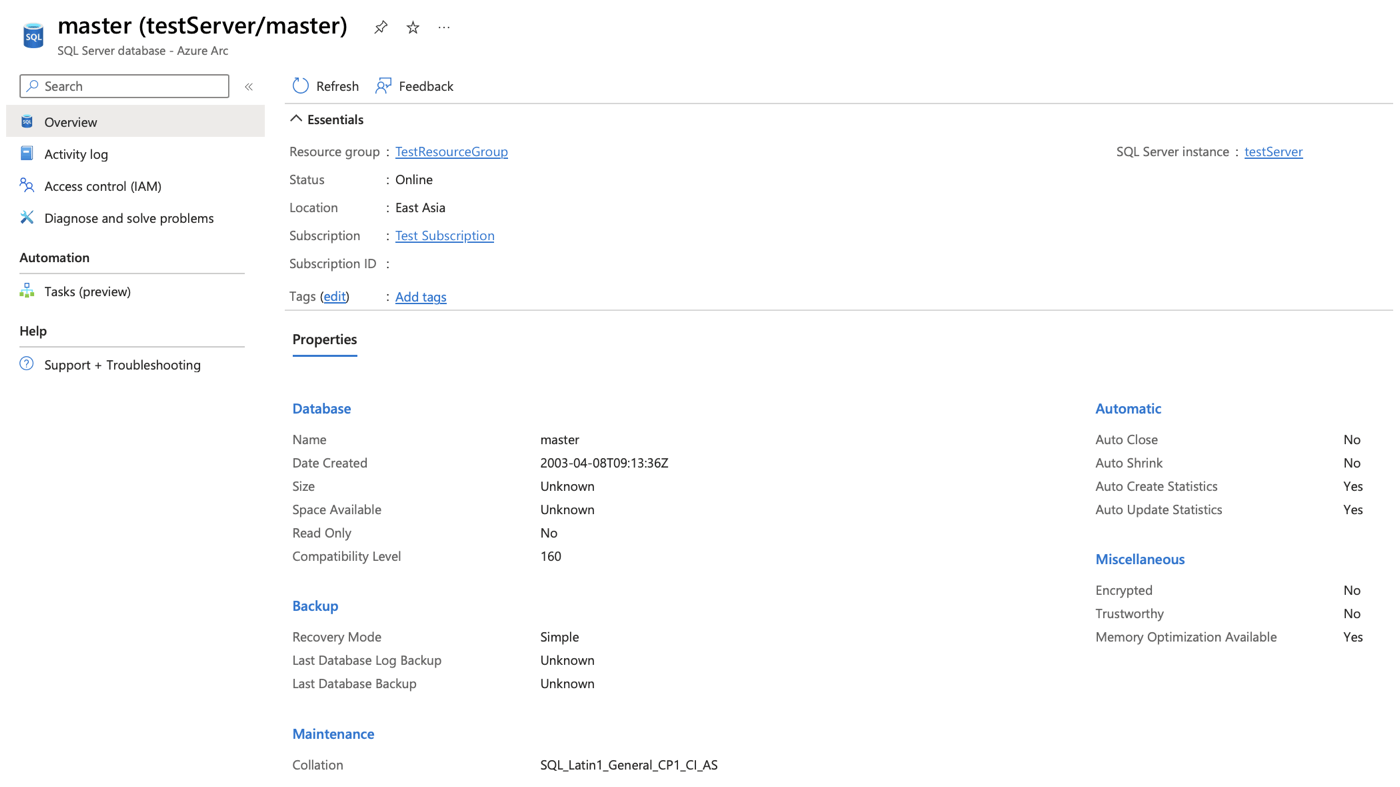
Pour afficher les propriétés d'une base de données spécifique, sélectionnez la base de données dans le portail.
Une fois que vous avez créé, modifié ou supprimé une base de données, les modifications apparaissent dans le portail Azure dans l'heure.
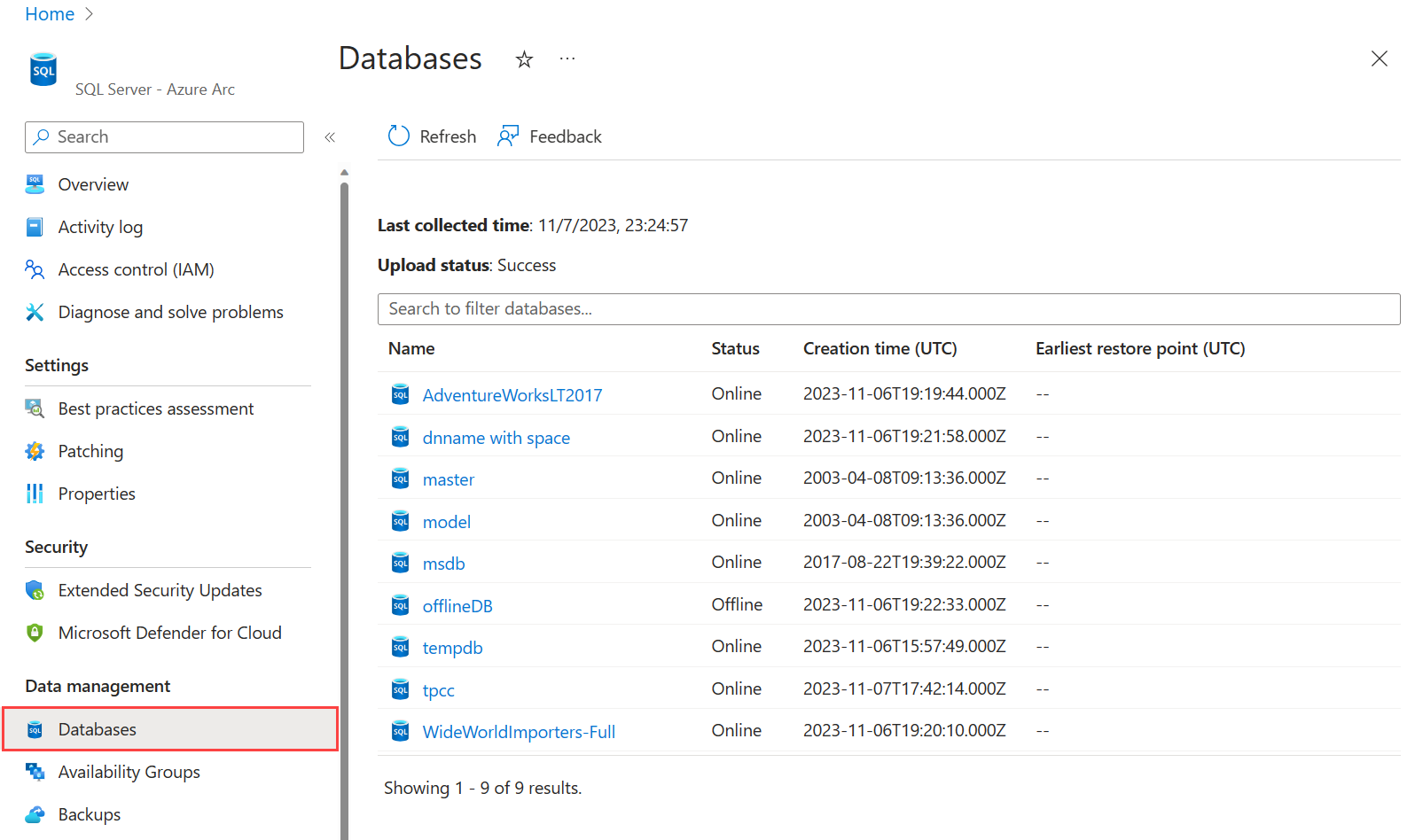
Le volet Bases de données affiche également les informations suivantes :
- Informations sur la collection et le chargement des données :
- Dernière heure collectée
- État du chargement
- Informations sur chaque base de données :
- Nom
- Statut
- Date de création
- Point de restauration le plus ancien
Lorsque vous sélectionnez une base de données spécifique, toutes les propriétés de cette base de données s’affichent. Ces propriétés sont également visibles dans SQL Server Management Studio.
Utilisez Azure Resource Graph pour interroger des données
Voici quelques exemples de scénarios montrant comment utiliser Azure Resource Graph pour interroger des données disponibles lorsque vous consultez des bases de données SQL Server activées avec Azure Arc.
Scénario 1 : Obtenir 10 bases de données
Obtenez 10 bases de données et retournez les propriétés disponibles pour l'interrogation :
resources
| where type == 'microsoft.azurearcdata/sqlserverinstances/databases'
| limit 10
La plupart des propriétés les plus intéressantes à interroger se trouvent dans la propriété properties. Pour explorer les propriétés disponibles, exécutez la requête suivante et sélectionnez Voir les détails sur une ligne. Cette action affiche les propriétés dans une visionneuse JSON située à droite.
resources
| where type == 'microsoft.azurearcdata/sqlserverinstances/databases'
| project properties
Vous pouvez naviguer dans la hiérarchie des propriétés JSON en utilisant un point entre chaque niveau de JSON.
Scénario 2 : obtenir toutes les bases de données qui ont l'option de base de données AUTO_CLOSE définie sur ON
| where (type == 'microsoft.azurearcdata/sqlserverinstances/databases' and properties.databaseOptions.isAutoCloseOn == true)
| extend isAutoCloseOn = properties.databaseOptions.isAutoCloseOn
| project name, isAutoCloseOn
Scénario 3 : obtenir le nombre de bases de données chiffrées et non chiffrées
resources
| where type == 'microsoft.azurearcdata/sqlserverinstances/databases'
| extend isEncrypted = properties.databaseOptions.isEncrypted
| summarize count() by tostring(isEncrypted)
| order by ['isEncrypted'] asc
Scénario 4 : obtenir toutes les bases de données qui ne sont pas chiffrées
resources
| where (type == 'microsoft.azurearcdata/sqlserverinstances/databases' and properties.databaseOptions.isEncrypted == false)
| extend isEncrypted = properties.databaseOptions.isEncrypted
| project name, isEncrypted
Scénario 5 : Obtenir toutes les bases de données par région et par niveau de compatibilité
Cet exemple retourne toutes les bases de données de la localisation westus3 avec le niveau de compatibilité 160 :
resources
| where type == 'microsoft.azurearcdata/sqlserverinstances/databases'
| where location == "westus3"
| where properties.compatibilityLevel == "160"
Scénario 6 : Afficher la distribution des versions SQL Server
resources
| where type == 'microsoft.azurearcdata/sqlserverinstances'
| extend SQLversion = properties.version
| summarize count() by tostring(SQLversion)
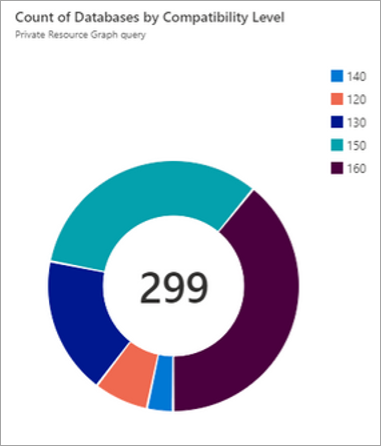
Scénario 7 : Affichez le nombre de bases de données par compatibilité
Cet exemple retourne le nombre de bases de données, classées par niveau de compatibilité :
resources
| where type == 'microsoft.azurearcdata/sqlserverinstances/databases'
| summarize count() by tostring(properties.compatibilityLevel)
| order by properties_compatibilityLevel asc
Services associés à l’inventaire
Les services associés à SQL Server sont les suivants :
- Moteur de base de données SQL Server
- SQL Server Analysis Services (SSAS)
- Services d’intégration SQL Server (SSIS)
- SQL Server Reporting Services (SSRS)
- Power BI Report Server (PBIRS)
Chaque installation d’un service associé est représentée dans Azure Resource Manager (ARM) en tant qu’instance SQL Server avec serviceType une propriété affichant le service spécifique. La propriété est définie comme suit :
"serviceType":  {
         "type": "string",
         "enum": [ "Engine", "SSAS", "SSIS", "SSRS", "PBIRS" ],
         "default": "Engine"
     }
Créer un tableau de bord d’inventaire
Vous pouvez également créer des graphiques et les épingler à des tableaux de bord.
Problèmes connus
Les ressources supprimées localement peuvent ne pas être immédiatement supprimées dans Azure. Par exemple, si vous supprimez une base de données, l’image de la base de données sur Azure reste jusqu’à ce que la ressource serveur se synchronise.
Contenu connexe
- Suivre le parcours de migration à l’aide du tableau de bord de migration - SQL Server activé par Azure Arc
- Disponibilité des fonctionnalités par type de service
- Protection de SQL Server avec Microsoft Defender pour le cloud
- Configuration de l’évaluation des meilleures pratiques pour SQL Server activé par Azure Arc