Remarque
L’accès à cette page nécessite une autorisation. Vous pouvez essayer de vous connecter ou de modifier des répertoires.
L’accès à cette page nécessite une autorisation. Vous pouvez essayer de modifier des répertoires.
Le mode agent Copilot GitHub apporte une expérience de conversation contextuelle pilotée par les actions dans l’extension MSSQL pour Visual Studio Code. Avec le mode agent, GitHub Copilot peut aller au-delà de suggérer du code, il peut exécuter en toute sécurité des tâches de base de données réelles à l’aide d’invites en langage naturel ou d’outils intégrés. Vous pouvez répertorier toutes vos connexions, vous connecter à des serveurs/bases de données spécifiques et explorer les schémas sans quitter votre éditeur.
Tip
Vous n'avez pas besoin de mentionner un participant comme @mssql pour utiliser des outils SQL en mode Agent. Une fois l’extension MSSQL active, ses outils sont automatiquement disponibles dans l’interface mode agent. Pour plus d’informations, consultez Outils en mode agent.
Ces actions sont alimentées par les outils fournis par l’extension MSSQL et exposés directement dans le mode agent de GitHub Copilot. Pour plus d’informations sur le fonctionnement du mode agent, consultez la documentation de Visual Studio Code sur le mode agent.
Qu’est-ce que le mode agent ?
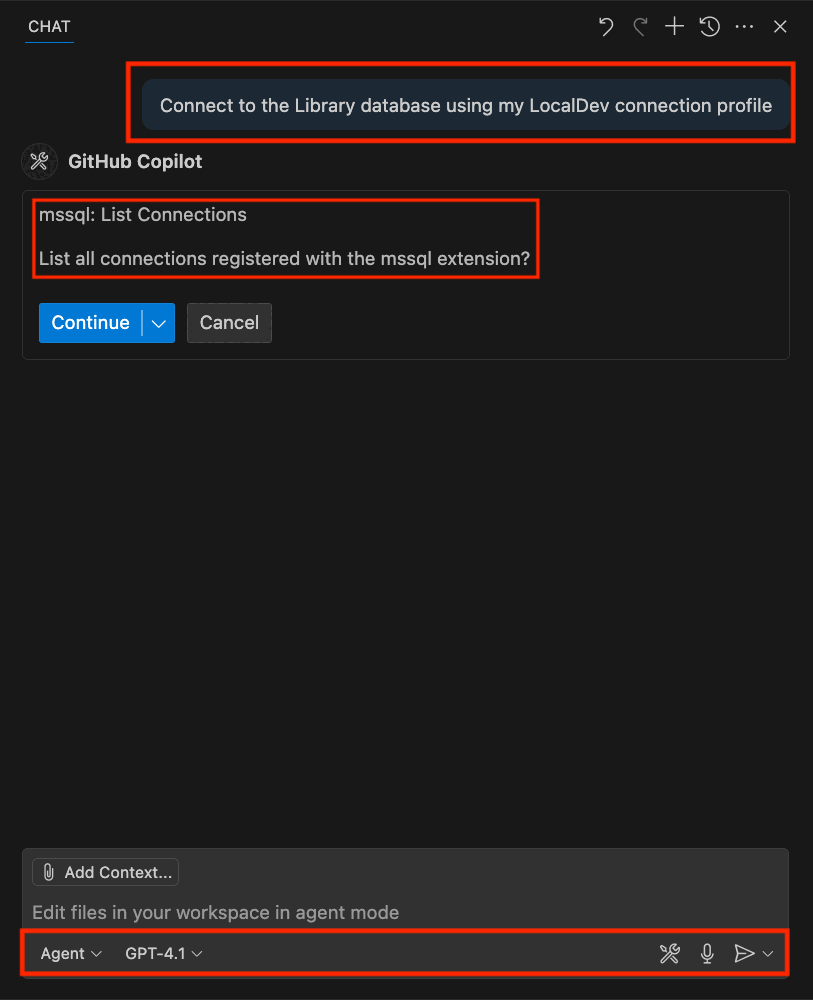
Le mode agent permet à GitHub Copilot d’aller au-delà de la suggestion de code. Il peut désormais effectuer des actions sécurisées et confirmées dans votre environnement de développement SQL, à l’aide de variables de conversation telles que #mssql_connect, ou des expressions naturelles comme :
Connect to my Library database using my LocalDev profile
Informations de référence sur les outils du mode Agent MSSQL
Cette section fournit une référence détaillée pour les outils spécifiques à SQL disponibles en mode Agent Copilot GitHub. L’extension MSSQL contribue à ces outils, ce qui permet à GitHub Copilot d’exécuter des actions via des variables de conversation ou des invites en langage naturel. Tous les outils nécessitent une confirmation utilisateur avant l’exécution.

Tip
Vous pouvez également utiliser des variables de conversation comme #mssql_connect pour appeler ces outils directement ou écrire des invites en langage naturel, telles que :
Connect to my development database
GitHub Copilot gère automatiquement la sélection de l’outil.
Gestion des connexions
| Nom de l’outil | Description |
|---|---|
connect |
Établit une connexion de base de données à l’aide d’un profil de connexion enregistré ou d’une paire serveur/base de données spécifiée. |
disconnect |
Met fin à la session de connexion active actuelle. |
change_database |
Modifie la base de données pour une session de connexion existante. |
get_connection_details |
Obtient les détails de connexion pour une connexion MSSQL spécifique. |
list_servers |
Répertorie tous les profils de connexion SQL Server enregistrés dans votre environnement. |
list_databases |
Répertorie toutes les bases de données disponibles pour un serveur MSSQL connecté. |
Examples
Les expressions suivantes peuvent être utilisées pour interagir avec GitHub Copilot.
- Connect to my LocalDev environment
- Disconnect from my current database
- List my available connection profiles
- List all databases in the localhost server
- Set the active connection to localhost
- Set AdventureWorks as the active database
- Get the connection string for AdventureWorks on localhost
Fonctionnement de la logique de connexion
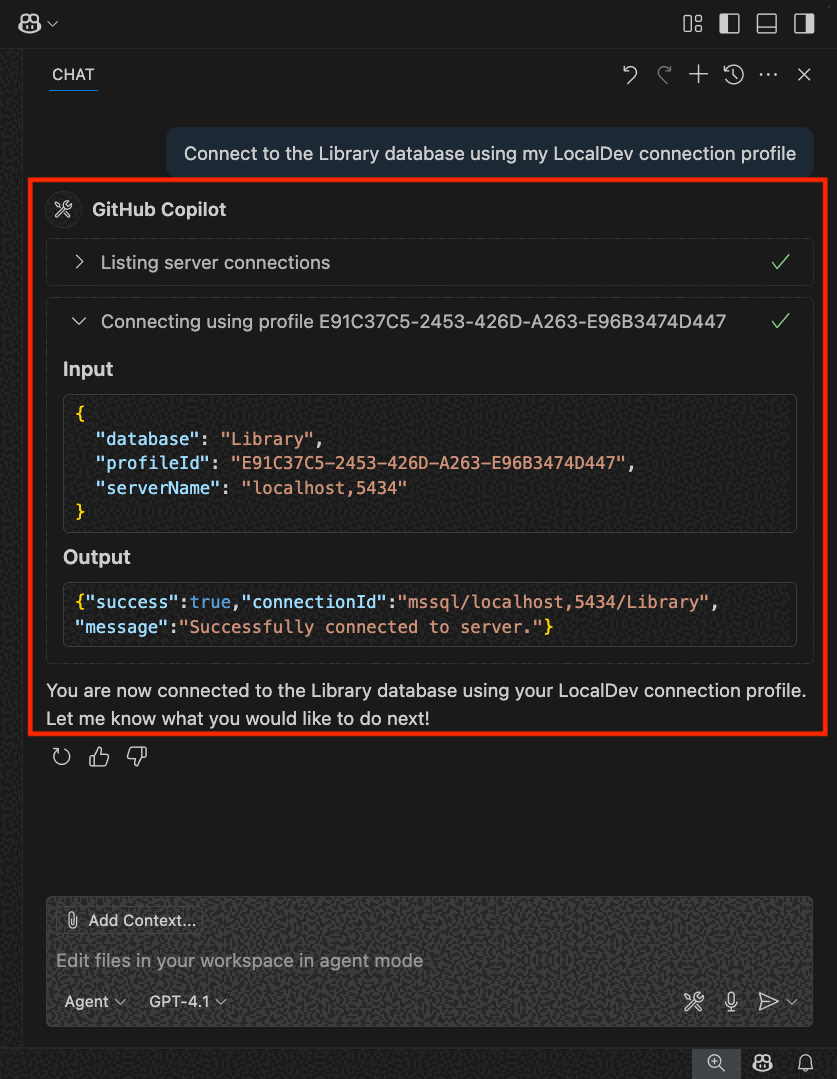
Le mode agent Copilot GitHub prend en charge les moyens flexibles de se connecter à votre base de données SQL, soit en référençant des profils enregistrés, soit en spécifiant directement un serveur et une base de données. Voici comment fonctionne la logique de connexion :
Lorsque vous vous connectez via un profil enregistré :
- Un utilisateur peut se connecter en référençant le nom d’un profil de connexion enregistré.
- GitHub Copilot utilise l’outil
mssql_list_serverspour vérifier que le profil existe. - L’outil
mssql_connectutilise ensuite l’enregistrementprofileIdet ses paramètres pour établir la connexion.
Lorsque vous vous connectez via la spécification du serveur/de la base de données :
Si un profil enregistré correspond à la fois au serveur et à la base de données spécifiés :
- GitHub Copilot utilise
mssql_list_serverspour trouver la correspondance. - Ensuite, il appelle
mssql_connectavec le profil complet.
- GitHub Copilot utilise
Si un profil enregistré correspond uniquement au serveur :
- GitHub Copilot recherche le profil de serveur correspondant.
- Il tente de se connecter en remplaçant la base de données demandée par l’utilisateur dans ce profil.
- Si la connexion échoue, une erreur s’affiche.
Si aucun profil ne correspond au serveur spécifié :
- GitHub Copilot signale une erreur.
Ce système de correspondance flexible permet à GitHub Copilot de gérer une gamme de scénarios de connexion, réduisant ainsi l’effort de l’utilisateur tout en garantissant des actions sécurisées et confirmables.
Exploration de schéma
| Nom de l’outil | Description |
|---|---|
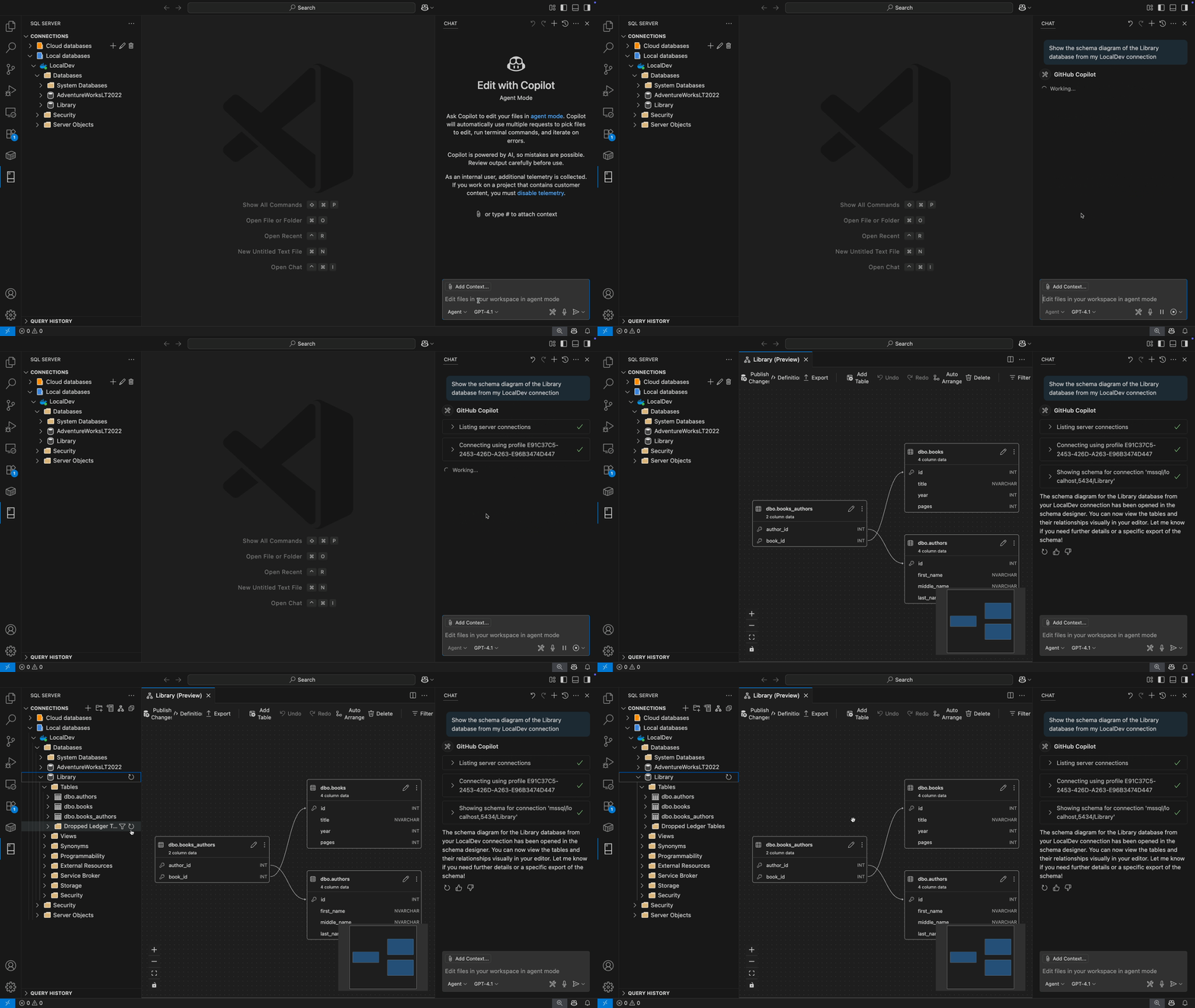
show_schema |
Affiche un diagramme de haut niveau de votre schéma de base de données connectée, y compris les tables et les relations. |
list_schemas |
Répertorie tous les schémas d’une base de données pour un serveur MSSQL connecté. |
list_tables |
Répertorie toutes les tables d’une base de données pour un serveur MSSQL connecté. |
list_views |
Répertorie toutes les vues d’une base de données pour un serveur MSSQL connecté. |
list_functions |
Répertorie toutes les fonctions d’une base de données pour un serveur MSSQL connecté. |
Examples
Les expressions suivantes peuvent être utilisées pour interagir avec GitHub Copilot.
- Show me the schema for this database
- Show me all tables in the current database
- List all views from this MSSQL database
- Give me a list of all the functions available in this schema
- What schemas are available in this database?
Exécution de la requête
| Nom de l’outil | Description |
|---|---|
run_query |
Exécute une requête SQL sur la base de données connectée. |
Examples
Les expressions suivantes peuvent être utilisées pour interagir avec GitHub Copilot.
- Give me the top five posts published this week
- Execute the current file to find how many comments each post has
- Get all categories along with the number of posts in each


Gestion des outils en mode Agent
GitHub Copilot peut appeler des outils spécifiques à MSSQL et d’autres outils fournis par l’extension lors du traitement de votre demande. Ces outils sont visibles dans l’interface mode agent sous le menu Outils, où vous pouvez activer ou désactiver des outils spécifiques.
Lorsqu’un outil est appelé, en particulier s’il interagit avec votre machine ou votre base de données, GitHub Copilot demande une confirmation pour garantir l’exécution sécurisée. Vous pouvez autoriser l’outil uniquement pour la session active, l’espace de travail ou l’approuver définitivement.
Pour plus d’informations sur la visibilité et les approbations des outils, consultez Gérer les approbations des outils.
Flux de travail de confirmation du mode agent
Lorsque GitHub Copilot sélectionne un outil, il vous invite à entrer une boîte de dialogue de confirmation affichant des détails sur l’action demandée. Vous devez approuver explicitement la demande pour pouvoir exécuter toutes les commandes qui interagissent avec votre machine ou base de données :
- Autoriser pour cette session
- Autoriser dans cet espace de travail
- Toujours autoriser
Cette étape de confirmation permet de garantir des interactions sécurisées et intentionnelles avec votre environnement de développement.
Note
Pour plus d’informations sur le fonctionnement de la confirmation dans tous les outils en mode Agent, consultez la documentation de Visual Studio Code sur les approbations des outils.
Contenu connexe
- Démarrage rapide : Utiliser les suggestions de conversation et intégrées de GitHub Copilot
- Démarrage rapide : Utiliser les commandes slash de GitHub Copilot
- Démarrage rapide : Générer du code
- Démarrage rapide : Utiliser l’Explorateur de schémas et le concepteur
- Démarrage rapide : Utiliser le générateur de requêtes intelligent
- Démarrage rapide : Assistant Optimiseur de requête
- Démarrage rapide : Utiliser l’explicatif de logique métier
- Démarrage rapide : Analyseur de sécurité
- Démarrage rapide : Assistance de localisation et de mise en forme
- Démarrage rapide : Générer des données à des fins de test et de simulation
- Limitations et problèmes connus