Remarque
L’accès à cette page nécessite une autorisation. Vous pouvez essayer de vous connecter ou de modifier des répertoires.
L’accès à cette page nécessite une autorisation. Vous pouvez essayer de modifier des répertoires.
Les commandes par barre oblique de GitHub Copilot offrent un moyen rapide et facilement accessible d’interagir avec vos bases de données SQL Server directement à partir du chat GitHub Copilot dans Visual Studio Code. Ces commandes sont disponibles via l'intégration de l'extension MSSQL à GitHub Copilot, à l'aide du participant de conversation @mssql. En tapant / dans l’entrée de conversation, vous pouvez voir une liste de commandes prises en charge qui accélèrent les flux de travail courants tels que la connexion, le basculement de bases de données, l’exploration des schémas et l’exécution de requêtes.
Qu’est-ce que les commandes de barre oblique ?
Les commandes de barre oblique offrent un moyen rapide d’insérer des invites structurées directement dans la discussion GitHub Copilot. Ils sont conçus pour accélérer et découvrir, ce qui vous permet d’effectuer des tâches de base de données courantes sans écrire de requêtes en langage naturel complètes.
Par exemple, vous pouvez taper :
@mssql /getConnectionDetails
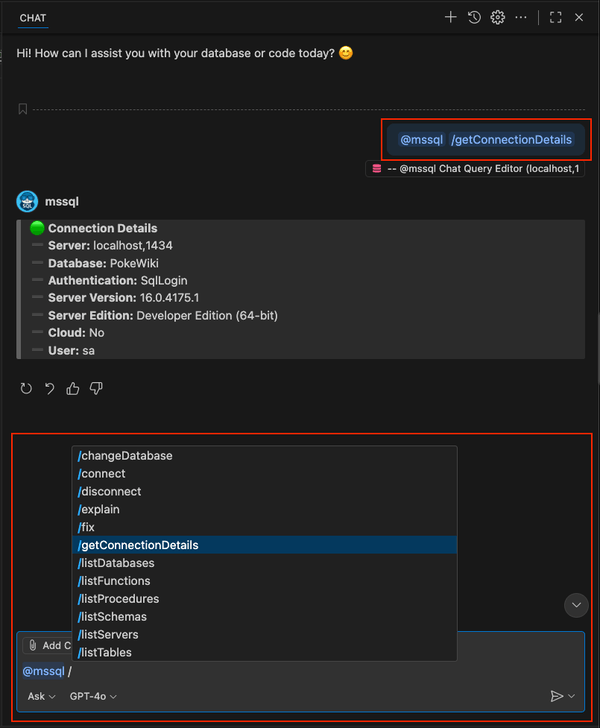
Note
Contrairement aux outils en mode Agent, les commandes de barre oblique agissent en tant que raccourcis : elles insèrent des invites structurées dans la conversation afin que vous n’ayez pas besoin de créer des requêtes complètes en langage naturel. Certaines commandes s’exécutent instantanément (comme le basculement de bases de données), tandis que d’autres nécessitent une entrée de suivi (comme l’exécution ou l’explication d’une requête).
Informations de référence sur les commandes de barre oblique MSSQL
Cette section fournit une référence complète sur les commandes slash spécifiques à SQL disponibles dans GitHub Copilot. Ces commandes sont fournies par le participant de conversation MSSQL et exposées directement dans l’interface de conversation GitHub Copilot.
Important
Toutes les commandes de barre oblique nécessitent un éditeur actif connecté à une base de données pour fonctionner. Si aucune connexion n’est active, les commandes ne s’exécutent pas.
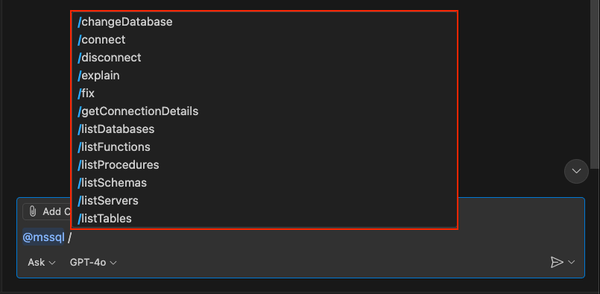
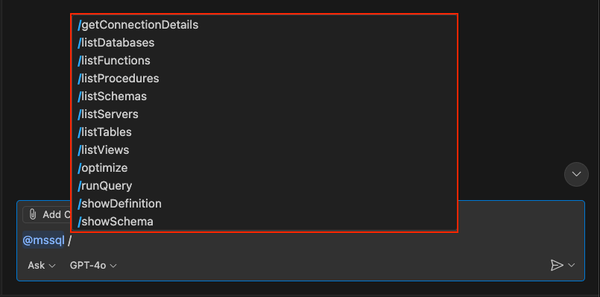
Gestion des connexions
Ces commandes vous permettent d’établir, de basculer ou d’inspecter des connexions. Ils ne nécessitent pas d'entrée supplémentaire : la sélection ouvre le panneau de connexion ou effectue directement l'action.
| Command | Descriptif |
|---|---|
/connect |
Ouvre le panneau de connexion pour établir une nouvelle connexion de base de données. |
/disconnect |
Met fin à la session de connexion active actuelle. |
/changeDatabase |
Ouvre le panneau de connexion pour basculer vers une autre base de données dans le serveur actuel. |
/getConnectionDetails |
Affiche les détails de la connexion actuelle, telles que le serveur, la base de données et le type d’authentification. |
Examples
Les expressions suivantes peuvent être utilisées pour interagir avec GitHub Copilot.
@mssql /connect
@mssql /disconnect
@mssql /changeDatabase
@mssql /getConnectionDetails
Voici comment ces commandes s’affichent en action pour obtenir les détails de connexion :
Fonctionnement de la logique de connexion
Les commandes slash pour la gestion des connexions servent de véritables raccourcis. Contrairement aux outils en mode agent qui tentent de résoudre automatiquement les connexions, ces commandes ouvrent la boîte de dialogue de connexion d’extension MSSQL dans Visual Studio Code. L’utilisateur doit ensuite interagir avec la boîte de dialogue pour sélectionner ou créer une connexion.
Lorsque vous appelez /connect ou /changeDatabase:
- GitHub Copilot insère la commande dans la conversation.
- L’extension MSSQL ouvre la boîte de dialogue de connexion standard.
- Vous choisissez un profil existant ou créez-en un.
- Une fois confirmée, la connexion est établie ou basculée.
Lorsque vous appelez /disconnect:
- L’extension MSSQL termine immédiatement la session active.
Lorsque vous appelez /getConnectionDetails:
- L’extension MSSQL expose les détails de connexion actuels dans la conversation, sans nécessiter d’entrée supplémentaire.
Voici comment ces commandes s’affichent en action, pour se connecter ou modifier des bases de données :
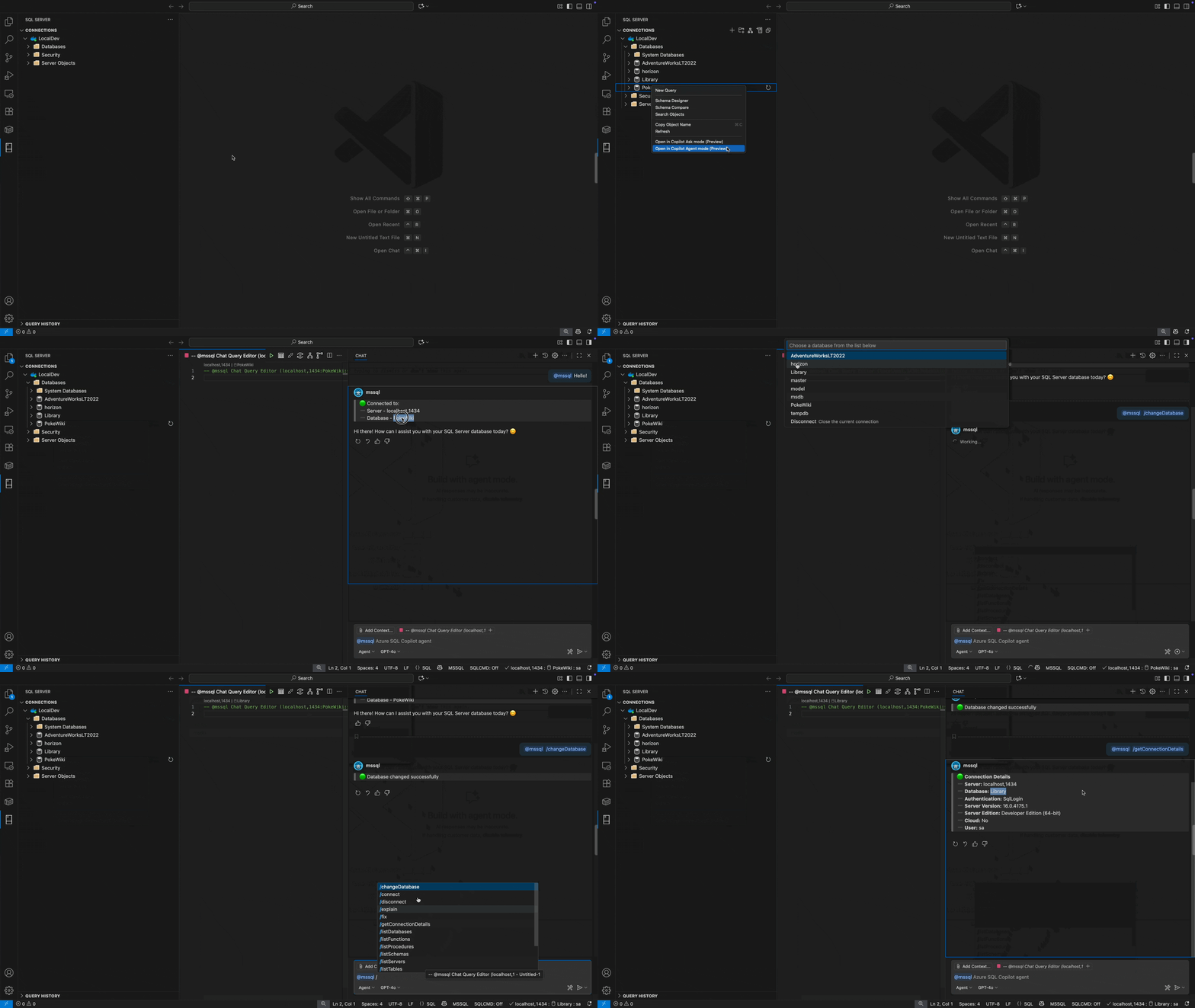
Cette conception maintient l’expérience cohérente avec l’interface utilisateur de l’extension MSSQL : la commande de barre oblique accélère l’accès, tandis que la boîte de dialogue vous permet de vérifier et de confirmer les détails de connexion de manière interactive.
Exécution et performances des requêtes
Ces commandes nécessitent une entrée de suivi. Après avoir sélectionné une commande, fournissez l’instruction SQL ou l’objet que vous souhaitez analyser.
| Command | Descriptif |
|---|---|
/runQuery |
Exécute une requête SQL sur la base de données connectée et affiche les résultats dans la conversation. |
/explain |
Fournit une explication en langage naturel du code sql ou des requêtes. |
/fix |
Détecte et corrige les problèmes de syntaxe ou les contraintes manquantes dans le code SQL. |
/optimize |
Analyse les performances des requêtes et suggère des améliorations (indexation, restructuration). |
Examples
Les expressions suivantes peuvent être utilisées pour interagir avec GitHub Copilot.
@mssql /runQuery SELECT TOP 10 * FROM Orders
@mssql /explain SELECT COUNT(*) FROM Customers
@mssql /fix any errors in my query: SELECT * FROM Orders WHERE OrderDate > '2025-01-01'
@mssql /optimize SELECT * FROM Products WHERE Price > 100
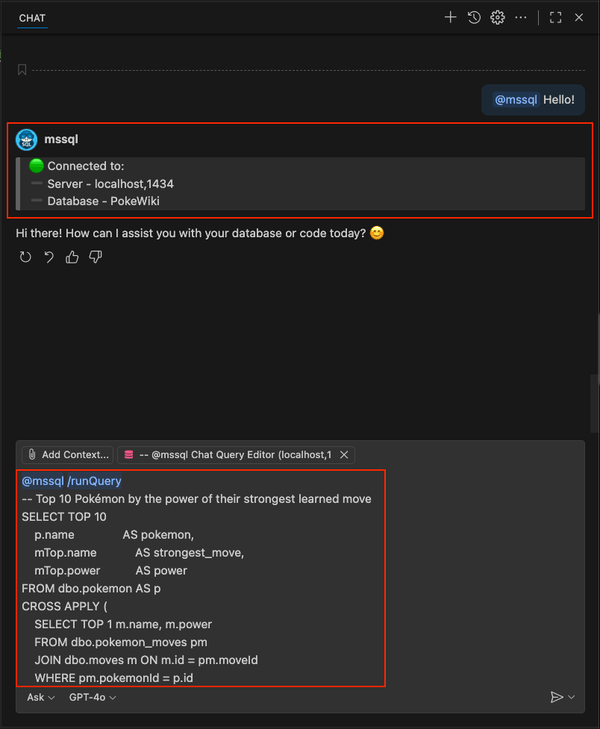
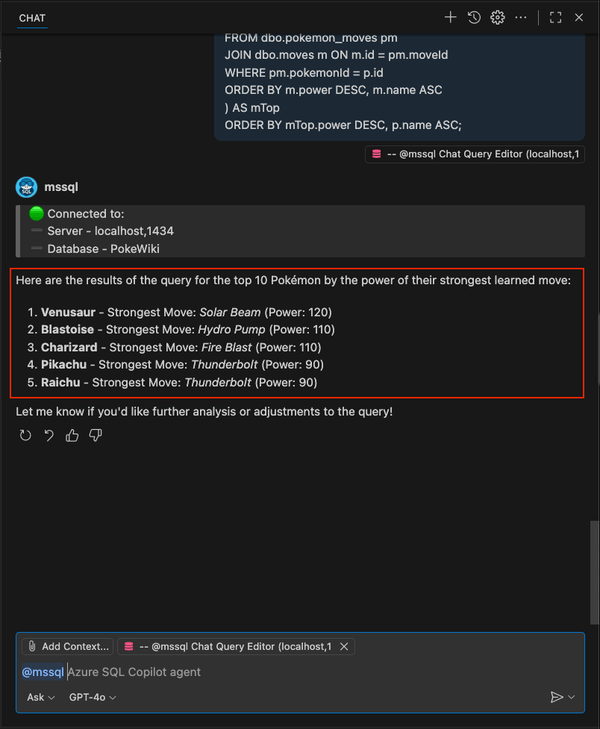
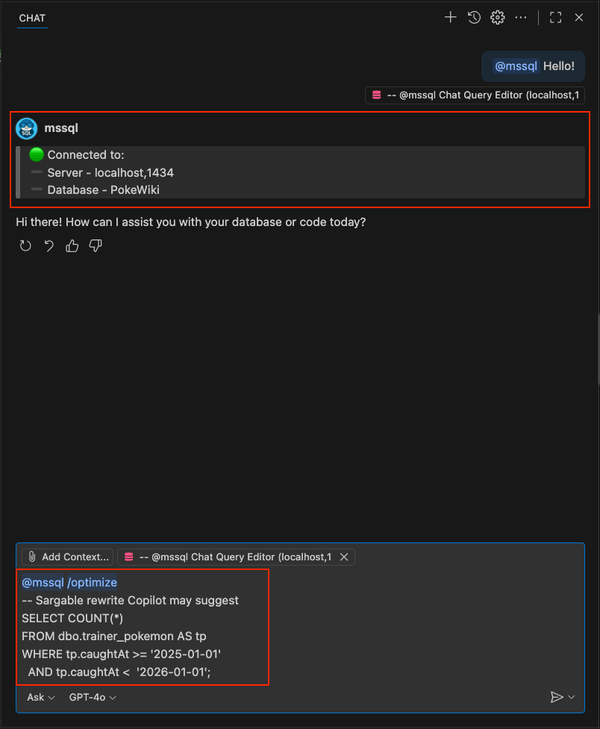
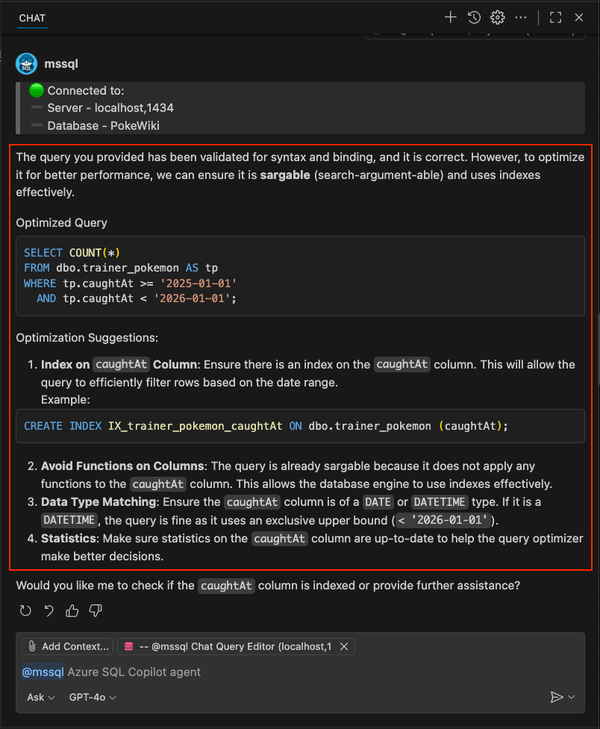
Voici comment ces commandes s’affichent en action, pour exécuter ou optimiser une requête :
Exploration de schémas et gestion des objets
Ces commandes répertorient ou visualisent des objets de schéma dans la base de données connectée.
| Command | Descriptif |
|---|---|
/showSchema |
Affiche un diagramme de haut niveau du schéma de base de données (tables, relations, clés). |
/showDefinition |
Affiche la définition d’une table, d’une vue, d’une fonction ou d’une procédure spécifique. |
/listServers |
Répertorie tous les profils de connexion SQL Server enregistrés. |
/listDatabases |
Répertorie toutes les bases de données sur le serveur actuel. |
/listSchemas |
Répertorie tous les schémas de la base de données active. |
/listTables |
Répertorie toutes les tables de la base de données active. |
/listViews |
Répertorie toutes les vues de la base de données courante. |
/listFunctions |
Répertorie toutes les fonctions de la base de données active. |
/listProcedures |
Répertorie toutes les procédures stockées dans la base de données active. |
Examples
Les expressions suivantes peuvent être utilisées pour interagir avec GitHub Copilot.
@mssql /showSchema
@mssql /showDefinition Orders
@mssql /listDatabases
@mssql /listTables
@mssql /listViews
@mssql /listProcedures
Voici comment ces commandes s’affichent en action pour explorer les schémas et les objets de liste :


Principales différences par rapport au mode Agent
Commandes slash : permet d'insérer des invites structurées dans le chat. Certains agissent immédiatement (comme la gestion des connexions), d’autres nécessitent une entrée utilisateur. Ils sont conçus pour un accès rapide et une détectabilité.
Mode agent : utilise des outils fournis par l’extension qui exécutent des actions directement, avec des boîtes de dialogue de confirmation pour une exécution sécurisée. Le mode agent prend en charge des flux de travail plus riches et plus complexes dans votre environnement de développement SQL.
Les deux approches peuvent être utilisées ensemble ; les slash commandes accélèrent la saisie d'une commande, tandis que le Mode Agent exécute des actions sécurisées et confirmables.
Contenu connexe
- Démarrage rapide : Utiliser les suggestions de conversation et intégrées de GitHub Copilot
- Démarrage rapide : Utiliser le mode agent Copilot GitHub
- Démarrage rapide : Générer du code
- Démarrage rapide : Utiliser l’Explorateur de schémas et le concepteur
- Démarrage rapide : Utiliser le générateur de requêtes intelligent
- Démarrage rapide : Assistant Optimiseur de requête
- Démarrage rapide : Utiliser l’explicatif de logique métier
- Démarrage rapide : Analyseur de sécurité
- Démarrage rapide : Assistance de localisation et de mise en forme
- Démarrage rapide : Générer des données à des fins de test et de simulation
- Limitations et problèmes connus