Créer des rubriques
Maintenant que la structure initiale de l’agent a été créée, votre prochaine étape consiste à commencer à écrire des rubriques. Les rubriques définissent les interactions des clients avec l’agent et représentent généralement des questions, tâches ou problèmes courant(e)s pour lesquel(le)s les clients peuvent avoir besoin d’aide. Par exemple, vous pouvez créer une rubrique pour fournir aux clients des instructions relatives aux retours d’articles.
Chaque rubrique se compose de deux éléments principaux :
Phrases déclencheur : phrases, questions ou mots clés saisi(e)s par les utilisateurs et associé(e)s à un problème spécifique.
Nœuds de conversation : définissent comment un agent doit répondre et ce qu’il doit faire.
Vous pouvez concevoir des rubriques en personnalisant des modèles fournis, en créant un modèle ou en utilisant une rubrique suggérée à partir de sites existants. Votre agent peut comprendre jusqu’à 1 000 rubriques.
Prise en main des rubriques
Chaque agent créé comprend plusieurs rubriques prédéfinies pour vous aider à démarrer. Ces rubriques prédéfinies sont divisées en deux types :
Personnalisée : les rubriques utilisateur prédéfinies comprennent des éléments clés d’agent tels que le message de salutation, le message d’au revoir et le redémarrage de la conversation vous permettant de comprendre des manières simples et complexes de créer des conversations d’agent à l’aide de nœuds.
Système : rubriques prérenseignées qui représentent des cas d’utilisation courants pouvant survenir lors d’une conversation d’agent comme les rubriques d’escalade et de fin de conversation.
Rubriques système
Les rubriques système représentent des scénarios que les clients sont susceptibles de rencontrer lorsqu’ils interagissent avec votre agent. Ces scénarios peuvent comprendre une rubrique qui indique quand agir lorsque plusieurs rubriques correspondent, mettre fin à une conversation ou réaffecter une conversation à un conseiller. Les rubriques système sont dotées d’une structure de base prédéfinie en fonction de la nature du scénario. Par exemple, le rubrique de base représente le rubrique présentée à un utilisateur si l’agent ne parvient pas à identifier une rubrique qui répond à sa question. Les rubriques système peuvent être modifiées en fonction de vos besoins.

Créer des rubriques
Vous définissez toute autre rubrique en cliquant sur Rubriques dans le volet de navigation latéral, puis sur Ajouter en haut de la page. Voici les deux options permettant de créer des rubriques :
À partir de zéro : ouvre une nouvelle rubrique vide. Vous créez tout, des déclencheurs au flux de conversation, etc.
Créer à partir de la description : vous aide à créer votre rubrique avec Copilot. Vous fournissez quelques détails de base sur ce que vous souhaitez et la rubrique est créée.
Chaque rubrique que vous définissez doit comprendre des phrases déclencheur. Les phrases déclencheur sont des exemples de texte tels que des questions ou des énoncés qui apprennent à l’agent quand répondre avec ce dialogue. Par exemple, l’image suivante comporte une rubrique nommée Store Hours, qui permet de fournir aux clients les heures d’ouverture d’un magasin en fonction de différents scénarios :

Six phrases déclencheur ont été ajoutées, comme Quels sont vos heures d’ouverture ? et Quand êtes-vous ouverts ? Ces phrases permettent de déterminer quand la rubrique Store Hours doit être lancée. Plus vous ajoutez de phrases déclencheur, plus il est probable que la rubrique soit utilisée correctement. Les phrases déclencheur doivent être propres à chaque rubrique. Si vous disposez du même déclencheur dans plusieurs rubriques, l’agent ne peut pas identifier la rubrique à charger. Après avoir ajouté les déclencheurs initiaux, cliquez sur Enregistrer la rubrique pour l’ajouter à la liste Rubriques. Des déclencheurs supplémentaires peuvent être ajoutés ultérieurement, le cas échéant.
Après avoir défini vos phrases déclencheur, vous pouvez définir comment les clients sont guidés dans leurs interactions conversationnelles avec la rubrique. Le canevas de création est un éditeur d’arborescence de dialogue graphique qui vous permet de définir les réponses et la conversation globale de l’agent.
Utiliser des nœuds de conversation
Les nœuds de conversation permettent de définir le chemin emprunté par la conversation et d’afficher des messages, de poser des questions ou d’exécuter des actions. Vous pouvez ajouter ces nœuds en cliquant sur le signe plus (+) sous le nœud. Par exemple, si vous souhaitez fournir des heures d’ouverture de magasin en fonction du lieu de résidence du client, vous devez ajouter un nœud Poser une question pour identifier l’emplacement de magasin dont il souhaite connaître les heures d’ouverture.
L’image suivante illustre le nœud Poser une question permettant de demander au client l’emplacement de magasin dont il souhaite connaître les heures d’ouverture. De plus, les clients ont le choix entre deux options à choix multiple : Seattle et Bellevue.
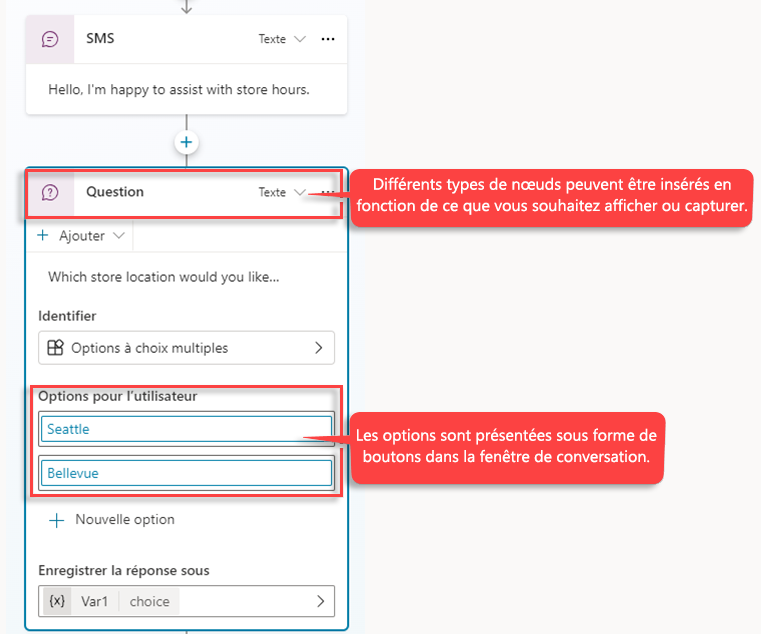
Des chemins de conversation distincts sont créés en fonction de la réponse du client. Dans le chemin de conversation fourchu, Seattle est automatiquement coché dans un chemin et Bellevue dans l’autre pour chaque nœud, afin de passer à la prochaine étape appropriée. Des nœuds supplémentaires peuvent être ajoutés pour chaque chemin, le cas échéant.
L’image suivante montre que, pour chaque chemin, un nœud Message est ajouté afin de fournir les heures d’ouverture de magasin pour l’emplacement concerné :

Vous disposez désormais d’une arborescence de dialogue à branches simple et pouvez créer des versions plus complexes de cette arborescence. Vous pouvez y intégrer des variables, des entités et des flux Power Automate.
Utiliser des réponses génératives avec du contenu de recherche et de résumé
Une fois que vous avez défini le contenu que vous souhaitez exploiter avec l’IA générative, ces données sont utilisées pour des réponses génératives de base. Cependant, vous pourriez trouver des scénarios dans lesquels des réponses génératives seraient utiles dans des rubriques spécifiques de votre agent. Vous pouvez y parvenir à l’aide du nœud Créer des réponses génératives. Ce nœud spécial vous permet de spécifier des sources supplémentaires faisant l’objet d’une recherche en fonction de vos entrées. Les sources d’informations définies dans le nœud Réponses génératives remplacent les sources que vous avez spécifiées au niveau de l’agent, qui fonctionnent comme une rubrique de base.
Lorsque vous utilisez des nœuds Réponses génératives, vous pouvez utiliser des Sources de connaissances modernes ou des Données classiques.
Les sources de connaissances comprennent les suivantes :
Sources externes :
- Sites web publics
Ressources internes :
Documents texte
SharePoint
Dataverse
Données d’entreprise utilisant des connecteurs Microsoft Graph
Remarque
Les sources de connaissances dans les nœuds Réponses génératives ne prennent actuellement pas en charge la Recherche personnalisée Bing, Azure OpenAI ou les données personnalisées. À la place, à partir des propriétés du nœud Réponses génératives, utilisez l’option Données classiques pour la Recherche personnalisée Bing, Azure OpenAI ou les sources de données personnalisées.
Les sources de données classiques comprennent les suivantes :
Ressources externes :
Connaissance générale de l’IA
Ressources internes :
Azure OpenAI sur vos données
Documents chargés sur Dataverse
SharePoint (Seuls des formats de fichier spécifiques sont pris en charge.)
Données personnalisées (internes ou externes)
Pour en savoir plus sur les différentes sources de données disponibles, consultez Utiliser des réponses génératives dans une rubrique.
Des réponses génératives peuvent être ajoutées à une rubrique en cliquant sur l’icône plus pour ouvrir le nouveau menu de nœud et en sélectionnant Réponses génératives sous Avancé. Un nœud nommé Créer des réponses génératives est alors créé.
Vous pouvez spécifier et configurer vos nouvelles sources de données. Pour en savoir plus sur la configuration des différentes options, cliquez sur les liens ci-dessous :
Connecter vos données à Azure OpenAI pour des réponses génératives
Utiliser des documents chargés pour des réponses génératives
Utiliser du contenu sur SharePoint ou OneDrive pour des réponses génératives
Utiliser une source de données personnalisée pour des réponses génératives
Connecter des agents aux données de substrat Microsoft 365
Grâce à l’association de connecteurs Microsoft Graph, les données de substrat Microsoft 365 peuvent être présentées à votre agent et utilisées comme sources de connaissances. Les créateurs peuvent ajouter ces sources de connaissances à leurs agents d’une manière vraiment no-code. Les sources de connaissances prises en charge dans le substrat Microsoft 365 sont SharePoint et les connecteurs Microsoft Graph.
L’ajout de sources de données de substrat Microsoft 365 à votre agent est relativement simple. Commencez à partir de la page Vue d’ensemble de l’agent et cliquez sur Ajouter des connaissances dans la section Connaissances pour ouvrir la fenêtre Ajouter des connaissances. Depuis les onglets Recommandé et Avancé, SharePoint et les connecteurs Microsoft Graph suivants permettent d’ajouter des données de substrat Microsoft 365 à votre agent :
- ServiceNow
- Azure SQL
- Salesforce
- Zendesk

Une fois ajoutées à votre agent, les données de substrat Microsoft 365 peuvent ensuite être incorporées sous la forme de nœuds Réponses génératives ou référencées par un agent défini en mode Orchestration générative.