Remarque
L’accès à cette page nécessite une autorisation. Vous pouvez essayer de vous connecter ou de modifier des répertoires.
L’accès à cette page nécessite une autorisation. Vous pouvez essayer de modifier des répertoires.
Les administrateurs peuvent désormais utiliser le portail d’administration des abonnements Visual Studio pour attribuer des abonnements spécifiques à des abonnés individuels. Ces affectations peuvent être utiles dans les situations où l’organisation dispose d’un personnel temporaire ou de fournisseurs qui ont besoin d’accéder à un abonnement pendant une courte période. Les administrateurs peuvent attribuer un abonnement partiellement utilisé, en laissant leurs nouveaux abonnements pour une utilisation à plus long terme.
Regardez la vidéo ou lisez-la pour savoir comment affecter des GUID d’abonnements spécifiques aux utilisateurs.
Attribuer des GUID d’abonnement spécifiques aux utilisateurs
L’affectation d’abonnements spécifiques à des individus utilise deux processus d’administration existants pour affecter des identificateurs globaux uniques (GUID) d’abonnement spécifiques à des utilisateurs individuels. Le processus comporte trois étapes :
- Exportez une liste de vos abonnements et affectations actuels.
- Utilisez cette liste pour identifier les GUID spécifiques que vous souhaitez affecter.
- Utilisez l’option « Ajout en bloc » pour charger les nouvelles affectations.
Exporter vos informations d’abonnement
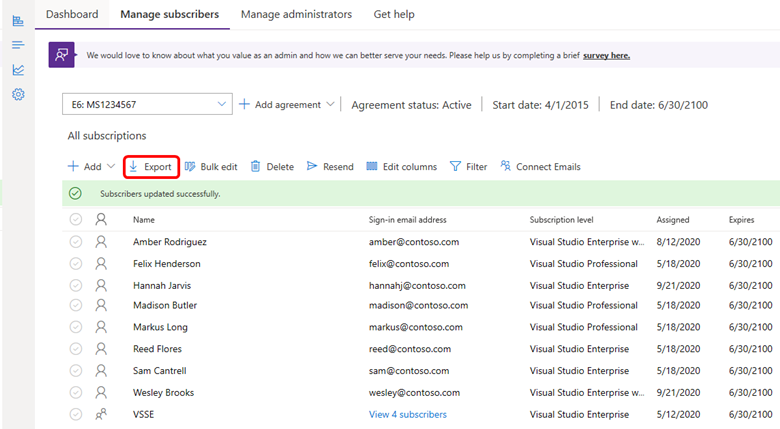
Pour effectuer l’exportation :
- Connectez-vous au portail d’administration.
- Sélectionnez l’onglet Exporter . Un fichier est téléchargé sur votre ordinateur local. Le fichier inclut le nom du contrat qui contient vos abonnements utilisateur et la date de l’exportation.
Identifier les GUID que vous souhaitez affecter
Si vous êtes familiarisé avec l’outil Exporter avant, notez qu’il existe de nouveaux champs dans la feuille de calcul. Ces informations vous aident à déterminer celles que vous souhaitez affecter aux utilisateurs.
- État de l’abonnement : ce champ indique « affecté » ou « non attribué ». Si un abonnement a l’état « affecté », il contient également des informations utilisateur associées, telles que le nom, l’e-mail, etc.
- État d’utilisation : l’état d’utilisation indique « nouveau », ce qui signifie qu’il n’est pas affecté à un utilisateur, ou « utilisé », ce qui indique qu’il a été affecté à un utilisateur à un moment donné.
Vous pouvez utiliser les valeurs de ces champs ainsi que d’autres informations dans la feuille de calcul pour déterminer les abonnements que vous souhaitez affecter à des utilisateurs individuels. Vous pouvez appliquer un filtre dans Excel pour vous aider à affiner la liste par état, niveau d’abonnement, date d’expiration, etc.
Téléversez vos nouvelles tâches
La dernière étape consiste à télécharger le modèle d’ajout en bloc , à renseigner les informations requises pour les abonnements que vous souhaitez affecter et à charger le modèle. Pour obtenir une description complète de ce processus, consultez notre article Ajouter plusieurs utilisateurs .
Important
Pour garantir un chargement réussi, assurez-vous que : vous utilisez le modèle lié dans la boîte de dialogue lorsque vous sélectionnez Ajouter en bloc. N’utilisez pas de copie stockée localement du modèle, car il peut ne pas contenir tous les champs requis. L’utilisation d’un ancien modèle entraîne l’échec du chargement.
- Tous les champs affichés comme Obligatoires dans le modèle sont terminés.
- Aucune erreur n’est répertoriée dans la colonne Message d’erreur .
- Chaque GUID n’est utilisé qu’une seule fois dans le modèle.
- Le niveau d’abonnement dans le modèle correspond à l’abonnement du GUID dans la liste exportée.
- Le GUID n’est pas déjà affecté à un autre utilisateur dans la liste exportée.
Questions fréquemment posées
Q : Comment modifier l’abonnement actuellement affecté à un utilisateur individuel ?
R : Si vous souhaitez modifier le GUID affecté à un utilisateur, vous devez d’abord supprimer l’abonnement pour cet utilisateur. Pour plus d’informations, consultez notre article Supprimer les abonnements . Après avoir supprimé l’abonnement pour cet utilisateur, utilisez le processus décrit dans cet article pour exporter la liste et charger les nouvelles informations d’abonnement.
Ressources
Prise en charge des abonnements
Voir aussi
- Documentation de Visual Studio
- Documentation Azure DevOps Services
- Documentation Azure
- Documentation Microsoft 365
Étapes suivantes
Maintenant que vous avez affecté des abonnements aux utilisateurs, découvrez comment effectuer d’autres tâches d’administration.