Remarque
L’accès à cette page nécessite une autorisation. Vous pouvez essayer de vous connecter ou de modifier des répertoires.
L’accès à cette page nécessite une autorisation. Vous pouvez essayer de modifier des répertoires.
L’avantage du support technique dans les abonnements Visual Studio est de résoudre les problèmes dans les environnements hors production pour les produits qui sont toujours dans la phase de support général du cycle de vie de support. Les abonnements cloud standard et annuels Visual Studio Enterprise reçoivent quatre incidents, tandis que les abonnements cloud standard et annuels Visual Studio Professional reçoivent deux incidents, pour un maximum d’un an à partir de l’activation de l’avantage. L’activation de l’avantage doit se produire pendant que l’abonnement est actif.
Note
Microsoft n’offre plus d’abonnements annuels Visual Studio Professional et des abonnements annuels Visual Studio Enterprise dans les abonnements cloud. Aucune modification n’est apportée à l’expérience des clients existants et à la possibilité de renouveler, d’augmenter, de diminuer ou d’annuler leurs abonnements. Les nouveaux clients sont encouragés à se rendre sur https://visualstudio.microsoft.com/vs/pricing/ pour explorer différentes options d’achat d’abonnements Visual Studio.
Note
Tous les abonnements à un niveau donné ne sont pas éligibles pour recevoir des incidents de support. Les abonnements obtenus dans le cadre des programmes Employé à temps plein (FTE), Usage interne non revendable (NFR), Microsoft AI Cloud Partner Program (MAICPP), Microsoft Certified Trainer (MCT) ou d'autres programmes similaires ne comprennent pas d'incidents de support. Si votre abonnement n’est pas éligible pour recevoir des incidents de support technique, la vignette Support technique n’est pas affichée parmi vos avantages.
Produits pris en charge
Les outils de développement tels que l’IDE Visual Studio et Azure DevOps Server reçoivent à la fois une prise en charge standard et étendue par le biais d’abonnements Visual Studio.
Les produits non développés (tels que SQL, Windows, SharePoint) téléchargés à partir d’abonnements Visual Studio ne sont éligibles qu’à la prise en charge standard. Ces produits sont concédés sous licence uniquement pour les environnements de développement pour concevoir, développer, tester ou illustrer des applications. Ces produits ne sont pas concédés sous licence pour les environnements de production.
Descriptions au niveau du produit : Développez Plans de support non disponibles. Si vous voyez que le plan de support ne peut pas être utilisé pour la prise en charge sur le produit spécifié (Code : 8), votre contrat de support ne peut pas être utilisé pour la version du produit que vous avez sélectionnée.
Important
Les incidents de support fournis sont couverts par la garantie de réparation et d'assistance. Ils peuvent ne pas être utilisés pour obtenir de l’aide sur les problèmes de codage/développement impliquant les produits suivants :
- Microsoft Teams
- Microsoft Office
- Microsoft SharePoint
- Microsoft Exchange
- Microsoft Graph
- Microsoft Outlook
Comment activer l’avantage
Note
Les étapes suivantes s’appliquent uniquement à l’activation de l’avantage en anglais . Pour les autres langues, accédez, faites https://visualstudio.microsoft.com/subscriptions/supportdéfiler vers le bas, puis sélectionnez Compte, Abonnement et Support de facturation , puis sélectionnez votre pays/région dans la liste déroulante.
Accédez à https://my.visualstudio.com/Benefits, faites défiler vers le bas jusqu’à la section Support, puis, dans la vignette Support technique, sélectionnez Conversation à activer.
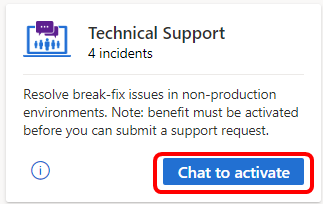
Vous rejoignez une session de conversation avec un représentant qui peut créer votre ID de contrat et votre ID d’accès et fournir ces numéros par e-mail afin de les avoir pour vos enregistrements.
Pour terminer le processus, vous devez fournir au représentant :
- Votre pays/région
- Nom de la société
- Nom complet
- Adresse e-mail que vous utilisez pour vous connecter à votre abonnement
- ID d’abonnement, qui se trouve sous l’onglet Abonnements .

Une fois le processus terminé, vous recevez un e-mail contenant votre ID de contrat et l’ID d’accès que vous utilisez lors de la création d’un incident de support. Il fournit également des instructions pour envoyer des incidents de support à l’aide de votre nouvel ID d’accès et id de contrat.
Comment soumettre un incident en utilisant vos droits
Pour envoyer une demande de support à l’aide de l’avantage, vous devez d’abord l’activer. Suivez les étapes décrites dans la section précédente pour terminer l’activation.
Lorsque votre ID de contrat et votre ID d’accès sont configurés, vous pouvez l’utiliser pour envoyer un incident de support technique.
Vous pouvez envoyer des incidents en ligne, via le téléphone ou à partir du portail Azure.
Envoyer un incident en ligne
Pour envoyer un incident via le portail support pour les entreprises, procédez comme suit :
Note
Vous pouvez recevoir un avis indiquant que vous devez confirmer votre adresse e-mail. Sélectionnez le lien Envoyer un e-mail dans l’avis pour envoyer la confirmation à l’adresse e-mail répertoriée dans votre profil.
Connectez-vous à https://support.microsoft.com/en-us/supportforbusiness/productselection
Dans la section Étape 1 , sélectionnez les entrées appropriées dans les listes déroulantes pour indiquer votre produit, version, problème, etc. Renseignez les champs de texte pour le résumé du problème et décrivez le problème plus en détail. Vous pouvez être redirigé vers un portail cloud spécifique (par exemple, Azure ou Microsoft 365) en fonction du produit.
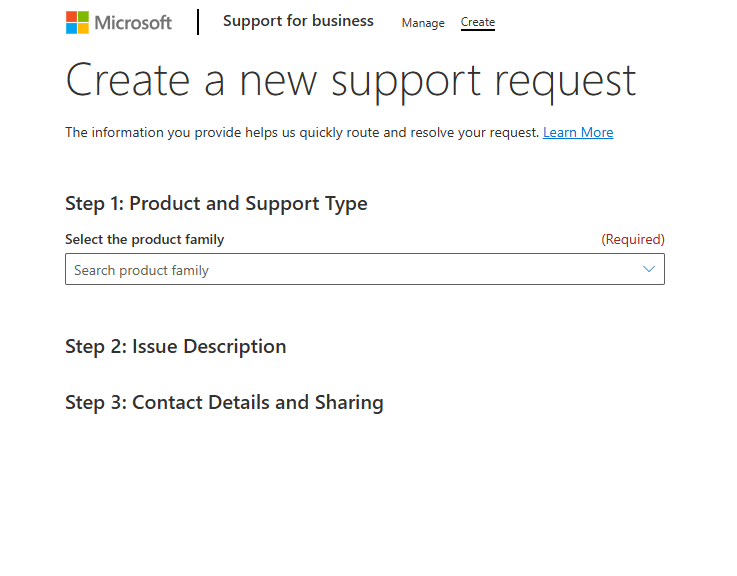
Sélectionnez votre type de support.
Entrez l’ID d’accès et l’ID de contrat que vous avez reçus dans votre e-mail de confirmation lorsque vous avez activé votre avantage de support. Sélectionnez Ajouter.
Fournissez votre emplacement et votre fuseau horaire.

Votre nouveau contrat de support apparaît à l’étape 1. Sélectionnez-le.
Étape 2, entrer la description du problème
Indiquez la gravité de votre problème. « Important » est la valeur par défaut.
Choisissez quand vous souhaitez recevoir du support. « Uniquement pendant les heures d’ouverture » est sélectionné par défaut. L’option « Prise en charge 24/7 » n’est disponible que si vous avez sélectionné « Critique » comme gravité.
Sélectionnez Suivant pour continuer.
À l’étape 3, indiquez les informations de contact que vous souhaitez que votre agent de support utilise pour vous contacter et d’autres adresses e-mail pour partager des informations si nécessaire.

À l’étape 3, sélectionnez Envoyer.
Envoyer un incident par téléphone
Si vous souhaitez créer un incident de support sur le téléphone, recherchez le numéro de téléphone du service clientèle pour votre pays/région. Vérifiez que votre ID de contrat et votre ID d’accès sont disponibles lorsque vous appelez.
Envoyer un incident dans le portail Azure
Pour utiliser votre avantage technique d’abonnement Visual Studio pour les problèmes liés à Azure, vous devez lier votre ID de contrat et votre ID d’accès à votre abonnement Azure.
- Visitez https://portal.azure.com et connectez-vous
- Dans le volet de navigation de gauche, sélectionnez Aide + Support
- Sous « Support », sélectionnez Nouvelle demande de support
Eligibility
| Niveau d’abonnement | Channels | Benefit | Renewable? |
|---|---|---|---|
| Visual Studio Enterprise (Standard) | VL, Azure, Commerce de détail, sélectionné NFR1 | 4 incidents | Yes |
| Abonnement Visual Studio Enterprise avec GitHub Enterprise | VL | 4 incidents | Yes |
| Visual Studio Professional (Standard) | VL, Azure, Retail | 2 incidents | Yes |
| Abonnement Visual Studio Professional avec GitHub Enterprise | VL | 2 incidents | Yes |
| Visual Studio Test Professional (Standard) | VL, Vente au détail | 2 incidents | Yes |
| Plateformes MSDN (Standard) | VL, Vente au détail | 2 incidents | Yes |
| Visual Studio Enterprise, Visual Studio Professional (abonnement mensuel au cloud) | Azure | Non disponible | NA |
1Inclut : Ambassadeurs d’étudiants. Exclut : Non pour la revente (NFR), Visual Studio Industry Partner (VSIP), Microsoft AI Cloud Partner Program (MAICPP), Full Time Employee (FTE), Microsoft Certified Trainer (MCT) Software &Services Developer, Most Valuable Professional (MVP), Regional Director (RD), Not for Resale Basic (NFR Basic), Independent Software Vendor (ISV), Bug Bounty Program, Microsoft Startups.
Vous ne savez pas quel abonnement utilisez-vous ? Connectez-vous à https://my.visualstudio.com/subscriptions pour afficher tous les abonnements affectés à votre adresse e-mail. Si vous ne voyez pas tous vos abonnements, vous avez peut-être un ou plusieurs affectés à une autre adresse e-mail. Vous devez vous connecter avec cette adresse e-mail pour afficher ces abonnements.
Ressources de support
Pour obtenir de l’aide sur les ventes, les abonnements, les comptes et la facturation des abonnements de Visual Studio, contactez le support des abonnements Visual Studio. .
Voir aussi
- Documentation Visual Studio
- Documentation Azure DevOps
- Documentation Azure
- Documentation Microsoft 365
Étapes suivantes
Pour tirer le meilleur parti de votre abonnement Visual Studio, veillez à activer ces avantages :