Remarque
L’accès à cette page nécessite une autorisation. Vous pouvez essayer de vous connecter ou de modifier des répertoires.
L’accès à cette page nécessite une autorisation. Vous pouvez essayer de modifier des répertoires.
En tant qu’abonné Visual Studio, vous avez accès à l’environnement de développement intégré (IDE) Visual Studio. Votre version de l’IDE dépend du niveau de votre abonnement. L’avantage apparaît sous forme de vignette dans la catégorie Outils dans la page Avantages inclus dans ma page d’abonnement du portail d’abonnement Visual Studio.
Télécharger et installer l’IDE
Voici comment télécharger et installer l’IDE pour votre version de Visual Studio. Nous avons utilisé Visual Studio Enterprise dans cet exemple.
Connectez-vous au portail Abonnements Visual Studio.
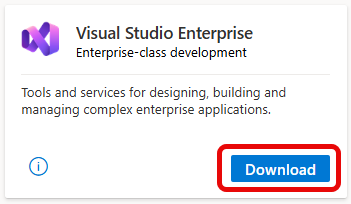
Sélectionnez l’onglet Outils , recherchez la vignette IDE Visual Studio, puis sélectionnez le bouton Télécharger sous celui-ci. Vous pouvez également télécharger l’IDE à partir de la page Téléchargements .
La clé de produit n’est pas disponible pour tous les niveaux d’abonnements en tant que canal principal pour l’authentification auprès de l’IDE doit être votre connexion.
Dans la page Téléchargements , sélectionnez votre architecture : x86 ou x64 et préférence de langue, le cas échéant, sélectionnez Télécharger.

Sélectionnez le package d’installation téléchargé, puis, à l’invite, sélectionnez Exécuter.
Si vous voyez un volet Contrôle de compte d’utilisateur , sélectionnez Oui.
Sélectionnez Continuer pour accepter les termes du contrat de licence.
Si vous avez installé d’autres versions de Visual Studio, le programme d’installation vous offre des options flexibles pour avancer sans perdre votre environnement précédent. Vous pouvez migrer une configuration Visual Studio 2022 précédente pour copier des charges de travail, des kits sdk, des ensembles d’outils et des composants, démarrer une nouvelle installation avec les charges de travail et les composants que vous sélectionnez ou importer votre configuration à partir d’un fichier exporté
.vsconfig.
Visual Studio Installer s’ouvre. Vous pouvez également installer n’importe quel produit répertorié sous l’onglet Visual Studio Installer disponible.
Sélectionnez comment configurer votre installation de Visual Studio. Lorsque vous installez Visual Studio 2026 ou version ultérieure, le programme d’installation fournit des options pour copier les environnements Visual Studio précédents. Il existe plusieurs façons de configurer l’installation :
- Choisir manuellement des charges de travail et des composants Commencez à partir de zéro et choisissez manuellement les charges de travail et les composants que vous souhaitez installer.
- Migrer ma configuration à partir de cette version de produit Choisissez une instance Visual Studio existante (2022 ou version ultérieure) pour copier la charge de travail, les sdk, les ensembles d’outils, les paramètres et les extensions dans le nouvel environnement Visual Studio.
-
Importez ma configuration à partir d’un
.vsconfigfichier Utiliser un fichier précédemment exporté. L’importation d’un.vsconfigfichier permet de normaliser les environnements de développement sur plusieurs machines. En savoir plus : Importation et exportation de configurations d’installation.
Note
Seules les extensions de la Place de marché à partir d’une installation précédente de Visual Studio peuvent être copiées dans Visual Studio.
Les paramètres sont importés via un .vssettings fichier. Certaines charges de travail et composants hors support ne sont plus pris en charge dans Visual Studio. Le programme d’installation vous permet d’inclure ou de supprimer des charges de travail et des composants pendant l’installation.
Les composants hors support peuvent ne pas fonctionner correctement dans la nouvelle version. Il est recommandé de les examiner attentivement avant de poursuivre l’installation.
Lorsque le programme d’installation démarre, sélectionnez les onglets Charges de travail pour choisir vos options de personnalisation.
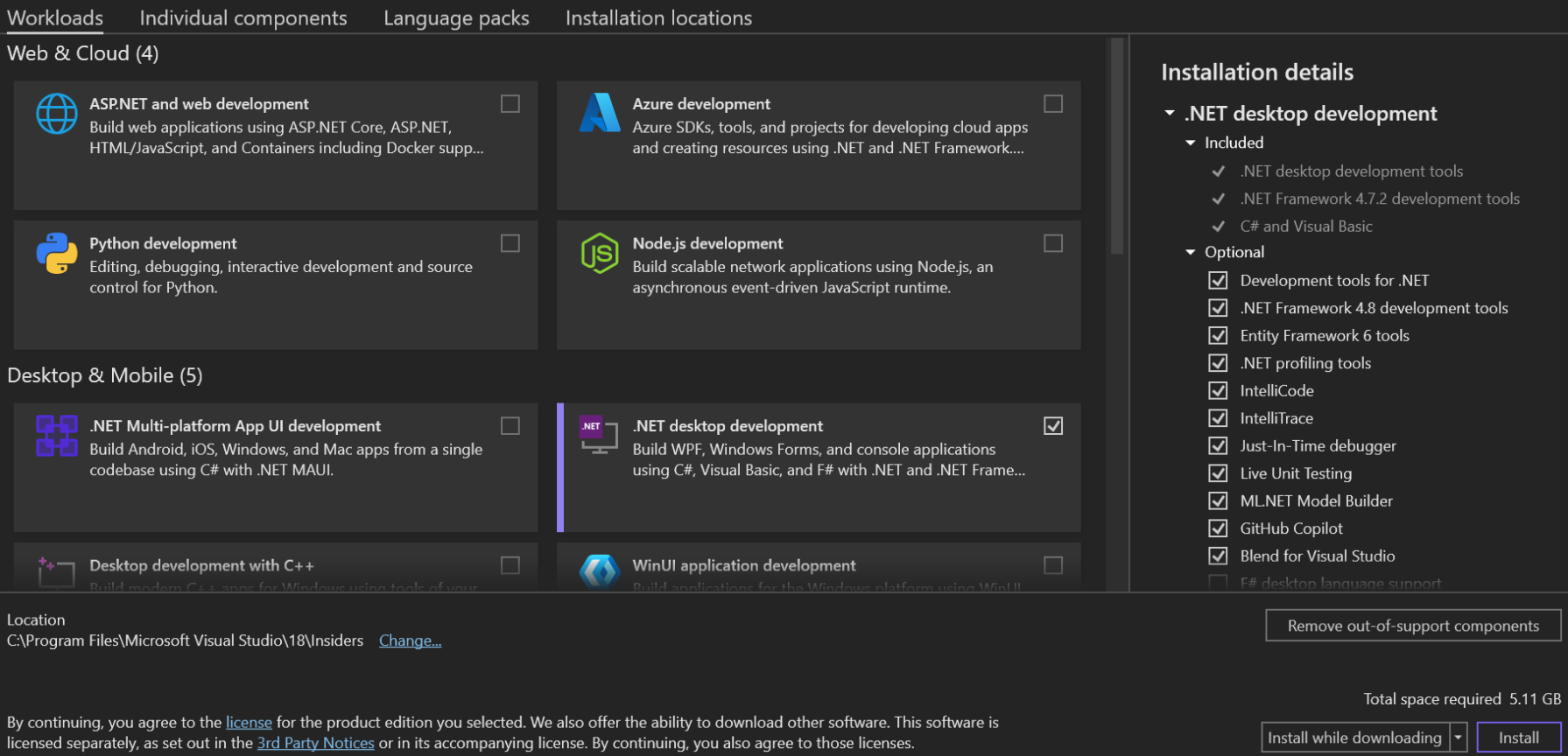
Sélectionnez Installer.
Ensuite, un écran d’état qui affiche la progression de votre installation de Visual Studio s’affiche.
Conseil / Astuce
À tout moment après l’installation, vous pouvez installer des charges de travail ou des composants qui n’ont pas été installés précédemment. Si Visual Studio s’ouvre, accédez à Outils > Obtenir des outils et fonctionnalités pour ouvrir Visual Studio Installer. Ou ouvrez Visual Studio Installer à partir du menu Démarrer . À partir de là, choisissez les charges de travail ou les composants à installer. Choisissez Ensuite Modifier.
Choisissez des composants individuels (facultatif). Si vous ne souhaitez pas utiliser la fonctionnalité Charges de travail pour personnaliser l’installation de Visual Studio ou ajouter plus de composants qu’une installation de charge de travail, des composants individuels de l’onglet Composants individuels peuvent être installés en suivant les invites.

Par défaut, le programme d’installation tente de correspondre à la langue du système d’exploitation lorsqu’il s’exécute pour la première fois. Pour installer Visual Studio dans une langue choisie, accédez à l’onglet Modules linguistiques à partir de Visual Studio Installer, puis suivez les invites. Cette étape est facultative.
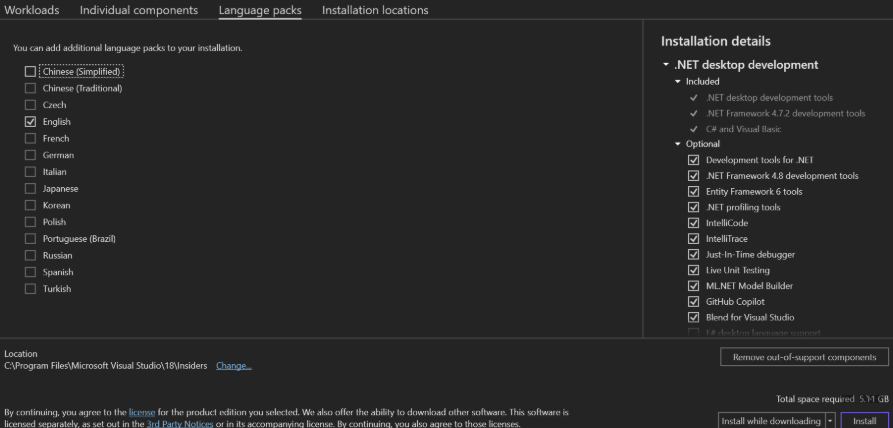
La langue par défaut peut être modifiée en exécutant le programme d’installation à une invite de commandes. Par exemple, vous pouvez forcer l’exécution du programme d’installation en anglais à l’aide de la commande suivante :

Sélectionnez l’emplacement d’installation (facultatif). Vous pouvez réduire l’encombrement d’installation de Visual Studio sur votre lecteur système. Pour plus d’informations, consultez Sélectionner les emplacements d’installation.


Important
Un autre lecteur pour l’IDE Visual Studio ou le cache de téléchargement ne peut être choisi que lors de l’installation initiale de Visual Studio. Si la modification des lecteurs est nécessaire, Visual Studio doit être désinstallé et réinstallé.
Si Visual Studio a été installé sur l’ordinateur avant, l’utilisateur ne pourra pas modifier les composants partagés, les outils et le chemin des kits sdk . Il apparaît grisé. Cet emplacement est partagé par toutes les installations de Visual Studio.
Pour démarrer Visual Studio, sélectionnez Lancer. Si plusieurs versions sont installées, elles sont répertoriées dans le volet Visual Studio Installer.
Connectez-vous avec le compte associé à votre abonnement Visual Studio.
Visual Studio s’ouvre. Vous êtes prêt à commencer à l’utiliser immédiatement !
Eligibility
| Niveau de l’abonnement | Channels | Benefit | Renewable? |
|---|---|---|---|
| Visual Studio Enterprise (Standard, cloud mensuel) | VL, Azure, Retail, NFR* sélectionné | Available | Yes |
| Abonnement Visual Studio Enterprise avec GitHub Enterprise | VL | Available | Yes |
| Visual Studio Professional (Standard, cloud mensuel) | VL, Azure, Retail | Available | Yes |
| Abonnement Visual Studio Professional avec GitHub Enterprise | VL | Available | Yes |
| Visual Studio Test Professional (Standard) | All | Non disponible | N/A |
| Plateformes MSDN (Standard) | All | Non disponible | N/A |
* Inclut les abonnements suivants : Non pour la revente (NFR), NFR Basic, Visual Studio Industry Partner (VSIP), Microsoft Cloud Partner Program, FTE, MCT Software &Services Developer, Imagine, Most Valuable Professional (MVP), Rd (Regional Director).
Note
Microsoft n’offre plus d’abonnements annuels Visual Studio Professional et des abonnements annuels Visual Studio Enterprise dans les abonnements cloud. Si vous êtes un client actuel, il n’y a aucune modification à votre capacité de renouveler, d’augmenter, de diminuer ou d’annuler votre abonnement. Si vous êtes un nouveau client, nous vous encourageons à accéder à la page Acheter Visual Studio pour explorer les différentes options d’achat.
Vous ne savez pas quel abonnement utilisez-vous ? Accédez à la page Abonnements pour afficher tous les abonnements affectés à votre adresse e-mail. Si vous ne voyez pas tous vos abonnements, un ou plusieurs peuvent être affectés à une autre adresse e-mail. Vous devez vous connecter avec cette autre adresse e-mail pour afficher ces abonnements.
Important
Visual Studio pour Mac a été mis hors service le 31 août 2024 conformément à politique de cycle de vie moderne de Microsoft.
Ressources de support
Si vous avez des questions sur Visual Studio ou avez besoin d’assistance technique, consultez les ressources dans les sections suivantes.
Support technique de l’IDE Visual Studio
Pour les problèmes ou questions techniques de l’IDE Visual Studio, contactez support technique Visual Studio. Avant d’utiliser les incidents de support technique limités de Visual Studio qui peuvent être inclus dans votre abonnement Visual Studio, nous vous suggérons d’essayer d’autres ressources en ligne :
- En cas de problèmes d'installation, consultez les instructions pas à pas dans Résolution des problèmes d'installation et de mise à niveau de Visual Studio.
Vous pouvez également essayer l’option de support de conversation d’installation (anglais uniquement).
Passez en revue des tutoriels, des guides de résolution des problèmes et des ressources utiles dans la documentation de l’IDE Visual Studio.
Recherchez la communauté des développeurs en ligne et obtenez des réponses d’experts via un forum pris en charge par la communauté.
Vous pouvez rechercher des mots clés, lire, voter et commenter, sans vous connecter. Si vous ne trouvez pas ce dont vous avez besoin avec une recherche, vous pouvez suggérer une fonctionnalité ou signaler un problème dans le menu de navigation.
Pour envoyer une demande de fonctionnalité, vous devez vous connecter pour remplir et publier le rapport. Pour signaler un problème ou un bogue, vous devez disposer d’une instance en cours d’exécution de Visual Studio.
- Recherchez sur le site public de Q/R de Stack Overflow des réponses aux questions déjà posées qui ont l’étiquette [visual-studio], ou inscrivez-vous pour créer un compte et posez une nouvelle question.
Incidents de support technique
Si vous épuisez les options précédentes et que vous n’avez toujours pas de réponse, ouvrez un ticket de support technique Visual Studio. Pour ce faire, accédez à la page Avantages du portail des abonnements Visual Studio , sélectionnez l’onglet Support, puis sélectionnez la vignette Support technique avantage. Pour plus d’informations, consultez Avantages du support technique.
Note
Le support technique n’est pas disponible avec tous les abonnements. Pour savoir ce qui est inclus dans votre abonnement, consultez Comparer les avantages de l’abonnement Visual Studio.
Prise en charge des abonnements Visual Studio
Pour obtenir de l’aide sur les ventes, les abonnements, les comptes et la facturation, contactez support d’abonnement Visual Studio.
Voir aussi
- Documentation Visual Studio
- Documentation des Services Azure DevOps
- Documentation Azure
- Documentation de Microsoft 365
Étapes suivantes
Après avoir installé Visual Studio, veillez à activer ces avantages importants :