Remarque
L’accès à cette page nécessite une autorisation. Vous pouvez essayer de vous connecter ou de modifier des répertoires.
L’accès à cette page nécessite une autorisation. Vous pouvez essayer de modifier des répertoires.
Votre compte développeur Windows, inclus avec l’abonnement Visual Studio sélectionné, vous permet d’envoyer des applications Windows gratuites et payantes au Windows Store.
Activation steps
Pour utiliser votre compte développeur Windows, vous devez configurer un compte ou vous connecter à l’aide d’un compte existant.
Important
La création d’un compte développeur Windows nécessite l’utilisation d’un compte Microsoft (MSA). L’utilisation des comptes Microsoft Entra n’est pas prise en charge.
Nous vous recommandons de créer une fenêtre de navigateur « privée » pour ce processus. Par exemple, dans Google Chrome, créez une fenêtre « incognito ». Dans Internet Explorer, créez une fenêtre « InPrivate ».
- Connectez-vous à https://my.visualstudio.com/benefits.
- Locate the Windows Developer Account tile in the Tools section and select on the Get Code link at the bottom of the benefit tile. Copy the code to your clipboard, then select Activate.

- Sur le https://developer.microsoft.com/microsoft-store/register/ site, vous pouvez commencer le processus d’inscription. Select Sign up to continue.
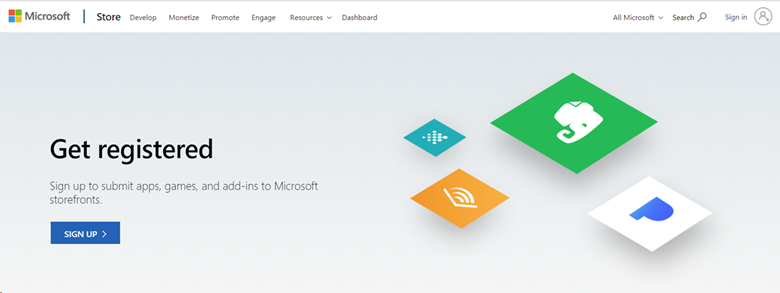 Capture d’écran de l’inscription des avantages pour
 - Connectez-vous à votre abonnement. Si vous avez plusieurs comptes, choisissez celui associé à votre abonnement Entreprise.
- Enter your email address, select your preferred language, and select Save.
- On the next page, select the country/region where you live or where your business is located, and then select Next.
- Select Individual as your account type.
- Créez le nom complet de votre éditeur. Ce nom est le nom unique que vos clients voient associé à vos applications, compléments et services.
- Provide your contact information and preferred email language, then select Next.
- Vous serez peut-être invité à vérifier votre mot de passe. Enter it and select Sign in.
- Dans la page Inscription – Paiement, collez le code que vous avez copié précédemment dans le champ Code promotionnel. La page met à jour pour indiquer qu’aucun paiement n’est requis. Select Next.
- Passez en revue les informations de votre compte, passez en revue le Contrat du développeur d’applications, puis cochez la case pour indiquer votre acceptation des conditions générales. Then select Finish.
- Sélectionnez Accéder au tableau de bord pour commencer à utiliser votre compte de développeur Windows !
Eligibility
| Subscription Level | Channels | Benefit | Renewable? |
|---|---|---|---|
| Visual Studio Enterprise (Standard) | VL, Azure, Retail, NFR sélectionné* | Included | Yes |
| Abonnement Visual Studio Enterprise avec GitHub Enterprise | VL | Included | Yes |
| Visual Studio Professional (Standard) | VL, Azure, Retail | Included | Yes |
| Abonnement Visual Studio Professional avec GitHub Enterprise | VL | Included | Yes |
| Visual Studio Test Professional (Standard) | VL, Retail | Not available | NA |
| Plateformes MSDN (Standard) | VL, Retail | Not available | NA |
| Visual Studio Enterprise, Visual Studio Professional (abonnement mensuel au cloud) | Azure | Not available | NA |
* Inclut : Non pour revente (NFR), FTE, Visual Studio Industry Partner (VSIP), MCT Software &Services Developer, Most Valuable Professional (MVP), Regional Director (RD). Exclut : Programme Microsoft Cloud Partner, Imagine, NFR Basic.
Note
Microsoft n’offre plus d’abonnements annuels Visual Studio Professional et des abonnements annuels Visual Studio Enterprise dans les abonnements cloud. Il n’y aura aucune modification apportée à l’expérience des clients existants et à la possibilité de renouveler, d’augmenter, de diminuer ou d’annuler leurs abonnements. De nouveaux clients sont encouragés à accéder à https://visualstudio.microsoft.com/vs/pricing/ pour explorer différentes options d’achat de Visual Studio.
Vous ne savez pas quel abonnement utilisez-vous ? Connectez-vous à https://my.visualstudio.com/subscriptions pour afficher tous les abonnements affectés à votre adresse e-mail. Si vous ne voyez pas tous vos abonnements, vous avez peut-être un ou plusieurs affectés à une autre adresse e-mail. Vous devez vous connecter avec cette adresse e-mail pour afficher ces abonnements.
Support resources
- Vous avez besoin d’aide pour utiliser votre compte développeur Windows ? Check out the support resources on the Windows Dev Center.
- Windows Development
- Pour obtenir de l’aide sur les ventes, les abonnements, les comptes et la facturation des abonnements Visual Studio, contactez le support des abonnements Visual Studio Visual Studio.
- Vous avez une question sur l’IDE Visual Studio, Azure DevOps Services ou d’autres produits ou services Visual Studio ? Visitez Visual Studio Support.
See also
- Documentation de Visual Studio
- Documentation Azure DevOps
- Azure documentation
- Documentation Microsoft 365
Next steps
Pour tirer le meilleur parti de votre abonnement Visual Studio, activez ces avantages :