Remarque
L’accès à cette page nécessite une autorisation. Vous pouvez essayer de vous connecter ou de modifier des répertoires.
L’accès à cette page nécessite une autorisation. Vous pouvez essayer de modifier des répertoires.
La page Configuration du programme est la première section du Résumé du programme pour une enquête Microsoft Viva Glint. Le rôle d’administrateur Viva Glint consiste à définir les paramètres de base et la confidentialité pour tous les cycles de ce programme d’enquête.
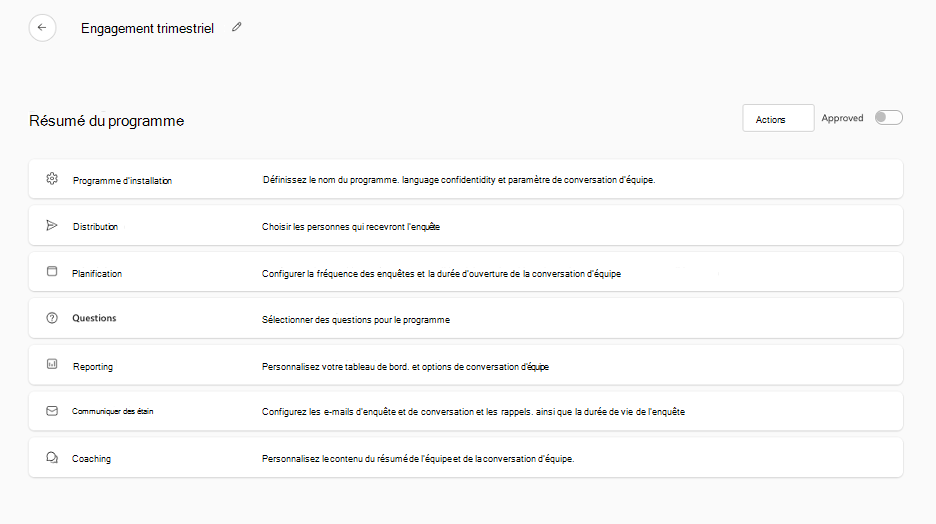
Définir les principes de base de votre programme Viva Glint
Utilisez les informations de la table pour vous aider à configurer chaque champ. Tous les champs ne sont pas disponibles pour chaque type d’enquête. Pour obtenir ces informations, consultez la colonne Types d’enquêtes . Utilisez le symbole de point d’interrogation pour obtenir des conseils supplémentaires.
Définir les principes de base
Dans la première section de la page Programme d’installation , définissez, activez ou désactivez chaque champ :
| Field | Description | Exemples/conseils | Types d’enquêtes |
|---|---|---|---|
| Nom du programme | Utilisé dans les communications d’enquête et par e-mail, les rapports et est visible par les répondants au sondage | Engagement, efficacité du responsable, intégration de 30 jours | tous |
| Administrateurs | Ce rôle peut configurer, gérer, modifier et créer des rapports sur toutes les enquêtes dans l’ensemble du programme | Gérer les programmes doit être activé pour que le nom apparaisse dans la zone de recherche. | tous |
| Langue par défaut | Langue par défaut pour les participants à l’enquête | Les sélections de menu déroulant sont basées sur les langues d’enquête configurées dans paramètres généraux | tous |
| Langues supplémentaires | Renseigné avec les langues configurées pour votre organization dans Paramètres généraux. | Assurez-vous que les éléments d’enquête sont disponibles dans toutes les langues choisies. Pour supprimer des langues, sélectionnez le X en regard du nom de la langue. | tous |
| Administration notifications à | Ces administrateurs sont informés des enquêtes à venir et déterminés par les rôles dans le champ Administrateurs de cette page. | Chaque enquête doit avoir au moins un administrateur dans ce rôle qui est averti avant la mise en ligne de l’enquête. Utilisez l’option Rechercher ajouter des noms. | Périodique et ad hoc |
| Actions suggérées disponibles | Permet aux utilisateurs de créer des objectifs. | Activer ou désactiver | tous |
| Fenêtre de réponse | Nombre de jours pendant lesquels un utilisateur doit soumettre une enquête une fois qu’elle a été générée. | Entrez un nombre de jours. Viva Glint est défini par défaut sur 14. | Cycle de vie et Always-On |
| Période d’attente entre les enquêtes ou Prochaine enquête disponible | Nombre de jours avant qu’un utilisateur ne soit éligible à l’enquête. Consultez Légende importante pour les enquêtes sur le cycle de vie des employés et les Always-On.* |
Entrez un nombre de jours. Viva Glint est défini par défaut sur 365 jours pour le cycle de vie et un jour pour Always-On. | Cycle de vie et Always-On |
| Éligible aux nudges | Messages en temps opportun conçus pour aider les responsables à prendre des mesures. Pour plus d’informations, consultez Viva Glint nudges. | Bascule pour activer ou désactiver. | Périodique et ad hoc |
| Autoriser la nouvelle soumission d’une enquête | Autoriser les répondants à reprendre leurs enquêtes. Toutes les réponses précédentes sont supprimées | Bascule pour activer ou désactiver. | Périodique, ad hoc et cycle de vie |
| Activer les conversations d’équipe | Aide les gestionnaires et les répondants à l’enquête à sentir que leurs commentaires sont entendus et pris en compte. | Les gestionnaires reçoivent une présentation récapitulative personnalisée des résultats de l’enquête. Aide vos responsables à partager les résultats, à choisir des domaines d’intérêt et à identifier les étapes suivantes par le biais d’une conversation interactive guidée. | Recurring |
|
NOUVEAU! Développer automatiquement l’entrée des commentaires |
Lorsque cette fonctionnalité est activée, une zone de commentaire s’affiche une fois que chaque élément d’enquête est posé à un répondant et que celui-ci doit passer manuellement à la question suivante s’il est prêt. L’activation de cette fonctionnalité permet au répondant de l’enquête de voir et d’envisager d’utiliser la zone de commentaire. Désactivée, l’enquête passe automatiquement à l’élément suivant. | Désactivé par défaut. Bascule pour activer. Cette fonctionnalité permet aux répondants d’obtenir des informations plus détaillées et exploitables, ce qui augmente l’engagement de l’enquête. | tous |
| Activer le partage des conversations d’équipe | Permet aux responsables de partager une version en lecture seule de leur présentation récapitulative de commentaires avant ou après les réunions avec leur équipe. | Activé par défaut lorsque les conversations d’équipe sont activées. | Recurring |
Importante
Pour les enquêtes sur le cycle de vie des employés et Always On, si le champ Délai d’attente entre les enquêtes est modifié après la génération d’une enquête pour un employé, la modification a uniquement un impact sur les nouvelles enquêtes générées pour cet employé. Le délai d’attente d’origine est appliqué pour les enquêtes planifiées et générées.
Par exemple : en tant qu’administrateur, je modifie la fenêtre de délai d’attente de 60 jours à 30 jours pour notre enquête d’intégration. Nina New Employee est prévue pour recevoir son enquête d’intégration en fonction de la période d’attente initiale de 60 jours. L’horaire de Nina reste à 60 jours jusqu’à ce que 60 jours s’écoulent. Après ce délai, si une autre enquête d’intégration est générée pour Nina, la planification de 30 jours remplace le délai d’attente d’origine.
Configurer la section Confidentialité
Dans cette deuxième section, définissez les informations que les personnes interrogées voient pour expliquer comment vous protégez leur confidentialité. Utilisez le symbole de point d’interrogation et En savoir plus pour obtenir des conseils supplémentaires.
| Field | Description | Exemples/conseils |
|---|---|---|
| Réponses confidentielles | Promeut des commentaires précis | Activé sur Confidentiel personnalisé par défaut |
| Activer l’exportation des réponses brutes à l’enquête | L’activation de cette fonctionnalité permet aux administrateurs d’exporter des réponses d’enquête non groupées et identifiables. La désactivation de cette fonction empêche définitivement l’accès ou l’exportation de ces réponses, y compris la possibilité de transférer les données vers un tiers. | En savoir plus sur l’accès aux enquêtes brutes |
| Message d’entreprise aux participants à l’enquête | Permet aux organisations d’ajouter des détails adaptés à leurs organization, afin de s’assurer que les personnes qui participent aux enquêtes sont bien informées. Les clients peuvent souhaiter ajouter des informations, par exemple en spécifiant les rôles organisationnels qui ont accès aux réponses identifiables ou en désignant des points de contact appropriés au sein du organization pour les demandes de renseignements ou les préoccupations liées au sondage. Vous pouvez également ajouter des instructions sur l’utilisation appropriée de l’enquête et diriger les répondants vers leurs ressources spécifiques à l’entreprise pour plus de détails. Ce texte est ajouté au début de l’enquête sous le titre « Message de [<Client_Name>] » directement après la déclaration de confidentialité Viva Glint. Utilisez le format suivant pour ajouter un lien vers des informations : [Display text](link). Par exemple : [Contoso handbook](http://www.contoso.com). |
Sélectionnez Enregistrer les modifications ou le symbole de flèche vers la droite à enregistrer. Passez maintenant à la section d’installation suivante de Résumé du programme.