Remarque
L’accès à cette page nécessite une autorisation. Vous pouvez essayer de vous connecter ou de modifier des répertoires.
L’accès à cette page nécessite une autorisation. Vous pouvez essayer de modifier des répertoires.
WinDbg est la dernière version du débogueur qui offre des visuels plus modernes, des fenêtres plus rapides et une expérience de script à part entière. WinDbg est créé avec un modèle de données de débogueur extensible.
Note
WinDbg a été précédemment publié en préversion de WinDbg dans le Microsoft Store. WinDbg utilise le même moteur sous-jacent que WinDbg (classique). Il prend en charge les mêmes commandes, extensions et flux de travail.

Utiliser des fonctionnalités de premier plan
Améliorez votre expérience de débogage avec les nombreuses fonctionnalités et avantages de programmation fournis dans WinDbg :
Configuration et rappel de connexion : Enregistrez les cibles récentes et les configurations de session. Vous pouvez redémarrer rapidement les éléments enregistrés à partir du menu Fichier .
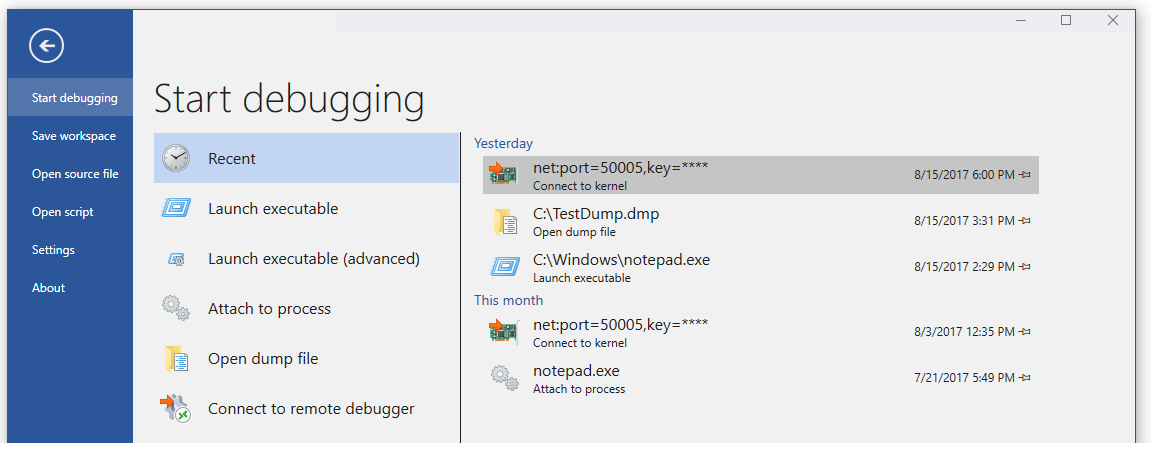
Thème sombre : activez les préférences d’interface utilisateur comme le thème sombre en sélectionnantParamètres de >.
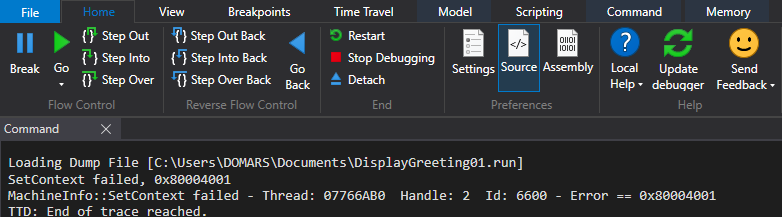
Navigation au clavier : utilisez des raccourcis clavier tels que Ctrl+Tab, ce qui vous permet de vous déplacer facilement entre les fenêtres.

Détection de processeur des fichiers de vidage : tirez parti de la détection automatique pour votre architecture de processeur et configurez rapidement le debugging managé.
Améliorations des performances : utilisez des fenêtres d’outils qui chargent de manière asynchrone et les annulent si nécessaire. Lorsque vous exécutez une commande, WinDbg peut arrêter le chargement de vos variables locales, observateurs, ou autres fenêtres.
Démarrer le débogage
Commencez à déboguer dans WinDbg avec ces fonctionnalités :
Débogage intégré avec voyage dans le temps (TTD) : sélectionnez l’option Enregistrement avec débogage par voyage dans le temps lorsque vous lancez ou vous attachez à un processus. WinDbg configure TTD, démarre l’enregistrement et ouvre la trace par la suite.
Pour plus d’informations, consultez Débogage temporel : Aperçu.

Lancer des packages d’application : déboguer votre application universelle ou tâche en arrière-plan en un seul clic de souris.
Pour plus d’informations, consultez Lancer le package d’application.

Attacher à un processus : utilisez la vue Attacher pour obtenir un résumé détaillé des processus en cours d’exécution, accéder à une configuration plus facile et prendre en charge la recherche.

Utiliser des fenêtres d’outils
Tirez parti des nombreuses améliorations apportées aux fenêtres d’outils dans WinDbg :
Commande : offre une prise en charge améliorée de DML, la mise en surbrillance du texte et la recherche (notamment regex).

Code source : fournit une mise en surbrillance de la syntaxe et d’autres améliorations générales similaires à la plupart des éditeurs de texte modernes.

Désassemblage : maintient la mise en surbrillance de l’instruction actuelle lorsque vous faites défiler.

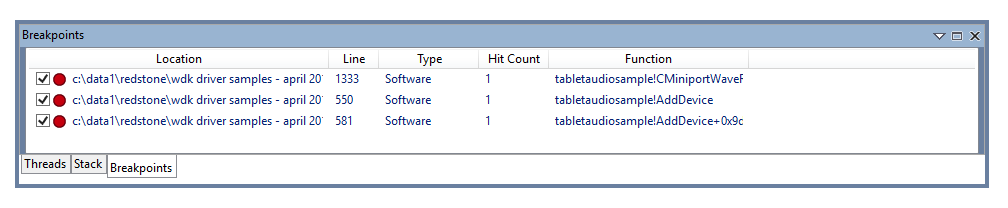
Points d’arrêt : affiche tous vos points d’arrêt actuels, bascule d'un clic et compte de déclenchements. Pour plus d’informations, consultez WinDbg : Points d’arrêt.
Scriptage : facilite le développement d’extensions JavaScript et NatVis, et l’utilisation du surlignage des erreurs et d’IntelliSense. Pour plus d’informations, consultez WinDbg : Script.

Modèle de données : fournit une version extensible et navigable des commandes
dxetdx -g. Cette fonctionnalité vous aide à créer des tables puissantes sur vos requêtes NatVis, JavaScript et LINQ. Pour plus d’informations, consultez WinDbg : Modèle de données.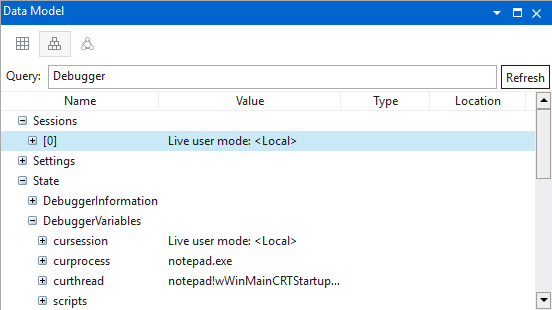
Locals et Observateurs : basés sur le modèle de données utilisé par la
dxcommande. Ils bénéficient tous deux des mêmes fonctionnalités que d’autres fenêtres de modèle de données.Mémoire : dispose de la mise en surbrillance et du défilement amélioré.
Journaux : Fournit un journal des composants internes de WinDbg. Vous pouvez afficher les journaux d’activité pour la résolution des problèmes ou surveiller les commandes longues.
Découvrez WinDbg en action
Regardez les épisodes suivants des Outils Defrag et voyez WinDbg en action :
- Defrag Tools #182 : Tim, Chad et Andy passent sur les principes de base de WinDbg et certaines des fonctionnalités.
- Defrag Tools #183 : Nick, Tim et Chad utilisent WinDbg et passent par une démonstration rapide.
- Defrag Tools #184 : Bill et Andrew parcourent les fonctionnalités de script (JavaScript) dans WinDbg.
- Defrag Tools #185 : James et Ivette introduisent TTD.
- Defrag Tools #186 : James et JCAB couvrent le TTD avancé.
Installer et configurer WinDbg
Consultez les articles suivants pour plus d’informations sur l’installation et la configuration de WinDbg :
- WinDbg : options de démarrage de ligne de commande
- WinDbg : Paramètres et espaces de travail
- WinDbg : Raccourcis clavier
Fournir des commentaires
Vos commentaires aident l’équipe Microsoft à guider le développement de WinDbg et à hiérarchiser les fonctionnalités.
Pour signaler des bogues ou suggérer des fonctionnalités, sélectionnez Commentaires sur le ruban pour accéder à la pageWinDbg-Feedback sur GitHub où vous pouvez signaler un nouveau problème.