Remarque
L’accès à cette page nécessite une autorisation. Vous pouvez essayer de vous connecter ou de modifier des répertoires.
L’accès à cette page nécessite une autorisation. Vous pouvez essayer de modifier des répertoires.
Pour activer le mode développeur sur votre appareil, consultez Paramètres pour les développeurs. Cet article traite des fonctionnalités avancées du mode développeur, du mode développeur dans les versions précédentes de Windows 10 et des échecs de débogage liés aux installations en mode développeur.
Fonctionnalités supplémentaires en mode développeur
Pour chaque famille d’appareils, des fonctionnalités de développement supplémentaires peuvent être disponibles. Ces fonctionnalités sont disponibles uniquement lorsque le mode développeur est activé sur l’appareil (et peut varier en fonction de la version de votre système d’exploitation).
Cette image montre les fonctionnalités du développeur pour Windows :
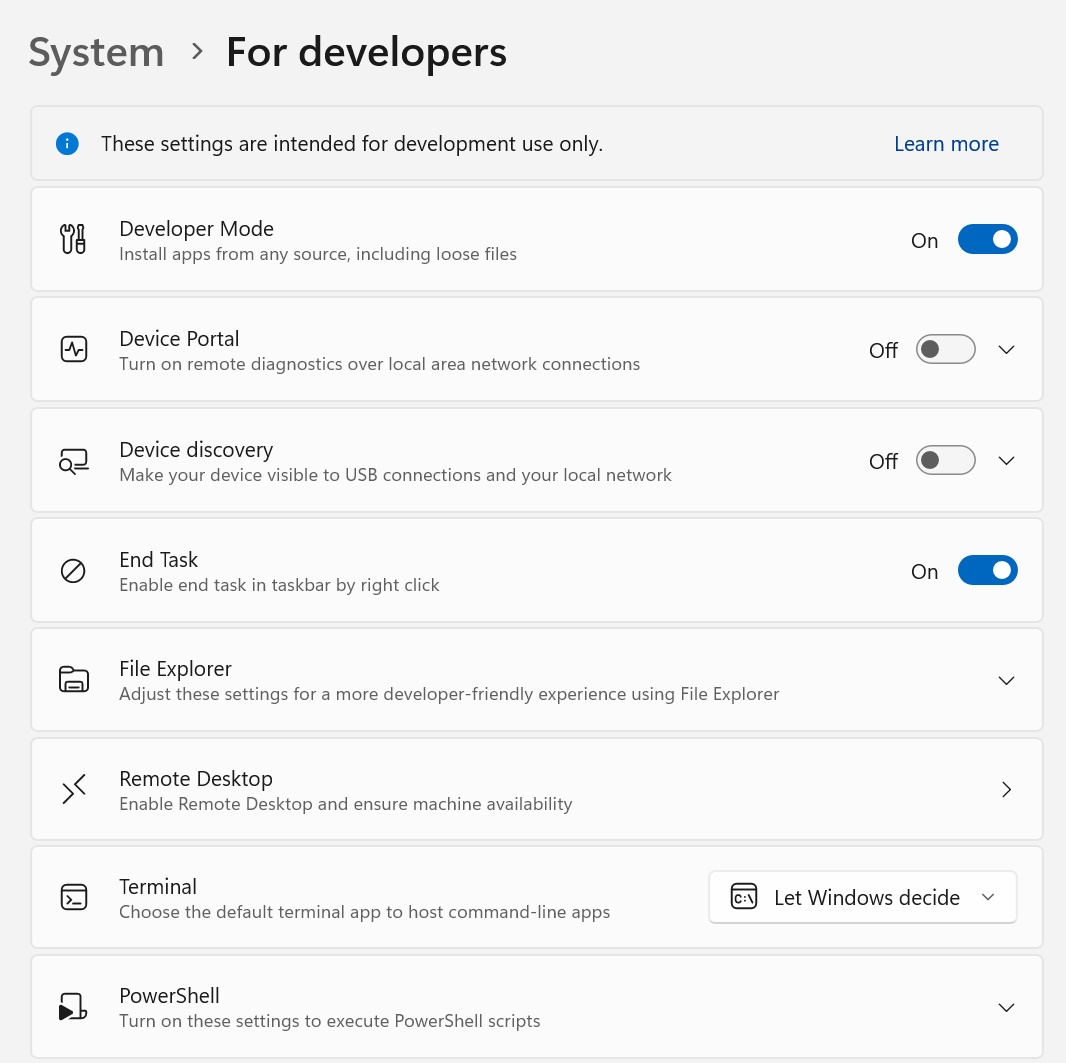
Portail des appareils
Pour en savoir plus sur Device Portal, consultez vue d’ensemble de Windows Device Portal.
Pour obtenir des instructions d’installation spécifiques à l’appareil, consultez :
- Device Portal pour ordinateur de bureau
- Device Portal pour HoloLens
- Portail de dispositifs pour l'Internet des Objets
- Portail des appareils pour mobile
- Portail de périphériques pour Xbox
Si vous rencontrez des problèmes lors de l’activation du mode développeur ou du portail d’appareil, consultez Échec de l’installation du package en mode développeur pour découvrir les ko WSUS à autoriser afin de débloquer le package en mode développeur, ou utilisez l’application Hub de commentaires pour signaler des problèmes, comme décrit dans la section résolution des problèmes ci-dessous.
SSH
Les services SSH sont activés lorsque vous activez la découverte d’appareils sur votre appareil. Cela est utilisé lorsque votre appareil est une cible de déploiement à distance pour les applications empaquetées MSIX. Les noms des services sont ssh Server Broker et proxy de serveur SSH.
Note
Il ne s’agit pas de l’implémentation OpenSSH de Microsoft, que vous pouvez trouver sur GitHub.
Pour tirer parti des services SSH, vous pouvez activer la découverte des appareils pour autoriser le jumelage par code PIN. Si vous envisagez d’exécuter un autre service SSH, vous pouvez le configurer sur un autre port ou désactiver les services SSH en mode développeur. Pour désactiver les services SSH, désactivez la découverte d’appareils.
La connexion SSH est effectuée via le compte DevToolsUser, qui accepte un mot de passe pour l’authentification. Ce mot de passe est le PIN affiché sur l’appareil après avoir appuyé sur le bouton Découverte de l’Appareil Appairage, et il n’est valide que tant que le PIN est affiché. Un sous-système SFTP est également activé pour la gestion manuelle du dossier DevelopmentFiles où des déploiements de fichiers libres sont installés à partir de Visual Studio.
Mises en garde pour l’utilisation de SSH
Le serveur SSH existant utilisé dans Windows n’est pas encore conforme au protocole. L’utilisation d’un client SFTP ou SSH peut nécessiter une configuration spéciale. En particulier, le sous-système SFTP s’exécute à la version 3 ou inférieure, de sorte que tout client de connexion doit être configuré pour s’attendre à un ancien serveur. Le serveur SSH sur les anciens appareils utilise ssh-dss pour l’authentification par clé publique (que OpenSSH a déprécié). Pour vous connecter à ces appareils, le client SSH doit être configuré manuellement pour accepter ssh-dss.
Découverte d’appareils
Lorsque vous activez la découverte d’appareils, vous autorisez votre appareil à être visible par d’autres appareils sur le réseau via mDNS. Cette fonctionnalité vous permet également d’obtenir le code PIN SSH pour l’appairage avec l’appareil en appuyant sur le bouton Pair exposé immédiatement après l’activation de la découverte d'appareil. Cette invite de code confidentiel doit s’afficher à l’écran pour terminer votre premier déploiement Visual Studio ciblant l’appareil.

Vous devez activer la découverte d’appareils uniquement si vous envisagez de rendre l’appareil cible de déploiement. Par exemple, si vous utilisez Device Portal pour déployer une application sur un téléphone à des fins de test, vous devez activer la découverte d’appareils sur le téléphone, mais pas sur votre PC de développement.
Optimisations pour l’Explorateur Windows, le Bureau à distance et PowerShell (bureau uniquement)
Sur la famille d’appareils de bureau, le Pour les développeurs page des paramètres a des raccourcis vers les paramètres que vous pouvez utiliser pour optimiser votre PC pour les tâches de développement. Les curseurs vous permettent d’activer ou de désactiver facilement les paramètres à partir de cet emplacement unique.
raccourcis 
Notes
Dans les premières versions de Windows 10 Mobile, une option Vidages sur incident était présente dans le menu Paramètres Développeurs. Cela a été déplacé vers Portail de périphérique afin qu’il puisse être utilisé à distance plutôt que exclusivement sur USB.
Vous pouvez utiliser plusieurs outils pour déployer une application à partir d’un PC Windows 10 sur un appareil Windows 10. Les deux appareils doivent être connectés au même sous-réseau du réseau (par une connexion câblée ou sans fil) ou être connectés par USB. Ces deux options installent uniquement le package d’application (.appx ou .appxbundle). Ils n’installent pas de certificats.
- Utilisez l’outil Déploiement d’applications Windows (
WinAppDeployCmd). En savoir plus sur l’outil WinAppDeployCmd. - Vous pouvez utiliser le portail d’appareils pour déployer à partir de votre navigateur vers un appareil mobile exécutant Windows 10, version 1511 ou une version ultérieure. Utilisez la page Apps dans Device Portal pour charger un package d’application (
.appx) et l’installer sur l’appareil.
Échec de l’installation du package en mode développeur
Parfois, en raison de problèmes réseau ou administratifs, le mode développeur ne s’installe pas correctement. Le package en mode développeur est requis pour le déploiement à distance sur ce PC (à l’aide du portail d’appareil à partir d’un navigateur ou de la découverte d’appareils pour activer SSH), mais pas pour le développement local. Même si vous rencontrez ces problèmes, vous pouvez toujours déployer votre application localement à l’aide de Visual Studio (ou depuis cet appareil vers un autre appareil).
Si le mode développeur ne s’installe pas correctement, nous vous encourageons à envoyer une demande de commentaires à l’aide de l’application Hub de commentaires.
Note
- Installez l’application Feedback Hub (si vous ne l’avez pas déjà) et ouvrez-la.
- Cliquez sur Ajouter de nouveaux commentaires.
- Choisissez la catégorie plateforme de développement et la sous-catégorie mode développeur.
- Renseignez les champs (vous pouvez éventuellement joindre une capture d’écran) et cliquez sur Envoyer.
L’envoi de commentaires aidera Microsoft à résoudre le problème rencontré.
Échec de la localisation du package
Le package en mode développeur n’a pas pu se trouver dans Windows Update. Code d’erreur 0x80004005. Pour en savoir plus.
Cette erreur peut se produire en raison d’un problème de connectivité réseau, de paramètres d’entreprise ou de l'absence du paquet.
Pour résoudre ce problème :
Vérifiez que votre ordinateur est connecté à Internet.
Si vous êtes sur un ordinateur joint à un domaine, contactez votre administrateur réseau. Le package en mode développeur (comme toutes les fonctionnalités à la demande) est bloqué par défaut dans WSUS 2.1. Pour débloquer le package en mode développeur dans les versions actuelles et précédentes, les ko suivants doivent être autorisés dans WSUS :
- 4016509
- 3180030
- 3197985
Recherchez les mises à jour Windows dans les paramètres de → mises à jour et sécurité → mises à jour Windows.
Vérifiez que le package mode développeur Windows est présent dans Paramètres → Fonctionnalités système → Facultatives → Ajouter une fonctionnalité (sur les versions antérieures à Windows 10 22H2, regardez sous Paramètres→Apps→Apps &fonctionnalités→ Fonctionnalités facultatives→Add une fonctionnalité). S’il est manquant, Windows ne trouve pas le package approprié pour votre ordinateur.
Après avoir effectué les étapes ci-dessus, désactiver, puis réactiver mode développeur pour vérifier le correctif.
Échec de l’installation du package
Le package en mode développeur n’a pas pu être installé. Code d’erreur 0x80004005. Pour en savoir plus.
Cette erreur peut se produire en raison d’incompatibilités entre votre build de Windows et le package en mode développeur.
Pour résoudre ce problème :
- Recherchez les mises à jour Windows dans les paramètres de → Mises à jour et sécurité → Mises à jour Windows.
- Redémarrez votre ordinateur pour vous assurer que toutes les mises à jour sont appliquées.
Utiliser des stratégies de groupe ou des clés de Registre pour activer un appareil
Pour la plupart des développeurs, vous devez utiliser les paramètres Windows pour activer votre appareil pour le débogage. Dans certains scénarios (tels que les tests automatisés), vous pouvez utiliser d’autres façons d’activer votre appareil de bureau Windows pour le développement.
Note
Ces étapes n’activent pas le serveur SSH ou permettent à l’appareil d’être ciblé pour le déploiement et le débogage à distance.
Vous pouvez utiliser gpedit.msc pour configurer les stratégies de groupe afin d'activer votre appareil, sauf si vous avez Windows 10 Famille ou Windows 11 Famille. Si vous le faites, vous devez utiliser des commandes regedit ou PowerShell pour définir les clés de Registre directement pour activer votre appareil.
Utiliser gpedit pour activer votre appareil
Exécutez
gpedit.msc.Accédez à Stratégie d’ordinateur local → Configuration de l’ordinateur → Modèles d’administration → Composants Windows → Déploiement de paquets d'applications.
Pour activer le chargement latéral, modifiez les politiques suivantes :
- Autoriser l’installation de toutes les applications approuvées.
OR
Modifiez les stratégies suivantes pour activer le chargement indépendant et le mode développeur :
- Autoriser l’installation de toutes les applications approuvées.
- Permet le développement d'applications UWP et l'installation à partir d'un environnement de développement intégré (IDE) .
- Redémarrez votre ordinateur.
Utiliser regedit pour activer votre appareil
Exécutez
regedit.Pour activer le chargement latéral, attribuez à
DWORDla valeur de1:HKLM\SOFTWARE\Microsoft\Windows\CurrentVersion\AppModelUnlock\AllowAllTrustedAppsOR
Pour activer le mode développeur, définissez les valeurs de cette
DWORDsur1:HKLM\SOFTWARE\Microsoft\Windows\CurrentVersion\AppModelUnlock\AllowDevelopmentWithoutDevLicense
Utiliser PowerShell pour activer votre appareil
Exécutez PowerShell avec des privilèges d’administrateur.
Pour activer le chargement indépendant, exécutez cette commande :
PS C:\WINDOWS\system32> reg add "HKEY_LOCAL_MACHINE\SOFTWARE\Microsoft\Windows\CurrentVersion\AppModelUnlock" /t REG_DWORD /f /v "AllowAllTrustedApps" /d "1"OR
Pour activer le mode développeur, exécutez cette commande :
PS C:\WINDOWS\system32> reg add "HKEY_LOCAL_MACHINE\SOFTWARE\Microsoft\Windows\CurrentVersion\AppModelUnlock" /t REG_DWORD /f /v "AllowDevelopmentWithoutDevLicense" /d "1"
Mettre à niveau votre appareil de Windows 8.1 vers Windows 10 ou 11
Lorsque vous créez ou chargez des applications sur votre appareil Windows 8.1, vous devez installer une licence de développeur. Si vous mettez à niveau votre appareil de Windows 8.1 vers Windows 10 ou 11, ces informations restent. Exécutez la commande suivante pour supprimer ces informations de votre appareil Windows mis à niveau.
Note
Cette étape n’est pas nécessaire si vous effectuez une mise à niveau directe de Windows 8.1 vers Windows 10, version 1511 ou ultérieure.
Pour annuler l’inscription d’une licence de développeur
Exécutez PowerShell avec des privilèges d’administrateur.
Exécutez cette commande :
unregister-windowsdeveloperlicense
Après avoir annulé l’inscription de votre licence, vous devez activer votre appareil pour le développement (comme décrit dans Paramètres pour les développeurs) afin de pouvoir continuer à développer sur cet appareil. Si ce n’est pas le cas, vous risquez d’obtenir une erreur lorsque vous déboguez votre application (ou si vous essayez de créer un package pour celui-ci). Voici un exemple de cette erreur :
Erreur : DEP0700 : Échec de l’inscription de l’application.
Collaborer avec nous sur GitHub
La source de ce contenu se trouve sur GitHub, où vous pouvez également créer et examiner les problèmes et les demandes de tirage. Pour plus d’informations, consultez notre guide du contributeur.

Windows developer