Remarque
L’accès à cette page nécessite une autorisation. Vous pouvez essayer de vous connecter ou de modifier des répertoires.
L’accès à cette page nécessite une autorisation. Vous pouvez essayer de modifier des répertoires.
Bien que nous vous recommandons d’utiliser les versions Unity LTS (support à long terme) avec la dernière Mixed Reality plug-in OpenXR pour le développement HoloLens 2 et Windows Mixed Reality, vous pouvez également créer des applications avec d’autres configurations Unity.
Prise en charge de HoloLens 2 dans Unity
La prise en charge de la création d’applications HoloLens 2 dans Unity change à partir du 23 juin 2025. Une attention particulière sera nécessaire lors de la configuration d’un projet HoloLens 2 Unity après cette date.
Deux composants Unity sont nécessaires pour générer HoloLens 2 applications :
- Éditeur Unity
- Package de plug-in OpenXR Unity (différent de l’Mixed Reality plug-in OpenXR installé à partir de Mixed Reality Feature Tool)
Après le 23 juin 2025, les nouvelles versions de l’éditeur Unity ou du package de plug-in Unity OpenXR ne contiennent pas de prise en charge de HoloLens 2. L’éditeur Unity et le plug-in Unity OpenXR publiés après cette date ne peuvent pas être utilisés pour générer HoloLens 2 applications.
Génération d HoloLens 2 applications Unity après modification
Pour créer des applications HoloLens 2 après ces modifications, vous avez besoin des deux éléments suivants :
- Une version de l’éditeur Unity avec prise en charge HoloLens 2. Les versions antérieures de l’éditeur Unity peuvent être téléchargées à partir d’Unity Hub.
- Version du plug-in Unity OpenXR avec prise en charge HoloLens 2. La version du package du plug-in OpenXR Unity peut être spécifiée pour un projet à l’aide du Gestionnaire de package d’Unity. Consultez Unity Manual. Le nom du package pour le plug-in Unity OpenXR est « com.unity.xr.openxr ».
Versions prises en charge
Depuis le 20 mai 2025, voici les dernières versions des composants Unity avec HoloLens 2 prise en charge :
- Unity 2022.3 LTS : 2022.3.62f1
- Unity 6 : 6000.0.49f1
- Plug-in OpenXR Unity : 1.14.3
Après le 23 juin 2025, les versions de l’éditeur Unity et du plug-in Unity OpenXR avec prise en charge HoloLens 2 ne reçoivent pas de mises à jour (y compris les correctifs de bogues) d’Unity.
Unity 2022.3 LTS (recommandé) ou Unity 2021.3 LTS
Importante
À compter du 23 juin 2025, la prise en charge de HoloLens 2 dans Unity change. Consultez ici les dernières versions d’Unity avec prise en charge de HoloLens 2.
Nous vous recommandons d’utiliser la dernière version de correctif de 2022.3 LTS avec HoloLens 2 prise en charge avec la dernière Mixed Reality plug-in OpenXR.
Si vous utilisez une version antérieure du correctif Unity, veillez à consulter le tableau des problèmes de blocage connus pour vous assurer d’éviter les builds avec d’autres problèmes bloquants.
Importante
Unity 2020 et versions ultérieures ne prend pas en charge le ciblage d’HoloLens (1ère génération). Ces casques restent pris en charge dans Unity 2019 LTS avec XR intégré hérité pour le cycle de vie complet d’Unity 2019 LTS.
La meilleure façon d’installer et de gérer Unity consiste à utiliser Unity Hub :
- Installez Unity Hub.
- Sélectionnez l’onglet Installations , puis choisissez Ajouter.
- Sélectionnez Unity 2022.3 LTSUnity 2021.3 LTS , puis cliquez sur Suivant.
Remarque
En outre, bien que nous vous recommandons d’utiliser Unity 2022.3 LTS, une application utilisant le pipeline de rendu universel (URP) présente des performances de rendu inférieures dans Unity 2022 par rapport à Unity 2021 lors de l’utilisation du matériau lit URP par défaut. Nous recommandons aux applications URP d’utiliser Unity 2021 ou Unity 6 Preview. Pour plus d’informations, case activée problèmes connus dans certaines versions d’Unity.

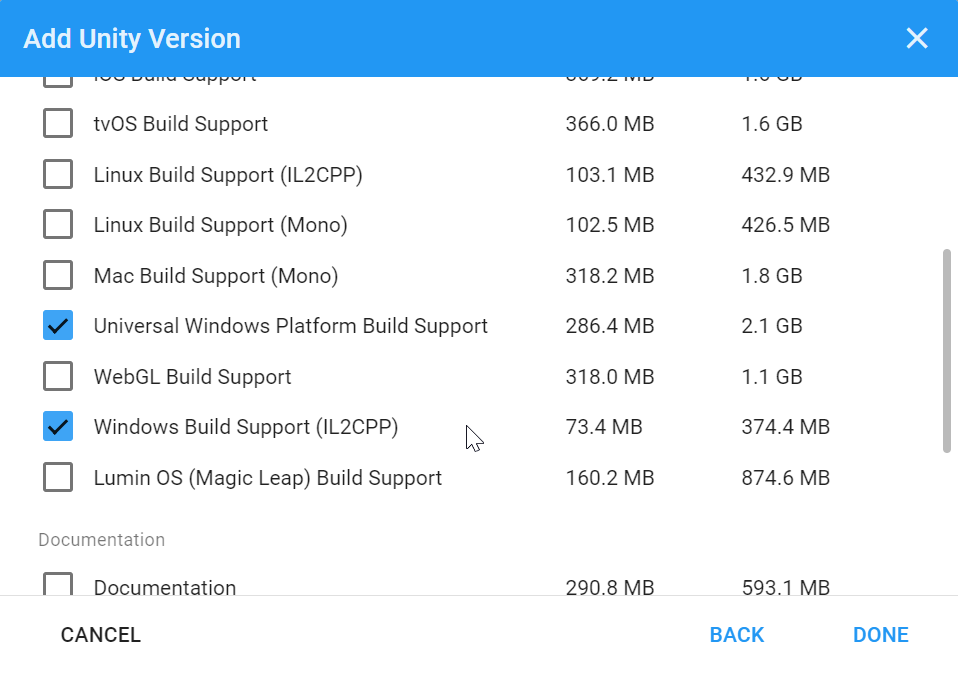
- Vérifiez les composants suivants sous « Plateformes » :
- Prise en charge de build plateforme Windows universelle
- Prise en charge des builds Windows (IL2CPP)
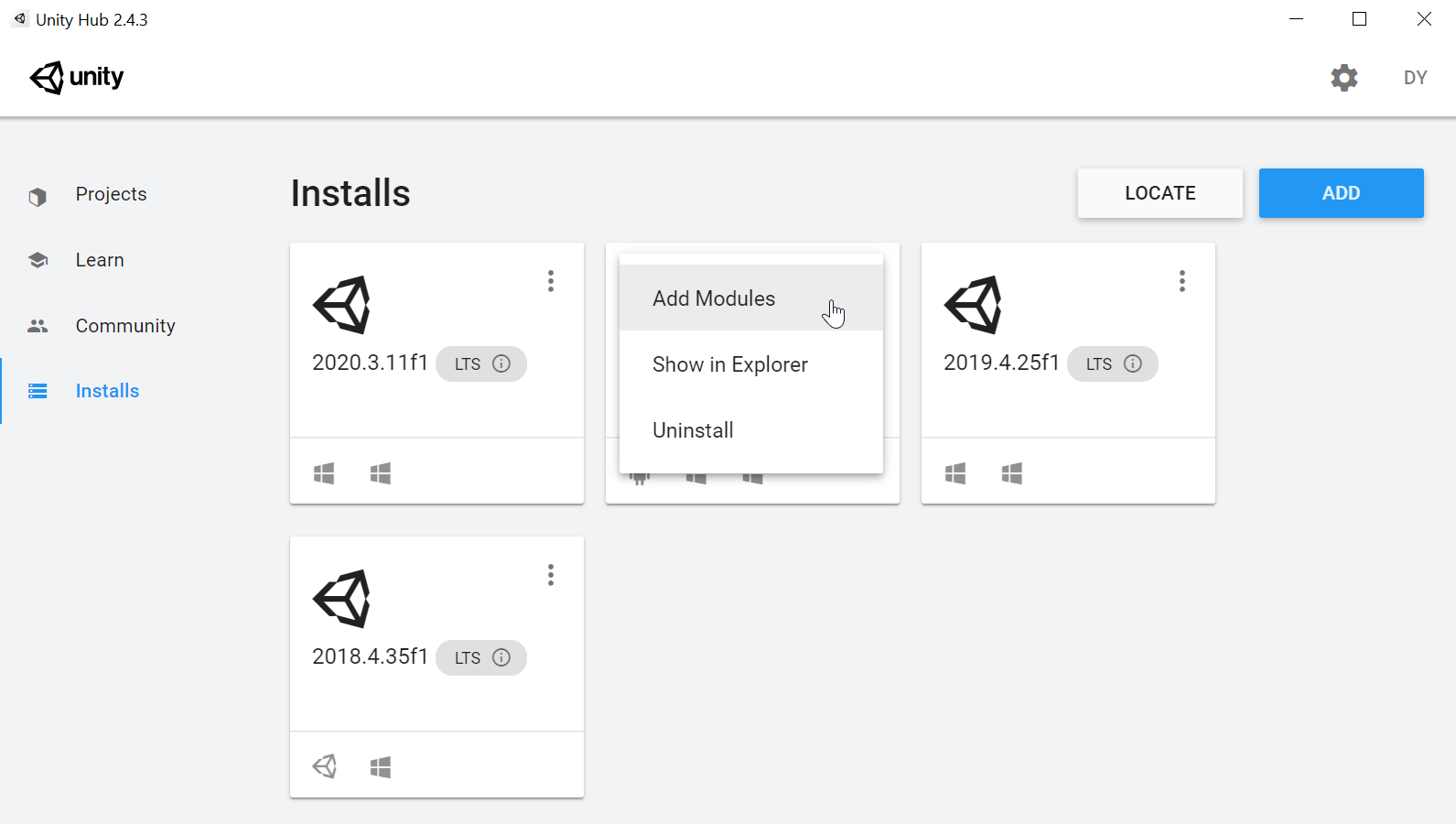
- Si vous avez précédemment installé Unity sans ces options, vous pouvez les ajouter via le menu « Ajouter des modules » dans Unity Hub :
Une fois Unity 2022.3 ou Unity 2021.3 installé, commencez à créer un projet ou à mettre à niveau un projet existant à l’aide du plug-in Mixed Reality OpenXR :
Unity 2020.3 LTS
Unity 2020.3 LTS a atteint la fin de la fenêtre de support Long-Term de deux ans d’Unity et ne reçoit plus les mises à jour d’Unity, bien que vos projets continuent à s’exécuter.
Si vous devez utiliser Unity 2020, vous pouvez utiliser Unity 2020 LTS avec OpenXR.
Remarque
Bien que nous vous recommandons d’utiliser OpenXR pour les projets, Unity 2020.3 prend également en charge le plug-in Windows XR.
Si vous avez un projet Unity 2020, vous devez envisager de planifier une migration vers Unity 2022.3 LTS et le plug-in Mixed Reality OpenXR.
Unity 2019.4 LTS
Unity 2019.4 LTS a atteint la fin de la fenêtre de support Long-Term de deux ans d’Unity et ne reçoit plus de mises à jour d’Unity, bien que vos projets continuent à s’exécuter.
Si vous avez besoin d’utiliser Unity 2019, vous pouvez utiliser Unity 2019 LTS avec XR intégré hérité.
Si vous développez des applications pour HoloLens (1ère génération), ces casques restent pris en charge dans Unity 2019 LTS avec XR intégré hérité pour le cycle de vie complet d’Unity 2019 LTS.
Unity 2018.4 LTS
Unity 2018.4 LTS a atteint la fin de la fenêtre de support Long-Term de deux ans d’Unity et ne reçoit plus les mises à jour d’Unity, bien que vos projets continuent à s’exécuter.
Si vous avez un projet Unity 2018, vous devez envisager de planifier une migration vers Unity 2021.3 LTS et le plug-in OpenXR Mixed Reality.