Remarque
L’accès à cette page nécessite une autorisation. Vous pouvez essayer de vous connecter ou de modifier des répertoires.
L’accès à cette page nécessite une autorisation. Vous pouvez essayer de modifier des répertoires.
Vous pouvez utiliser des rapports pour dépanner vos pixels de conversion et analyser minutieusement les données de conversion.
Chargements de pixels
La section Pixels de conversion affiche la durée de chargement des pixels de conversion de vos annonceurs, ainsi que le nombre de fois que chaque pixel a été chargé au cours des dernières 12 heures. Ces informations sont mises à jour en continu et vous aident à vérifier les pixels qui se chargent correctement et à identifier les pixels nécessitant une résolution des problèmes. Pour afficher les informations d’intégrité associées à chaque pixel, accédez à l’écran Pixels de conversion .
La colonne Charges des dernières 12 heures affiche le nombre total de charges sur l’ID de pixel au cours des 12 dernières heures (y compris la dixième heure).
La colonne Dernier chargement indique depuis combien de temps une page web avec le pixel de conversion a été consultée pour la dernière fois au cours des 12 dernières heures. Si « Jamais » s’affiche ici pendant plus de 10 minutes après l’ajout d’un pixel, le pixel peut ne pas être placé correctement sur un site web.
Remarque
L’affichage d’un délai raisonnable dans la colonne Dernière charge indique uniquement que le pixel de conversion a été déclenché sur au moins un site web (mais peut-être pas tous) au cours des 12 dernières heures. Il est recommandé d’case activée pour les statistiques de sites individuels, dans URL attribuées ci-dessous.
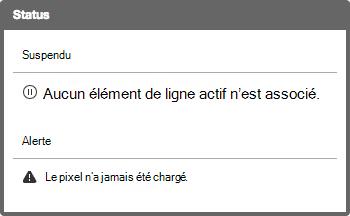
Pour afficher plus d’informations sur le pixel de conversion, placez la souris sur les icônes de la colonne État . L’état affiche des informations sur l’intégrité du pixel de conversion. Par exemple, examinez le message État ci-dessous. Dans cet exemple, si votre pixel de conversion n’est pas associé à un élément de ligne actif, vous risquez de manquer le suivi des conversions précieuses. De même, si votre pixel n’a jamais été chargé, vous devrez peut-être examiner avec votre annonceur pour vous assurer qu’il est correctement placé.
Pour plus d’informations sur l’utilisation de ce rapport via l’API, consultez Conversion Pixel Last Fire.
URL attribuées
Pour afficher les détails des pixels de conversion et les 25 PREMIÈRES URL attribuées dans la section Dernière heure , sélectionnez un pixel de conversion dans la section Pixels de conversion . La section Top 25 Attributed URL affiche l’URL du site web sur lequel un pixel de conversion a été placé et les informations de chargement associées.
La colonne URL affiche l’URL du site web sur lequel le pixel de conversion a été placé.
La colonne Charges affiche le nombre de fois où le pixel de conversion a été chargé au cours de la dernière heure sur le site web correspondant.
La colonne Dernier chargement affiche la durée de chargement du pixel de conversion sur ce site web particulier au cours des dernières 12 heures. Si « Jamais » s’affiche ici pendant plus de 10 minutes après l’ajout d’un pixel, le pixel peut ne pas être placé correctement sur ce site.
Conversions attribuées
Le rapport Conversions attribuées par l’annonceur vous permet d’afficher les ID de pixels de conversion, les ID de commande, les temps de clics ou d’impressions attribués et d’autres informations relatives aux conversions attributées de vos annonceurs. Vous pouvez utiliser ces informations pour obtenir des informations précieuses sur vos conversions, par exemple, les heures de la journée que les utilisateurs sont les plus susceptibles de convertir.
Ce rapport peut récupérer des données pour les 33 derniers jours, mais les horodatages sont toujours dans le fuseau horaire UTC. Vous devez donc traduire l’heure UTC dans votre fuseau horaire standard. Toutefois, si vous extrayez un rapport pour « hier », le rapport s’exécutera pour « hier » par rapport à votre fuseau horaire standard.
Pour accéder à ce rapport directement à partir de l’écran Pixels de conversion, case activée la zone pour chaque pixel sur lequel vous souhaitez créer un rapport, puis cliquez sur Autres actions>Exécuter le rapport.
Vous accédez ainsi au rapport Conversions attribuées par l’annonceur, où les pixels que vous avez sélectionnés sont prédéfinis en tant que filtres et le pixel de conversion est prédéfini en tant que dimension. Notez que vous pouvez également accéder au rapport directement à partir de l’écran Rapport des annonceurs (Rapports des annonceurs>).
Remarque
Lors de l’exportation du rapport Conversions attribuées par l’annonceur vers Excel, les nombres longs (y compris l’ID d’utilisateur et l’ID d’enchère) sont convertis au format à virgule flottante, et tout chiffre après le chiffre 15 est converti en zéro. Par exemple, un ID d’utilisateur de 102083040601081716 sera converti en 102083040601081000 qui n’est pas un ID utilisateur Microsoft Advertising valide. Si vous avez besoin d’extraire des ID d’utilisateur ou d’enchère valides, vous pouvez les copier manuellement ou utiliser la version d’API de ce rapport.
Pour plus d’informations sur ce rapport, notamment une liste complète des dimensions, des métriques et des filtres, consultez Rapport sur les conversions attribuées par l’annonceur. Pour plus d’informations sur l’exécution de ce rapport via l’API, cliquez ici. Vous pouvez également être intéressé par le rapport sur les conversions attribuées par le réseau, qui fournit ces informations à un niveau différent et inclut des informations d’attribution de pixels universels.