この記事では、Azure Backup Recovery Services コンテナーを削除する方法について説明します。 依存関係を削除してからコンテナーの削除を行うための手順が含まれています。
開始する前に
次の条件を満たす Recovery Services ボールトは削除できません。
- 保護されたデータ ソースが含まれます。 たとえば、サービスとしてのインフラストラクチャ (IaaS) 仮想マシン (VM)、SQL データベース、Azure ファイル共有などがあります。
- バックアップ データが含まれています。 バックアップ データが削除されると、ソフト削除状態になります。
- 論理的に削除された状態のバックアップ データが含まれています。
- ストレージ アカウントが登録されています。
依存関係を削除せずにコンテナーを削除しようとすると、次のいずれかのエラー メッセージが表示されます。
- ボールト内に既存のリソースがあるため、ボールトを削除できません。 バックアップ項目、保護されたサーバー、またはこのコンテナーに関連付けられたバックアップ管理サーバーがないことを確認してください。 削除を続行する前に、このボールトに関連付けられている次のコンテナーの登録解除を行います。
- Recovery Services ボールトは、ボールト内にソフト削除された状態のバックアップ項目があるため、削除できません。 論理的に削除された項目は、削除操作の 14 日後に完全に削除されます。 バックアップ項目が完全に削除され、ボルトに残っている項目がソフト削除されていない場合は、ボルトの削除を試してください。
詳細については、「Azure Backup の論理的な削除」を参照してください。
コンテナーから Azure Backup 保護ポリシーを削除する前に、次のことを確認する必要があります。
- ポリシーには、Azure Backup 項目が関連付けされていません。
- 関連付けられている各アイテムは、他のポリシーに関連付けられています。
Recovery Services コンテナーを削除する
クライアントを選択します。
警告
下記の操作は破壊的であり、元に戻すことはできません。 保護されたサーバーに関連付けられているすべてのバックアップ データとバックアップ項目が、完全に削除されます。 慎重に進めてください。
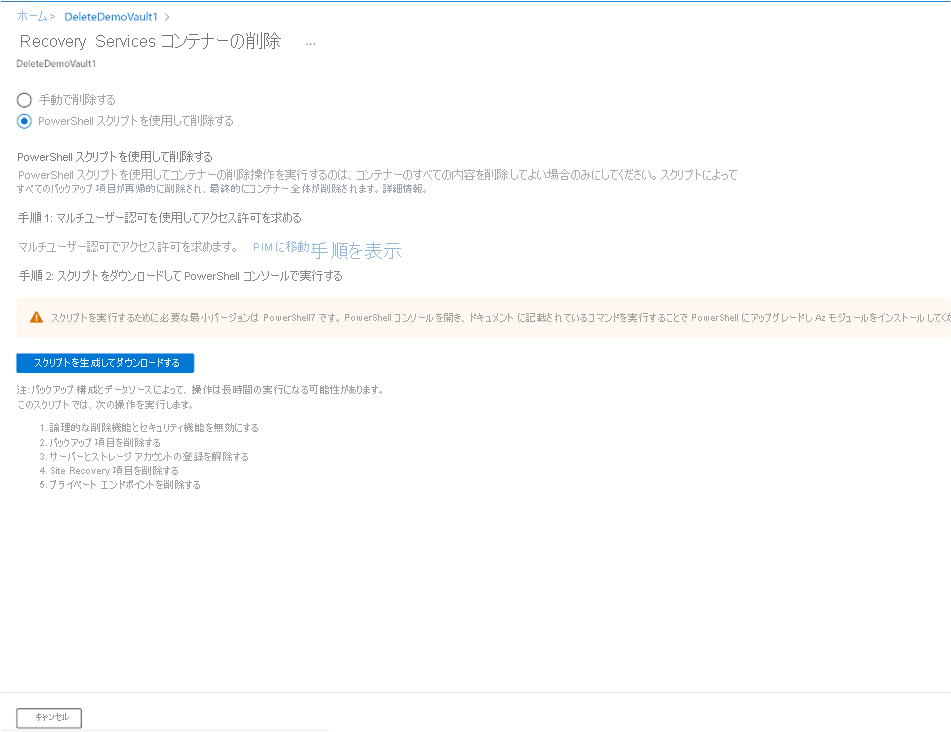
コンテナー内のすべてのバックアップ済みアイテムが不要になり、確認せずに一度にすべて削除する場合は、 この PowerShell スクリプトを実行します。 このスクリプトは、すべてのバックアップ項目を再帰的に削除し、最終的にコンテナー全体を削除します。
コンテナーを削除するには、次の手順に従います。
手順 1: コンテナーの 概要に移動し、[ 削除] を選択し、指示に従ってコンテナーを削除するために Azure Backup と Azure Site Recovery の項目を削除します。 各リンクは、それぞれのペインを呼び出して、対応するボールト削除のステップを実行します。
プロセスを理解するには、次の手順の手順を参照してください。 各ペインに移動してボールトを削除することもできます。

または、次の手順に従ってペインに手動で移動します。
手順 2: マルチユーザー承認 (MUA) が有効になっている場合は、コンテナーを削除する前に、セキュリティ管理者に必要なアクセス許可を要求します。 詳細については、こちらを参照してください。
手順 3: 論理的な削除機能とセキュリティ機能を無効にします。
- プロパティ>セキュリティ設定に移動し、有効になっている場合は論理的な削除を無効にします。 詳細については、ソフト デリートを無効にする方法を参照してください。
- プロパティ>セキュリティ設定に移動し、有効になっている場合はセキュリティ機能を無効にします。 詳細については、こちらを参照してください。
手順 4: クラウドで保護された項目を削除します。
論理的な削除を無効にした後、アイテムが論理的に削除された状態のままかどうかを確認します。 論理的に削除された状態の項目がある場合は、復元してから、もう一度削除します。 ソフト削除されたアイテムを検索し、完全に削除するには、次の手順に従います。

ボールト ダッシュボード メニューに移動し、[バックアップ項目]を選択します。 [ バックアップの停止 ] を選択して一覧表示されているすべての項目のバックアップを停止し、[ バックアップ データの削除] を選択します。 これらの項目を削除するには、 次の手順に従います。
注
VM またはポリシーを削除する必要はありません。 ボールトへのバックアップを停止するだけで結構です。
手順 5: バックアップ サーバーを削除します。
コンテナーを削除する前に、すべてのオンプレミス バックアップ サーバーがコンテナーから登録解除されていることを確認します。 サーバーの登録を解除するには、オンプレミスのシナリオに基づいて次の手順に従います。
コンテナーダッシュボードメニューに移動し、 バックアップインフラストラクチャ>保護されたサーバーを選択します。 [保護されたサーバー] で、一覧からバックアップ管理の種類を選択します。 コンテナーを削除するには、すべてのサーバーの登録を解除する必要があります。 選択したバックアップ管理ウィンドウで、保護されている各サーバーに対応する [ その他 ] アイコン (...) を選択し、[ 登録解除] を選択します。
Microsoft Azure Recovery Services (MARS) で保護されたサーバー: コンテナー ダッシュボード メニューに移動し、 バックアップ インフラストラクチャ>保護されたサーバーを選択します。 MARS を使用してサーバーを保護した場合は、ここに記載されているすべてのサーバーをバックアップ データと共に削除する必要があります。 MARS で保護されたサーバーを削除するには、 次の手順に従います。
Microsoft Azure Backup Server (MABS) または Data Protection Manager (DPM) 管理サーバー: コンテナー ダッシュボード メニューに移動し、 バックアップ インフラストラクチャ>バックアップ管理サーバーを選択します。 DPM または MABS がある場合は、ここに記載されているすべての項目を、バックアップ データと共に削除または登録解除する必要があります。 管理サーバーを削除するには、 次の手順に従います。
MARS、MABS、または DPM サーバーを削除すると、コンテナーで保護されている対応するバックアップ項目も削除されます。
手順 6: ストレージ アカウントの登録を解除します。
ボールトが正常に削除されるように、登録されているすべてのストレージ アカウントが登録解除されていることを確認します。 保管庫ダッシュボードメニューに移動し、バックアップインフラストラクチャ>ストレージ アカウントを選択します。 ここに一覧表示されているストレージ アカウントがある場合は、それらすべてを登録解除する必要があります。 ストレージ アカウントの登録を解除する方法の詳細を確認します。
手順 7: プライベート エンドポイントを削除します。
ボールトのプライベート エンドポイントが作成されていないことを確認します。 コンテナー ダッシュボード メニューに移動し、[設定]、[>]、[プライベート アクセスの順に選択します。 コンテナーに、作成または作成しようとしたプライベート エンドポイント接続があるかどうかを確認します。 ボルトの削除を実行する前に、それらが削除されていることを確認してください。
手順 8: ボルトを削除します。
これらの手順が完了したら、引き続き ボールトを削除します。
依存関係を含まない コンテナーを削除できない 場合は、「 Azure Resource Manager クライアントを使用してコンテナーを削除する」の手順に従ってください。


クラウド内の保護されたアイテムを削除する
まず、開始前のセクションを読み、依存関係とボールト削除プロセスについて理解します。
保護を停止し、バックアップ データを削除するには、次の手順に従います。
ポータルで Recovery Services ボールトに移動し、その後、バックアップ項目に移動します。 次に、 バックアップ管理の種類 の一覧で、クラウド内の保護された項目 (Azure Virtual Machines、Azure Storage、Azure Files、Azure Virtual Machines 上の SQL Server など) を選択します。

カテゴリのすべての項目の一覧で、右クリックしてバックアップ項目を選択します。 バックアップ アイテムが保護されているかどうかに応じて、メニューに [バックアップの停止] ウィンドウまたは [バックアップ データの削除] ウィンドウのいずれかが表示されます。
[ バックアップの停止 ] ウィンドウが表示されたら、ドロップダウン メニューから [バックアップ データの削除 ] を選択します。 バックアップ項目の名前を入力し (このフィールドでは大文字と小文字が区別されます)、ドロップダウン メニューから理由を選択します。 コメントがある場合は入力し、[ バックアップの停止] を選択します。
![[バックアップの停止] ウィンドウを示すスクリーンショット。](media/backup-azure-delete-vault/stop-backup-item-inline.png)
[ バックアップ データの削除 ] ウィンドウが表示されたら、バックアップ項目の名前 (このフィールドでは大文字と小文字が区別されます) を入力し、ドロップダウン メニューから理由を選択します。 コメントがある場合は入力し、[削除] を選択 します。
![[バックアップ データの削除] ウィンドウを示すスクリーンショット。](media/backup-azure-delete-vault/stop-backup-blade-delete-backup-data-inline.png)
このオプションでは、スケジュールされたバックアップが削除され、オンデマンド バックアップも削除されます。
通知 アイコン:
 を確認します。 プロセスが完了すると、サービスにバックアップ の停止とバックアップ項目のバックアップ データの削除というメッセージが表示されます。操作が正常に完了しました。
[ バックアップ項目] メニューの [ 更新 ] を選択して、バックアップ項目が削除されたことを確認します。
![[バックアップ項目] ページを示すスクリーンショット。](media/backup-azure-delete-vault/empty-items-list-inline.png)

![[バックアップの停止] ウィンドウを示すスクリーンショット。](media/backup-azure-delete-vault/stop-backup-item-expanded.png#lightbox)
![[バックアップ データの削除] ウィンドウを示すスクリーンショット。](media/backup-azure-delete-vault/stop-backup-blade-delete-backup-data-expanded.png#lightbox)
![[バックアップ項目] ページを示すスクリーンショット。](media/backup-azure-delete-vault/empty-items-list-expanded.png#lightbox)
オンプレミスの保護された項目を削除する
まず、開始前セクションを読み、依存関係とボールト削除プロセスについて理解します。
コンテナーのダッシュボード メニューで [バックアップ インフラストラクチャ] を選択します。
オンプレミスのシナリオに応じて、次のいずれかのオプションを選択します。
MARS の場合は、[ 保護されたサーバー] を選択し、[ Azure Backup エージェント] を選択します。 次に、削除するサーバーを選択します。

MABS または DPM の場合、[バックアップ管理サーバー] を選択します。 次に、削除するサーバーを選択します。

警告メッセージのある [削除] ウィンドウが表示されます。
![[削除] ウィンドウを示すスクリーンショット。](media/backup-azure-delete-vault/delete-protected-server.png)
警告メッセージと同意チェックボックスの指示を確認します。
注
- 保護されたサーバーが Azure サービスと同期され、バックアップ項目が存在する場合、同意のチェック ボックスには、依存するバックアップ項目の数とバックアップ項目を表示するためのリンクが表示されます。
- 保護されたサーバーが Azure サービスと同期されておらず、バックアップ項目が存在する場合、同意のチェック ボックスにはバックアップ項目の数のみが表示されます。
- バックアップ項目がない場合は、同意のチェック ボックスで削除が求められます。
同意のチェック ボックスをオンにし、[削除] を選択 します。
通知アイコンを確認してください:
操作が完了すると、サービスにバックアップ の停止とバックアップ項目のバックアップ データの削除というメッセージが表示されます。操作が正常に完了しました。[ バックアップ項目 ] メニューの [ 更新 ] を選択して、バックアップ項目が削除されていることを確認します。
依存関係を含むポータルからオンプレミスの保護された項目を削除すると、"サーバーの登録の削除は破壊的操作であり、元に戻すことはできません。 すべてのバックアップ データ (データの復元に必要な回復ポイント) と保護されたサーバーに関連付けられたバックアップ項目は、完全に削除されます。"
このプロセスが完了したら、管理コンソールからバックアップ項目を削除できます。
MARS 管理コンソールからバックアップ アイテムを削除する
バックアップを停止せずにソース マシンを削除または失った場合、次にスケジュールされたバックアップは失敗します。 古い復旧ポイントはポリシーに従って期限切れになりますが、最後の 1 つの復旧ポイントは、ユーザーがバックアップを停止してデータを削除するまで常に保持されます。 このセクションの手順に従います。
MARS 管理コンソールを開き、[アクション] ウィンドウに移動して、[バックアップのスケジュール] を選択します。
[ スケジュールされたバックアップの変更または停止 ] ウィンドウで、[ このバックアップ スケジュールの使用を停止] を選択し、保存されているすべてのバックアップを削除します。 次に、[次へ] を選択します。

[ スケジュールされたバックアップの停止 ] ページで、[ 完了] を選択します。
 セキュリティ ID 番号 (PIN) を入力するように求められます。これは手動で生成する必要があります。
- Azure portal にサインインします。
- [Recovery Services コンテナー]>[設定]>[プロパティ] の順に移動します。
- [セキュリティ PIN] の下にある [生成] を選択します。 この PIN をコピーします。 この PIN は 5 分間だけ有効です。
管理コンソールに PIN を貼り付け、[OK] を選択します。

[ バックアップの進行状況の変更 ] ページに、次のメッセージが表示されます。 削除されたバックアップ データは 14 日間保持されます。その後、バックアップ データは完全に削除されます。

オンプレミスのバックアップ アイテムを削除したら、ポータルから次の手順を実行します。
MABS または DPM 管理コンソールからバックアップ項目を削除する
バックアップを停止せずにソース マシンを削除または失った場合、次にスケジュールされたバックアップは失敗します。 古い復旧ポイントはポリシーに従って期限切れになりますが、最後の 1 つの復旧ポイントは、ユーザーがバックアップを停止してデータを削除するまで常に保持されます。 このセクションの手順に従います。
MABS または DPM 管理コンソールからバックアップ項目を削除するには、次の 2 つの方法が使用できます。
方法 1
保護を停止し、バックアップ データを削除するには、次の手順に従います。
DPM 管理者コンソールを開き、左側のウィンドウで [ 保護] を選択します。
表示ウィンドウで、削除する保護グループ メンバーを選択します。 [ グループ メンバーの保護の停止 ] オプションを右クリックします。
[ 保護の停止 ] ダイアログで、[ 保護されたデータの削除] を選択し、[ ストレージをオンラインで削除 ] チェック ボックスをオンにします。 次に、[保護の停止] を選択します。
![[保護の停止] ウィンドウで [保護されたデータの削除] オプションを選択したことを示すスクリーンショット。](media/backup-azure-delete-vault/delete-storage-online.png)
次のバージョンでは、セキュリティ PIN を入力するように求められます。この PIN は手動で生成する必要があります。
- DPM 2019 UR1 以降
- DPM 2016 UR9 以降
- MABS V3 UR1 以降
PIN を生成するには、次の手順に従います。
- Azure portal にサインインします。
- [Recovery Services コンテナー]>[設定]>[プロパティ] の順に移動します。
- [セキュリティ PIN] の下にある [生成] を選択します。
- PIN をコピーします。 この PIN は 5 分間だけ有効です。
管理コンソールで、PIN を貼り付けて [送信] を選択します。

以前に [保護の停止] ダイアログで [記憶域をオンラインで削除する] を選択した場合は、この手順を無視します。 非アクティブな保護グループを右クリックして、[非アクティブな保護の削除] を選択します。

[ 非アクティブな保護の削除 ] ダイアログで、[ オンライン ストレージの削除 ] チェック ボックスをオンにし、[ OK] を選択します。

次のバージョンでは、セキュリティ PIN を入力するように求められます。この PIN は手動で生成する必要があります。
- DPM 2019 UR1 以降
- DPM 2016 UR9 以降
- MABS V3 UR1 以降
PIN を生成するには、次の手順に従います。
- Azure portal にサインインします。
- [Recovery Services コンテナー]>[設定]>[プロパティ] の順に移動します。
- [セキュリティ PIN] の下にある [生成] を選択します。
- PIN をコピーします。 この PIN は 5 分間だけ有効です。
管理コンソールで、PIN を貼り付けて [送信] を選択します。
保護されたメンバーの状態が、"非アクティブなレプリカを利用可能" に変わります。
方法 2
MABS 管理コンソールまたは DPM 管理コンソールを開きます。 [ データ保護方法の選択] で、[ オンライン保護が必要] チェック ボックスをオフにします。

オンプレミスのバックアップ アイテムを削除したら、ポータルから次の手順を実行します。
Recovery Services コンテナーを削除する
すべての依存関係を削除したら、コンテナー メニューの [要点 ] ウィンドウまでスクロールします。
バックアップ アイテム、バックアップ管理サーバー、レプリケートされたアイテムがどれも一覧に表示されていないことを確認します。 アイテムがコンテナーにまだ表示されている場合は、「開始する前に」セクションを参照してください。
コンテナーにアイテムがなくなったら、コンテナー ダッシュボードで [削除] を選択します。
![ボルト ダッシュボードで [削除] を選択したことを示すスクリーンショット。](media/backup-azure-delete-vault/vault-ready-to-delete.png)
コンテナーを削除することを確認するために、[はい] を選択します。 コンテナーが削除されます。 ポータルが [新規作成] サービス メニューに戻ります。