Microsoft Power Platform の管理者は、Power Apps 管理センターと Power Platform 管理センター を使用して、Power Apps および AI Builder の環境と設定を管理できます。
詳細については、Power Platform 管理者ガイド を参照してください。
AI Builder の可用性 (リリース状態とも呼ばれます) は、お住まいのリージョンによって異なります。 リージョン別 AI Builder 機能の可用性の詳細については、リージョン別の機能の可用性を参照してください。
詳細については、AI Builder ガバナンスのホワイトペーパー をダウンロードしてください。
AI カスタム モデルと環境ライフサイクル
このセクションは、AI Builder カスタム モデルに適用されます。 これは、事前構築済みモデルには適用されません。
モデルのライフサイクルの状態
モデルは、作成者のアクションに応じて異なる状態を経ることができます。 モデルの状態は、AI 構成テーブル内の構成を介して保存されます。
状態は、下書き、トレーニング (一時的)、トレーニング済み、公開 (一時的)、公開済み、非公開 (一時的)、トレーニング エラー、インポート (一時的)、およびインポート エラーです。
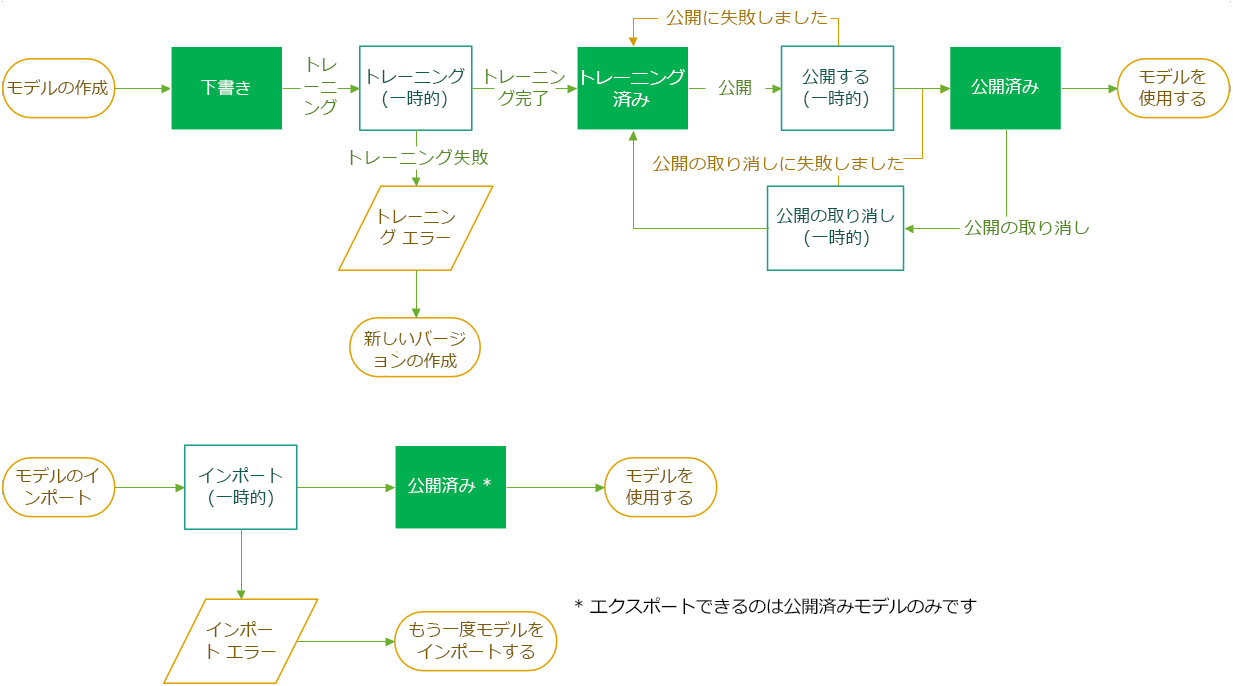
アプリケーション ライフサイクル管理
作成者は、1 つまたは複数の環境にわたってモデルを継続的に更新および展開できる必要があります。
モデルの新しいバージョンを管理するには、多くの場合、さまざまな環境を経由する必要があります。 典型的なシナリオでは、開発環境 でモデルを変更し、テスト環境 でモデルの見込みを評価し、運用環境 で予測します。
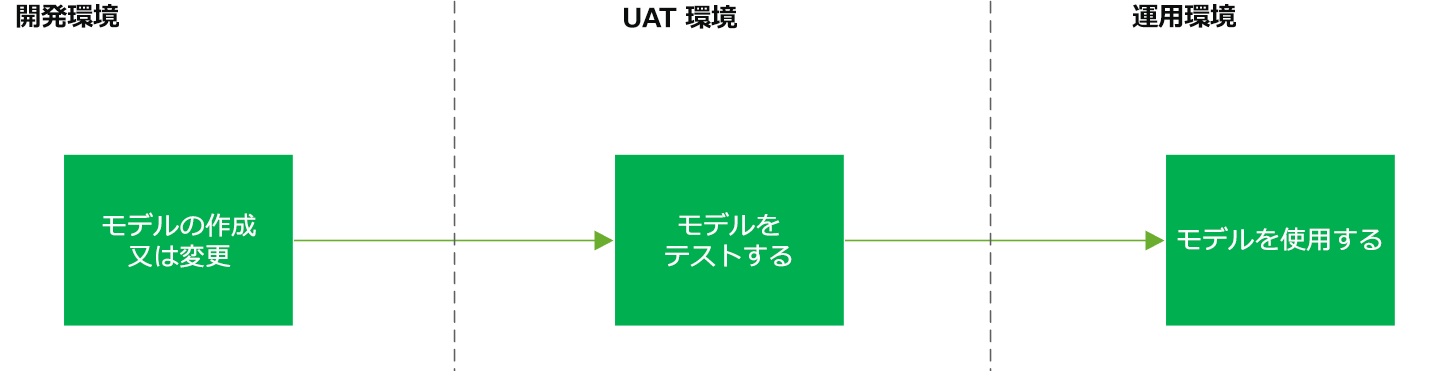
AI Builder では、すべての環境に Microsoft Dataverse データベースを提供する必要があります。
環境間でのモデルの移動は、ソリューションの概念を通じて行うことができます。 ソリューションは、Microsoft Power Platform 環境間でコンポーネントを移動する車両です。 詳細については ソリューションの概要 を参照してください。
AI モデルをソリューション コンポーネントとして配布する方法の詳細については、AI モデルを配布するを参照してください。
環境のライフサイクル
AI Builder モデルは、環境のバックアップ/復元および環境のコピー操作中に、ユーザー データとともに完全に移動されます。
復元およびコピー操作の後、バックエンドでコピーが作成されている間、ドキュメント処理および物体検出モデルが数分間インポート状態になる場合があります。
バックアップと復元
Microsoft Dataverse には、アプリのデータを保護し、サービスを継続的に利用できるようにするためのバックアップと復元の機能が搭載されています。 システム管理者および委任された管理者ユーザーは、環境のバックアップと復元に説明されている標準機能を使用できます。
予測、物体検出、ドキュメント処理および事前構築済みモデルでは、バックアップと復元が完全にサポートされています。
Note
物体検出とドキュメント処理モデルの場合、復元プロセスが完了するまでに時間がかかる場合があります。 復元操作の実行中は、AI Builder モデルの一覧に「インポート中」という状態メッセージが表示されます。
バックアップと復元で対応していいないモデルの場合: 環境を復元する場合は、これらのモデルを再トレーニングして再公開し、再び利用できるようにする必要があります。
AI Builder の準備が整った環境を設定するための前提条件
AI Builder は、ご利用の Power Apps ライセンス、Power Automate ライセンス、または Dynamics 365 ライセンスへのアドオンとしてライセンスされます。 これは、Microsoft Power Platform を作成するには、Power Apps、Power Automate、または Dynamics 365 のライセンスが必要であることを意味します。
AI Builder クレジットの管理
環境内の AI Builder 機能にアクセスするには、AI Builder クレジットへのアクセスが必要です。
詳細については、 ライセンスと AI Builder クレジットを参照してください。
Dataverse にデータを格納する場所と方法
ご利用の AI モデルは、環境をホストするリージョンに展開されます。 たとえば、環境がヨーロッパのリージョンで作成された場合、アプリはヨーロッパのデータ センターに展開されます。 詳細については、環境の概要 を参照してください。
オブジェクト検出およびドキュメント処理モデルのトレーニング目的で使用される画像とドキュメントは、Dataverse に保持されます。
- これらは、AI Builder モデルのトレーニングのみに使用され、他の目的では一切使用されません。
- トレーニング データが外部に共有されることはありません。
これに対して、予測時に使用された画像とドキュメントは保持されません。 保持されない画像やドキュメントの例は、Power Apps component framework (PCF) コントロールと Power Automate の画像やドキュメントです。
テキスト シナリオの入力は AI イベント Dataverse テーブルに保存され、ユーザーは AI Builder アクティビティ を監視できるようになります。
Dataverse には、ユーザー データへの不正アクセスを防止する強力なセキュリティ メカニズムが搭載されています。 AI Builder モデルをトレーニングするための格納データには、以下のユーザーのみアクセスできます。
- モデルの所有者。
- 組織で Power Platform システム 管理者 と システム カスタマイザー のロールを持つ個人。
詳細については、AI Builder のロールとセキュリティ を参照してください。
プレビュー機能またはモデルを有効または無効にする
AI Builder 機能は、一般公開版としてリリースされているものもあります。 その他はプレビュー リリース ステータスのままです。
プレビュー機能とモデルは、 プレビュー ラベルでマークされます。 Power Platform 管理センターでは、管理者は、ユーザーがプレビュー機能と試験段階の機能とモデルにアクセスできるかどうかを制御します。
既定では、対象となる環境に対して プレビューと実験用の AI モデル (2025 年 8 月より前に AI Builder プレビュー モデル と呼ばれます) 機能が有効になっています。 対象となる環境に Microsoft Dataverse があり、その環境は サポートされるリージョン 内に存在する必要があります。 環境が対象でない場合、 プレビューおよび試験段階の AI モデル 機能は Power Platform 管理センターに表示されません。
環境のプレビューおよび試験的な AI モデルまたは機能の可用性を制御するには:
- Power Platform 管理センター にサインインします。
- 管理センターで、管理>環境>[環境を選択]>設定>機能 を選択します。
- [ 機能 の設定] ページの [ プレビューと試験段階の AI モデル] で、[試験 的またはプレビュー段階の AI モデルをユーザーが使用できるようにする] を有効または無効にします。
環境が 環境グループの一部である場合は、プレビューと実験用 AI モデルの環境グループ ルールを使用して、 プレビューおよび実験用 AI モデルまたは 機能の可用性を管理することもできます。
- Power Platform 管理センター にサインインします。
- 管理センターで、[ 管理>環境グループ>[環境グループの選択]>Rules を選択します。
- [ ルール ] タブの [ プレビューと試験段階の AI モデル] で、[ プレビューと試験段階の AI モデル ] チェックボックスを有効または無効にします。
- [保存] を選択して変更を保存します。
- グループ内の環境にルールを適用するには、ルールの公開を選択します。
プレビューと試験的な AI モデルと機能を管理する環境グループ ルールが発行されると、プレビューと実験用の AI モデルの設定が環境レベルでロックされます。 これにより、これらの個々の環境のシステム管理者が設定を編集できなくなります。 設定を変更するには、管理者は、環境を含む 環境グループ 内の対応するルールを変更する必要があります。
機能の有効化、無効化に関する重要なポイント
プレビューと試験段階の AI モデルを無効にする場合:
- この環境のユーザーが作成した既存のモデルやプロンプトは削除されません。
- プレビュー AI Builder コンポーネントは無効になっています。
- 既存のプレビュー AI Builder コンポーネントを使用する既存のエクスペリエンスは失敗するか、エラーを返します。
- 管理者と所有者はプレビュー モデルを削除できます。
プレビューと実験用 AI モデルをもう一度有効にする場合:
- プレビュー AI Builder コンポーネントが再び使用できるようになりました。
- コンポーネントは、機能が無効化される前と同等の機能をします (他に変更がないことを前提としています)。
Power Platform 管理センターで機能を有効または無効にする方法については、機能の設定を管理する を参照してください。
Power Platform と Copilot Studio で AI プロンプトを有効/無効にする
既定では、作成者が AI で生成したさまざまなコンテンツを作成して実験できるように、AI プロンプト機能が有効になっています。 管理者は、必要に応じてこの機能を有効または無効にできます。
AI プロンプトをオフにすると、カスタム プロンプトまたは事前構築済みプロンプトを使用できません。 これらのプロンプトは、要約、分類、翻訳、テキストの補完と生成などのタスクに不可欠です。 これらは、Power Automate、Power Apps、Copilot Studio での作業の自動化と合理化に役立ちます。
AI プロンプトは、GPT などの大規模な言語モデルを使用した自然言語命令であり、タスクを実行し、特定のビジネス ニーズを満たすのに役立つコンパニオンとして機能させることができます。
この機能がないと、これらの高度な機能を利用できません。
環境に対する AI プロンプト機能の可用性を制御するには、次の手順に従います。
- Power Platform 管理センター にサインインします。
- 管理センターで、環境>[環境を選択]>設定>製品>機能 を選択します。
- AI Builder の機能 設定ページで、 AI プロンプト トグルを有効または無効にします。
環境が環境グループの一部である場合は、AI プロンプト環境グループ ルールを使用して AI プロンプト機能の可用性を管理することもできます。
- Power Platform 管理センター にサインインします。
- 管理センターで、環境グループ>[環境グループを選択]>ルール を選択します。
- AI プロンプト配下ルール タブで、 AI プロンプトを有効化または無効化に切り替えます。
- 変更を保存 します。
- グループ内の環境にルールを適用するには、ルールの公開を選択します。
AI プロンプトを管理する環境グループ ルールが公開されている場合、環境レベルで AI モデルの設定がロックされ、個々の環境のシステム管理者は設定を編集できません。 設定を変更するには、管理者は、環境を含む 環境グループ 内の対応するルールを変更する必要があります。
データ損失防止 (DLP)
Power Platform 管理センターの データ ポリシー メニュー項目内で、データ損失防止 (DLP) ポリシーを管理できます。
コネクタは、次の 3 つのカテゴリに分類できます: ビジネス、非ビジネス、ブロック済み。
AI Builder は Dataverse コネクタの一部です。
ビジネス コネクタと非ビジネス コネクタは、Microsoft Power Platform の同じ消費環境内でデータを共有することはできません。
- たとえば、Dataverse コネクタを ビジネス カテゴリに追加し、Microsoft Outlook を 非ビジネス カテゴリに追加すると、AI Builder モデルの出力を取得して、それを Outlook で受信者に送信する Power Automate フローを作成できません。
ブロックされたコネクタは Power Platform 消費環境で使用できません。
詳細については、データ損失防止ポリシーを参照ください。
環境の移動とコピー
予測および事前構築済みモデルでは、環境の移動とコピーが完全にサポートされています。 他のモデルでは、環境を移動またはコピーした後で、既存のモデルを再トレーニングと再発行をして、再び使用可能な状態にする必要があります。
カスタマー マネージド キー (CMK)
Power Platform に格納されているすべてのデータは、既定で Microsoft マネージド キーを使って保存時に暗号化されます。 カスタマー マネージド キー (CMK) を使用すると、独自の暗号化キー使用して、Power Platform のトレーニング データや AI Builder のトレーニング データ、トレーニングされたカスタム モデルやプロンプトなどの、Power Platform データを暗号化することができます。 これにより、Power Platform 資産を管理するための追加の保護層を設けることができます。 この機能を使用すると、暗号化キーをオンデマンドでローテーションまたは入れ替えできます。 また、顧客がマイクロソフトのサービスへのキーアクセスをいつでも取り消すことを選択した場合、マイクロソフトは顧客データにアクセスすることもできなくなります。
重要
CMK の有効化後に、環境に作成またはコピーされたモデルまたはプロンプトのみが、そのキーを使用して保存時に暗号化されます。
現在、物体検出のトレーニング済みモデルは、引き続き Microsoft マネージド キーを使用して暗号化されます。 これらのモデルのトレーニング データは、カスタマー マネージド キー (CMK) が有効な場合は、これを使用して Dataverse に保存されます。
暗号化キーの適用は Power Platform 管理者によって実行されるジェスチャであり、ユーザーには表示されません。 ユーザーは、Microsoft マネージド キーがデータを暗号化した場合とまったく同じ方法で、AI Builder モデルを作成、保存、使用、およびソリューションに含めることができます。
カスタマー マネージド キーについての詳細情報、カスタマー マネージド キーを有効にするための手順については、カスタマー マネージド暗号化キーの管理を参照ください。 これにより、AI Builder モデルのセキュリティを確保するために環境に作成された単一のエンタープライズ ポリシーを使用することができます。