クイック セグメントを使用すると、1 人のオペレーターで簡単なセグメントをすばやく作成し、より迅速な分析情報を得ることができます。 クイック セグメントは、 個々の顧客の環境でのみサポートされます。
クイック セグメントを含む新しいセグメントを作成する
Insights>Segments に移動します。
新規>から作成 を選択します。
- 統合された顧客テーブルに基づくセグメントを作成するには、[プロファイル] オプションを選択します。
- [ メジャー ] オプションを選択して、以前に作成したメジャーの周囲にセグメントを作成します。
- Insights オプションを選択して、予測機能またはカスタム モデル機能を使用して生成した出力テーブルの 1 つを中心にセグメントを作成します。
[ 新しいクイック セグメント ] ダイアログ ボックスで、[ フィールド] ドロップダウンから属性を選択します。 選択内容に基づいて、システムによって異なる値が提供されます。
- カテゴリ フィールドの場合、上位 10 件の顧客数が表示されます。 値を選び、確認を選択します。
- 数値属性の場合、システムは、各顧客のパーセンタイルに該当する属性値を示します。 演算子と値を選択し、[確認] を選択します。
システムは、 推定セグメント サイズを提供します。 定義したセグメントを生成するか、戻って別のフィールドを選択するかを選択します。
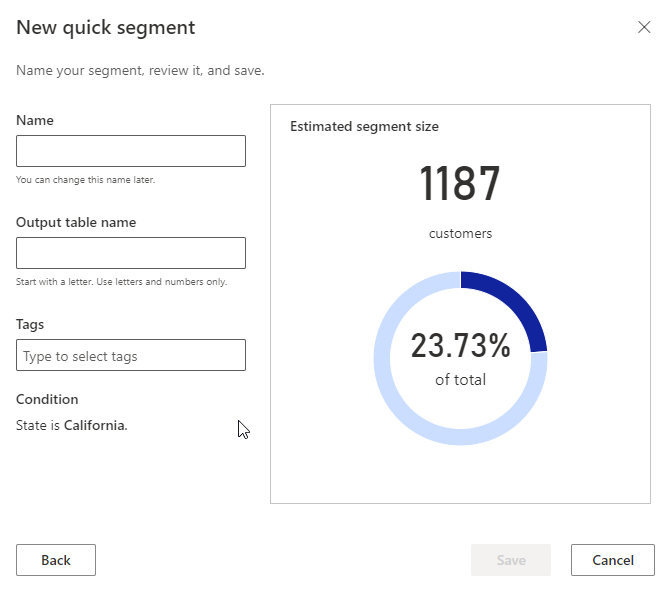
セグメントの 名前 と 出力テーブル名 を指定します。 必要に応じて、タグを追加 します。
[ 保存] を 選択してセグメントを作成します。 セグメント ページが表示されます。
ヒント
タスクやプロセスの状態 があります。 ほとんどのプロセスは、データ ソースやデータ プロファイル更新 などの他の上流プロセスに依存しています。
状態を選択して プロセス詳細 ペインを開き、タスクの進行状況を表示します。 ジョブをキャンセルするには、ペインの下部のジョブをキャンセルするを選択します
各タスクの下で、処理時間、最終処理日、タスクまたはプロセスに関連する該当エラーや警告など、詳細な進捗情報について 詳細を表示 を選択します。 パネル下部のシステムの状態を見るを選択すると、システム内の他のプロセスを見ることができます。
次のステップ
- セグメントをスケジュールします。
- セグメントをエクスポート し、 顧客カードの統合 を調べて、他のアプリケーションでセグメントを使用します。