エージェントは、生成オーケストレーションまたはクラシック オーケストレーションを使用できます。 既定では、新しく作成されたエージェントは、生成オーケストレーションを使用するように構成されています。 生成オーケストレーションを用いることで、エージェントはユーザーの問い合わせに答えたりイベントトリガーに応答したりするために最適な ツール、 知識、 トピック、 その他のエージェント を選択できます。 その代替としては、従来のオーケストレーションがあります。この方法では、エージェントは、ユーザーのクエリに最も近いトリガー フレーズを持つトピックをトリガーして、ユーザーに応答します。
重要
事前構築されたエージェントからエージェントを作成する場合、使用するオーケストレーション方法は、事前構築されたエージェントの構成によって決まります。
管理者が環境で生成オーケストレーションの使用機能をオフにした場合、その環境で作成されたエージェントは、クラシック オーケストレーションのみを使用できます。
次の表は、生成オーケストレーションとクラシック オーケストレーションのエージェント動作を比較したものです。
| 行動 | 生成オーケストレーション | クラシック オーケストレーション |
|---|---|---|
| トピック | トピックは、その目的の説明に基づいて選択されます。 | トピックは、ユーザー クエリとトリガー フレーズの照合に基づいて選択されます。 |
| 子エージェントと接続されたエージェント | 子エージェントと接続されたエージェントは、その説明に基づいて選択されます。 | 適用されません。 |
| ツール | エージェントは、名前と説明に基づいてツールを呼び出すことができます。 | ツールは、トピック内からのみ明示的に呼び出すことができます。 |
| ナレッジ | エージェントは、ユーザーのクエリへの応答に向けて積極的なナレッジ検索を選択できます。 | ナレッジは、ユーザーのクエリに一致するトピックがない場合の予備として使用できます (または、トピック内から明示的に呼び出されます)。 |
| 複数のトピック、ツール、ナレッジ ソースの使用 | エージェントは、トピック、ツール、知識の組み合わせを使用できます。 | エージェントは、構成されている場合はナレッジにフォールバックしながら、ユーザーに応答する単一のトピックの選択を試みます。 |
| ユーザーに入力を求める | エージェントは自動的に質問を生成して、トピックやツールの入力に必要な不足情報をユーザーに求めることができます。 | ユーザーに必要な情報を求めるメッセージを作成するには、トピックで質問ノードを使用する必要があります。 |
| ユーザーに応答する | エージェントは、トピック、ツール、その他のエージェント、および使用した知識から入手できる情報を使用して、応答を自動的に生成します。 | トピック内のメッセージ ノードを使用して、ユーザーに応答するメッセージを作成する (またはトピックからツールを呼び出す) 必要があります。 |
チップ
従来のオーケストレーションと生成的なオーケストレーションには、知識の検索方法やサポートされるデータソースなど、重要な違いがあります。 既存のエージェントで生成モードをオンにする前に、既知の制限事項を参照してください。
生成オーケストレーションの機能方法
エージェントによる応答を生成 AI を使用して判断することで、会話をユーザーにとって自然でスムーズなものにすることができます。 生成 AI によって、エージェントが自律的に行動できるようになります。
適切なトピック、ツール、その他のエージェント、ナレッジ ソースの選択
ユーザーがメッセージを送信すると、エージェントは 1 つ以上のツール、トピック、その他のエージェント、またはナレッジ ソースを選択して応答を準備します。 選択は複数の要因によって決まります。 最も重要な要素は、トピック、ツール、エージェント、ナレッジ ソースの説明です。 その他の要因には、トピック、ツール、エージェント、またはナレッジ ソースの名前、入力パラメーターまたは出力パラメーター、およびそれらの名前と説明が含まれます。 説明を使用すると、ユーザーの意図をツール、他のエージェント、トピックに関連付ける際に、エージェントの精度を高められます。 ユーザーが何を必要としているかを示す方法をすべて予測する必要はありません。
エージェントを生成オーケストレーションに設定すると、ユーザークエリ(マルチインテントクエリを含む)を処理するためのツール、トピック、他のエージェント、知識ソースを選択したり、イベントに自律的に応答したりできます。 エージェントが複数のツール、エージェント、トピックを選択すると、それらを順番に呼び出し、ユーザーに欠落情報を求めて質問を生成します。
生成オーケストレーションがオンになったとき、 エージェントがどのようにナレッジソースを横断して検索 するかについて詳しく学びましょう。
ユーザー入力またはイベント トリガーへの応答
エージェントは、ユーザーの入力やイベントトリガーに応じて選択したすべての知識ソース、ツール、エージェント、トピックから返された情報を取り出し、任意のユーザークエリに対する回答を要約します。
チップ
生成オーケストレーションで設定されたエージェントは、知識、ツール、他のエージェント、トピックからの情報を使って応答を生成できるため、最終的な応答をメッセージノードに送るのではなく、出力変数としてエージェントに返すことでトピックをより柔軟にできます。 この方法によって、エージェントはユーザーにコンテキストに応じた応答を提供できます。 詳細については、トピックの入力と出力を構成するをご参照ください。
テスト中
Copilot Studio で生成オーケストレーションを使用するエージェントをテストする場合、アクティビティ マップを開いて、エージェントがどのように応答するかを追跡できます。
エージェントの生成オーケストレーションをオフにする
エージェントに関しては設定 ページに移動します。
生成 AI セクションの オーケストレーションで エージェントの応答に生成 AIオーケストレーションを使用しますか?で、いいえを選択します。 以上でエージェントはクラシック オーケストレーションを使用するように構成されました。
エージェントの生成オーケストレーションを有効化する
エージェントに関しては設定 ページに移動します。
生成 AI セクションの オーケストレーションで エージェントの応答に生成 AIオーケストレーションを使用しますか?で、はいを選択します。
チップ
会話の一部 (ツールの実行時に生成された質問など) が AI によって生成される可能性があることをユーザーに通知することをお勧めします。 たとえば、エージェントとの新しい会話が開始された際にユーザーに表示されるメッセージを制御する 会話の開始システム トピック に、メッセージを追加することができます。
説明を作成する
エージェントを生成オーケストレーションに設定する場合は、子エージェント、接続エージェント、トピック、ツール、知識ソースごとに高品質な説明を提供しましょう。 適切な説明により、エージェントは、ユーザーに応答するための適切なトピック、ツール、その他のエージェント、ナレッジ ソースを選択します。
ツールの場合、説明の作成は、エージェントへの追加に使用されるウィザードの一部です。 説明は事前に入力されることが多いですが、必要に応じて変更することもできます。 ツールの追加と管理の詳細については、「 カスタム エージェントにツールを追加する」を参照してください。
トピックについては、生成オーケストレーションを有効にすると、エージェントがTriggerノードに現れます(User says a phraseではなく)。これにより、トピックの説明を追加または編集できます。
チップ
最初にクラシックオーケストレーションを使うように作成したエージェントの生成オーケストレーションを有効にすると、Copilot Studioは既存のトピックごとにトリガーフレーズに基づいて自動的にデフォルトの説明を生成します。 生成された説明は、多くの場合、関連するユーザークエリに応じてこれらのトピックを選択できるほど十分に優れています。 ただし、生成された説明を修正するには、この記事で提供されているアドバイスに従うことをお勧めします。
生成オーケストレーションによる多言語サポート
生成オーケストレーションを使用するエージェントの場合、生成されるすべてのコンテンツは、現在アクティブな言語 (エージェントのプライマリ言語またはセカンダリ言語のいずれか) にあります。 エージェントは、クライアントまたはブラウザーの言語からユーザー言語を自動的に決定します。 エージェントの言語の追加の詳細については、「 多言語エージェントの構成と作成」を参照してください。 生成オーケストレーションでサポートされる言語の一覧については、「 言語のサポート」を参照してください。
ベスト プラクティス
トピック、ツール、知識源の命名には以下のベストプラクティスを活用してください。 また、これらの要素について明確で簡潔かつ関連性の高い記述を作成するためにも活用してください。
注
複数のトピックに類似した説明がある場合、エージェントはそれらをすべて呼び出して質問に答える可能性があります。 このような行為を防ぐために、エージェントを徹底的にテストし、重複する説明文は修正してください。
命令の詳細については、「 生成オーケストレーションの指示ガイダンス」を参照してください。
文体
シンプルで直接的な言葉を使用します。 専門用語、俗語、技術用語は避けてください。
説明には能動態と現在形を使用します。 たとえば、「このツールでは天気情報が提供されます」ではなく、「このツールは天気情報を提供します」と書きます。
箇条書きや番号付きのリストを使用して、一連の品目、行動、または考慮事項を明確に区切ります。
関連性
ツールまたはトピックの機能とユーザーの意図に関連するキーワードを使用します。 たとえば、ツールで気象情報を提供する場合は、"天気"、"予測"、"気温"、"雨"、"雪" などのキーワードを使用します。
説明には、ツールやトピックの機能について簡潔かつ有益な要約を書いてください。 要約は1〜2文に抑えましょう。 ツールやトピックが何をするのか、そしてそれがユーザーにどのようなメリットをもたらすのかを説明してください。
短いフレーズからなる説明的で一意の名前を使用します。 混乱を招く可能性がある一般的な名前や曖昧な名前は使用しないでください。 たとえば、ツールに "Weather" という名前を付ける代わりに、"天気予報" または "天気予報" という名前を付けます。
特定の言語を使用して、類似のトピックとツール間のあいまいさを防ぎます。
たとえば、エージェントに現在の気象条件に関する情報を提供するツールが既にあるが、明日の天気予報を提供する別のトピックを追加する場合は、これらのトピックの名前と説明があいまいさを避けるために十分に具体的であることを確認します。 このような類似したトピックには、違う名称と説明を付けるようにしてください。 何ができないかを示すのにも役立ちます。 以下に使用する名前と説明の例を示します。
名前: 現在の天気
説明: この トピック は、世界中のあらゆる場所の天気予報を提供します。 気温や雨か雪かなど、現在の天気を尋ねることができます。 将来の天気予報は取得できません。
名前: 明日の天気予報
説明: このトピックは、翌日の世界中のあらゆる場所の天気情報を提供します。 次の温度が提供されます。 今日の現在の天気は取得できません。
してはいけないことの例
以下の例はガイドラインに従っていません。 最初の例は、どの種類の質問に答えられるかが明記されていないため、曖昧すぎます。
名前: 質問に回答する
説明: このツールは質問に答えることができます。
次の例では専門用語が使用されています。 代わりに、1 株当たり利益 (EPS) を明記する必要があります。
名前: EPS を取得
説明: 任意の株価ティッカーの EPS を取得します。
ユーザーの要求の処理に生成オーケストレーションを使用したエージェントとの対話の例
次の例は、2 つのカスタム トピック (1 つは店舗時間を検索し、もう 1 つは近くの店舗を検索するためのトピック) と、事前構築済みの MSN Weather コネクタに基づくツールを含むエージェントに基づいています。
例 1
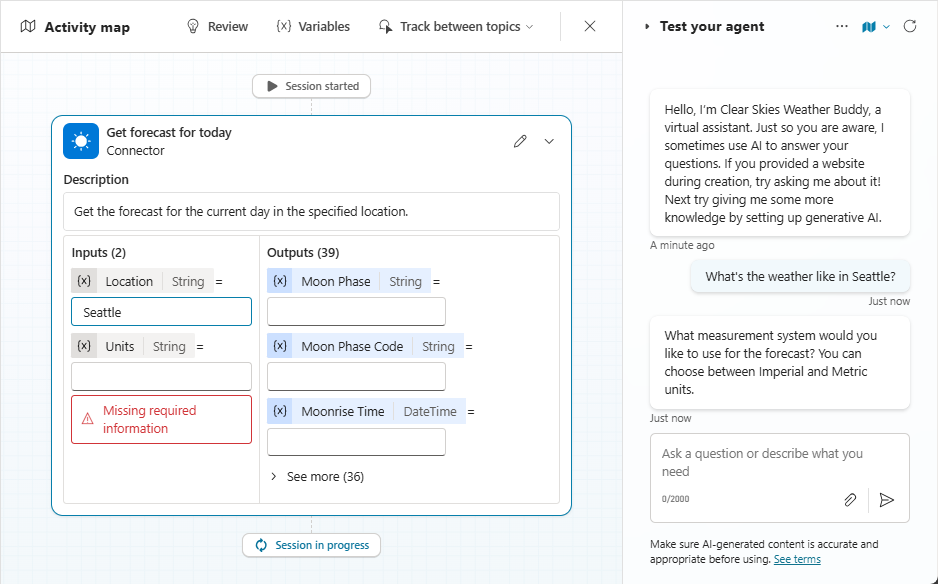
この例では、ユーザーは「シアトルの天気はどうですか?」と尋ねます。 エージェントは、現在の気象ツールを選択し、ユーザーの質問から認識された "Seattle" で Location 入力を事前入力します。
例 2
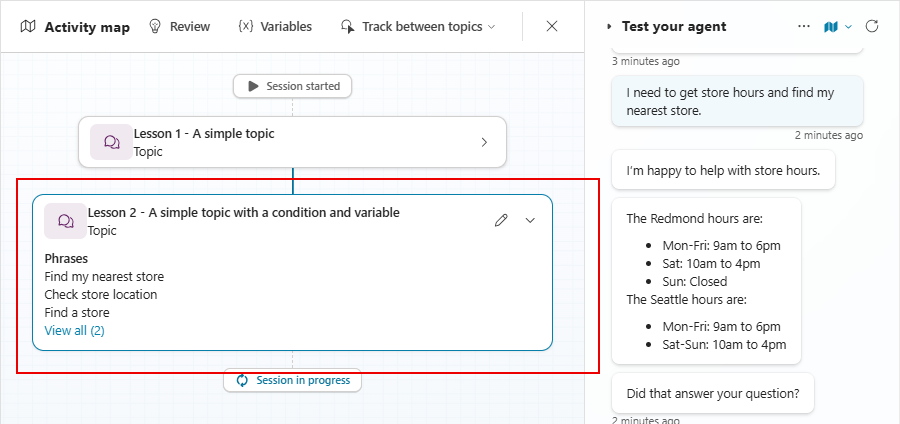
この例では、ユーザーは「店舗の営業時間を確認して、最寄りの店舗を探す必要があります」と言います。エージェントは「 ストアアワーズ 」トピックと 「ストアロケーター 」トピックの2つのアイテムを選択し、それらを連結してユーザーのクエリの両部分に応答します。
例 3
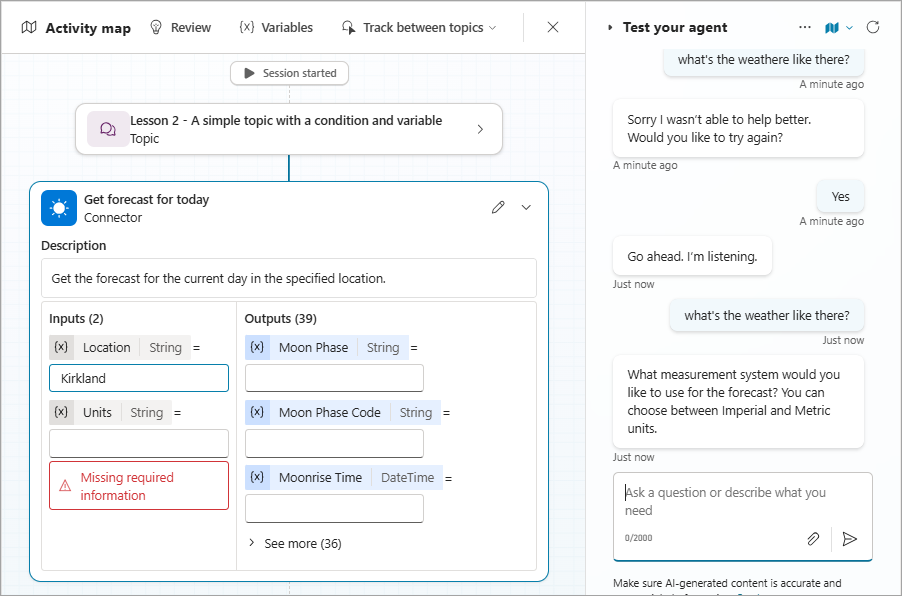
この例では、ユーザーは会話の早い段階で最寄りの店舗であるカークランド(Kirkland)を見つけます。 ユーザーは「そこの天気はどんな感じですか?」と尋ねます。 ここではエージェントが現在の天気ツールを選択しつつ、最近の会話の文脈に基づいて「Kirkland」と事前に場所を入力します。
生成オーケストレーションのコントロール オプションの充実
現行計画の中止
トピック内の 「すべてのトピック終了 」ノードを使って、オーケストレーターがユーザーやイベントトリガーに応答する予定の残りのステップをキャンセルします。
トピックトリガーの使用と会話履歴の制御
エージェントの行動を決定するために、以下のいずれかのトピックトリガーを使用します。
- エージェントがユーザーへの応答を生成したタイミングで、AI の応答が生成されます。
- プランが完了したとき (つまり、エージェントがユーザーに応答するためのすべてのステップを実行したタイミングで)、プランが完了します。
これらのトピックやその他のトピックのトリガーの詳細情報を参照してください。
会話履歴の制御
エージェントは、ユーザーにどのように応答するかを決定したり、応答を生成したり、利用可能なコンテキストから入力値を埋めるなどの他のアクションを実行する際に、最近の会話履歴を使用します。 プランナーで使われている会話履歴を、現在のセッションの「会話履歴」オプションで「Clear variable value」ノードを使っていつでも消去できます。
生成オーケストレーションの既知の制限
生成オーケストレーション モードを使用する場合、以下の既知の問題と制限があります。
ナレッジ
生成オーケストレーションがオンになっていると、エージェントは知識ソースを検索する際に 会話型ブースティング システムのトピックを使用しません。 したがって、エージェントはこのシステムトピックにあなたが加えた変更を利用せず、知識検索のカスタマイズ方法をカスタマイズしません。 この制限は、カスタム データソースを含め,生成回答ノードで構成されたクラシック データソースにも適用されます. 詳細については、生成オーケストレーションを使ったナレッジの働き を参照してください。
トピックとツールの入力パラメーターに対するカスタム エンティティのサポート
ツールとトピックでは、カスタム エンティティ (閉じたリストと正規表現エンティティ) が入力パラメーターとしてまだサポートされていません。 カスタムエンティティを使って情報を収集するには、トピック内の Question ノードを使いましょう。
曖昧性の除去
エージェントは複数のトピックがユーザーの意図に密接に一致している場合、トピック間の曖昧さ解消に失敗することがあります。 通常、エージェントはユーザーに、システム トピック複数の一致したトピックを介して、意図に一致する 1 つ以上のトピックを選択するように求めます。 ただし、現在、生成オーケストレーションを使用するエージェントでは、このトピックは呼び出されません。 「 Multiple Topics Matched 」システムのトピックをオンにしたままにすると、この問題が解決するとエージェントが自動的にトピック間の曖昧さを解消し始めます。 今後エージェントが自動的にトピック間の曖昧さを解消しないように、「 複数のトピックがマッチングされた 」システムのトピックをオフにしてください。 このトピックをオフにすると、エージェントをテストできます。 エージェントをテストした後、トピックを再びオンにすることで、曖昧さ回避の使用に戻すことができます。
前の会話コンテキスト
生成オーケストレーションでは、エージェントは、どのツールを呼び出すか、または値で入力を埋めるかを決定する際に、コンテキストを提供するためにユーザーとエージェントの間の最近の会話を使用します。 現在、会話履歴の量は限られているため、エージェントが会話の以前の部分の情報を見たり使用したりできない場合があります。 この場合、ユーザーから再度情報を収集したり、重要な情報が定期的に書き起こしに含まれることを確認する必要があるかもしれません。