質問 ノードは、ユーザーに情報を求めるプロンプトを表示し、あとで会話で使用するために、その回答を変数に格納します。
ノードを使用すると、収集する情報の種類を選択できます。たとえば、多肢選択式の回答、事前に作成されたエンティティ、ユーザー定義エンティティなどです。 質問動作プロパティを使用すると、ユーザーが無効な応答を入力した場合の処理など、ノードの動作をコントロールできます。
メッセージ ノードと同様に、質問 ノードには、画像、ビデオ、カード、クイック返信、メッセージのバリエーションを含めることができます。 詳細については、メッセージを送信する を参照してください。
チップ
名前を変更し、ノードを識別しやすくします。 ノードの名前フィールドを選択して直接名前を更新するか、ノードの3つの点(...)を選択してメニューから 「Rename 」を選択してください。 コード エディター でノードの名前を変更することもできます。
トリガー ノードと 手順に進む ノードの名前を変更することはできません。
ノード名の長さは 500 文字までです。
前提条件
質問ノードを追加する
ノードの後に新しいノードを追加するための ノード追加アイコン を選択し、次に
 質問をする を選択します。 空白の 質問 ノードが表示されます。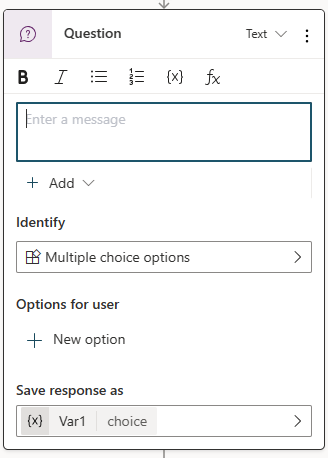
メッセージ ボックスに、質問する内容を入力します。
識別で一覧を展開し、エージェントがユーザーの応答で識別する必要がある情報の種類を選択します。 既存のエンティティを選択するか、新しいエンティティを作成できます。 会話でエンティティを使用する方法と、会話ターンで複数のエンティティのいずれかを受け入れる方法について説明します。
選択した識別オプションによっては、設定するプロパティがさらに増える場合があります。
たとえば、複数選択式オプション を選択した場合は、ユーザーが ユーザーのオプション で選択できる選択肢を指定します。 会話の間、各選択肢はボタンとして表示されますが、ユーザーは回答を入力することもできます。
ユーザーの応答に名前を付けて保存 で既定の変数名を選択して変数プロパティ パネルを開き、名前を customerName または bookingDateなどの意味のある名前に変更します。
別の変数を選択するか、新しい変数を作成するには、> を選択して 変数の選択 パネルを開きます。
質問ノードの動作をカスタマイズするには、質問プロパティを構成します。
質問プロパティの構成
質問プロパティ パネルでは、プロンプト、検証、中断などの動作を調整できます。
Questionプロパティパネルを開くには、Questionノードの3つの点(...)を選択し、その後Propertiesを選択します。
質問プロパティ パネルで、目的のカテゴリを選択します。
質問動作を構成する
質問行動プロパティは、エージェントが質問をスキップできるかどうかや無効な回答に対する応答の仕方を制御することを可能にします。
動作のスキップ
スキップ動作は、質問ノードの変数に会話の前の段階からの値がすでにある場合に、エージェントが何をすべきかを決定します。
- 質問のスキップを許可: 変数に値がある場合は質問をスキップします。
- 毎回質問する: 変数に値がある場合でも質問します。
再プロンプト
再プロンプトは、ユーザーから有効な回答が得られなかった場合のエージェントの反応を決定します。 1 回、2 回再試行するか、答えが得られないまま先に進むように指示できます。 エンティティ認識パネルの有効なエンティティが見つかりません の下にあるプロパティを構成して、エージェントが先に進んだときの動作をカスタマイズします。
- 再プロンプトの回数: エージェントが有効な回答を取得しようとした回数。 最大 2 回繰り返すが既定となります。 1 回繰り返すまたは繰り返さないを選択することもできます。
- プロンプトを再試行: メッセージを変更するには、カスタマイズを選択してから、新しいプロンプトを入力します。
エンティティ認識の構成
エンティティ認識プロパティを使用すると、収集するエンティティの既定のルールを超えて検証を拡張し、コパイロット がユーザーから有効なエンティティ値を引き出せない場合の動作を選択できます。
エンティティ設定
一覧の項目を参照するために使用する Power Fx で定義したオプション セットの名前を入力します。
追加のエンティティ検証
既定では、質問ノードは、選択したエンティティのみに基づいて、有効な応答を確認します。 追加のエンティティ検証: 基本的なテストに基準を追加できます。 たとえば、質問ノードは数値を識別するときに任意の数値を受け入れますが、10 未満であることを確認が必要になる場合があります。 ユーザーが有効な応答を入力できるように、プロンプトを変更することもできます。
-
条件: ブール値 (
trueまたはfalse) を返す Power Fx 式を入力します。例:Topic.Var1 < 10 - 条件を満たしていない場合のプロンプト: メッセージを変更するには、カスタマイズを選択してから、新しいプロンプトを入力します。
有効なエンティティが見つかりません
有効なエンティティが見つかりませんは、エージェントがユーザーからの有効な応答の受け取りをやめた場合の動作を決定します。 人間のエージェントにエスカレートしたり、既定値を指定したりすることができます。 プロンプトを変更して、ユーザーにより多くのコンテキストを提供することもできます。
エンティティが見つからない場合の操作:
- エスカレート: ユーザーをエスカレーション システム トピック にリダイレクトします。 これが既定の動作です。
- 変数を値に設定: 出力変数を値に設定し、次のノードに進みます。 既定のエンティティ値で、値を入力または選択します。
- 変数を空 (値なし) に設定する: 出力変数をクリアし、次のノードに移動します。 条件ノード を後で使用し、変数に値があるかどうかを確認できます。
エンティティが見つからない場合のメッセージ: メッセージを変更するには、カスタマイズを選択してから、新しいプロンプトを入力します。
中断の動作を構成する
割り込み設定では、ユーザーが現在のトピックのフローを中断して別のトピックに切り替えることができるかどうかを決定します。
- 別のトピックへの切り替えを許可: ユーザーは、質問に対する回答が他のトピックのトリガーと高い信頼度で一致した場合に、新しいトピックに切り替えることができます。
- 選択したトピックのみ: ユーザーがこの質問ノードから切り替えることができるトピックを指定します。
チップ
質問ノードに関連付けられた変数を入力する代わりに、質問への回答が別のトピックをトリガーするというエージェントの問題に気付いた場合は、別のトピックへの切り替えを許可 を試しに切り替えてみてください。 このオプションにより、エージェントは質問に対する回答を中断の可能性と見なすことがなくなります。