フォーム上のセクションは、タブで使用できる領域を占有します。セクションには、表示できるラベルなど、構成可能なプロパティがいくつかあります。
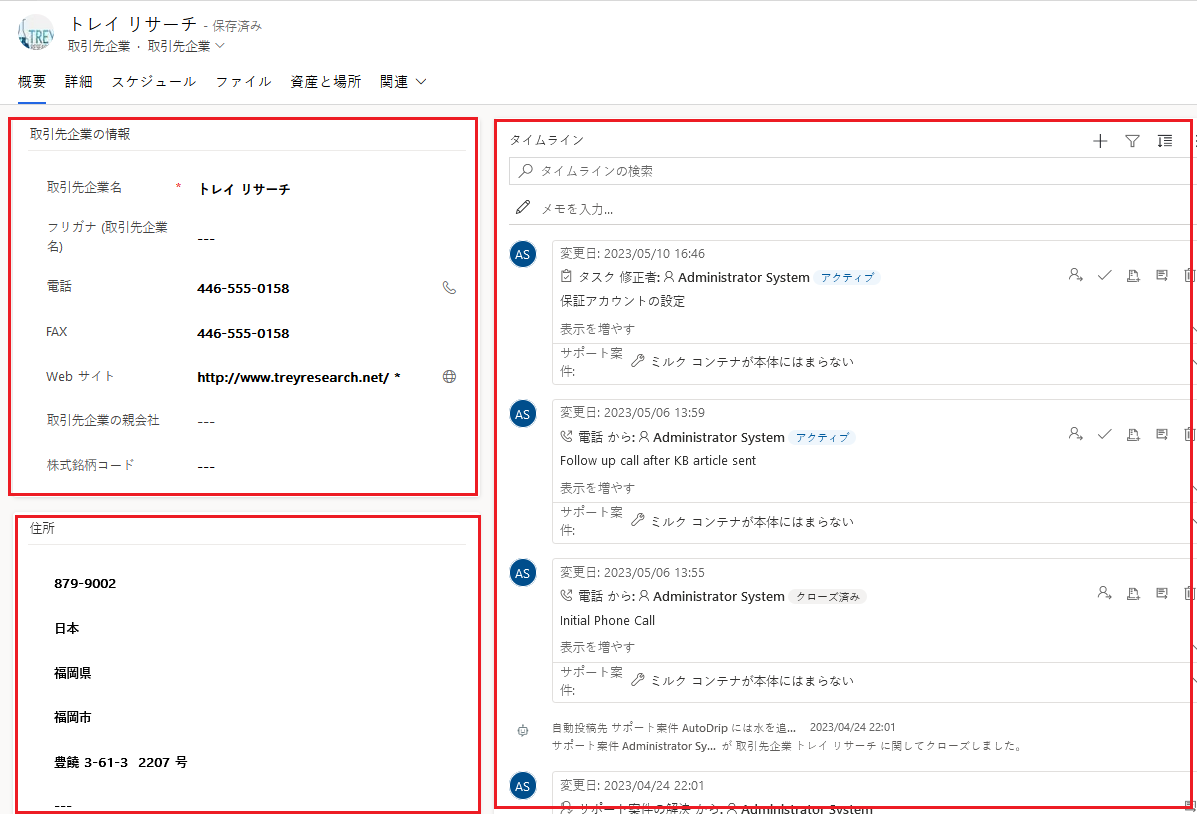
セクションは、メイン アカウント フォームの [概要] タブの [アカウント情報]、[アドレス]、[タイムライン] の 1 列セクションなど、フォーム タブの領域で類似のコンポーネントをグループ化するのに役立ちます。セクションには最大 4 つの列を含めることができます。
フォームにセクションを追加する
フォームにセクションを追加するには、[ コンポーネント] ウィンドウを使用します。

注
セクションは、メイン フォームとクイック ビュー フォームにのみ追加できます。 詳細: フォームの種類。 統合インターフェイスでは、空のセクションは実行時にレンダリングされず、自動的に非表示になります。
ドラッグ アンド ドロップを使用してフォームにセクションを追加する
注
ドラッグ アンド ドロップを使用してセクションを追加または移動する場合、フォーム プレビューは応答性が高く、複数のタブ列が積み上げとしてレンダリングされる可能性があることに注意してください。 追加または移動するセクションが正しいタブ列にあることを確認するには、そのタブ列に既にある別のセクションに固定されているセクションをドロップするか貼り付けます。
- フォーム デザイナーを開いてフォームを作成または編集します。 詳細情報: フォームの作成またはフォームの編集
- コマンド バーで [コンポーネントの 追加] を選択するか、左側のウィンドウで [ コンポーネント] を選択します。
- [ コンポーネント ]ペインでセクション コンポーネントを選択し、フォーム プレビューにドラッグします。 フォーム プレビューでセクションをドラッグすると、セクションを追加できるドロップ ターゲットが表示されます。
- 目的の場所にセクションをドロップします。 次の動作に注意してください。
- セクションは、既存のセクションの前または後にドロップできます。
- セクションは、タブ内の空の領域にドロップすることもできます。この場合、セクションはタブ列全体に均等に配置されるように、使用可能な領域に追加されます。
- セクションをドラッグするときにタブ ヘッダーをポイントすると、現在選択されているタブが変更され、セクションを別のタブに追加できます。
- セクションをさらに追加する場合は、上記の手順 3 から 4 を繰り返します。
- コマンド バーで [ 保存] を選択してフォームを保存するか、保存して変更をユーザーに表示する場合は [ 発行 ] を選択します。

選択範囲を使用してフォームにセクションを追加する
- フォーム デザイナーを開いてフォームを作成または編集します。 詳細情報: フォームの作成またはフォームの編集
- フォームプレビューで、別の既存のセクションまたはタブを選択します。次の動作に注意してください。
- 既存のセクションを選択すると、既存のセクションの後に新しいセクションが追加されます。
- タブを選択すると、新しいセクションが使用可能な領域に追加され、タブ列全体にセクションが均等に分散されます。
- コマンド バーで [コンポーネントの 追加] を選択するか、左側のウィンドウで [ コンポーネント] を選択します。
- [ コンポーネント ] ウィンドウで、セクション コンポーネントを選択してフォームに追加します。 または、目的のセクション コンポーネントの横にある [... ] を選択し、[ 選択したタブに追加] を選択します。
- セクションを追加する場合は、上記の手順 2 から 4 を繰り返します。
- コマンド バーで [ 保存] を選択してフォームを保存します。 [ 発行] を選択して保存し、変更をユーザーに表示します。

フォームのセクションを構成する
これらは、フォーム デザイナーを使用してフォームを作成または編集するときにセクションを構成するために使用できるプロパティです。
| Area | 名前 | Description |
|---|---|---|
| 表示オプション | ラベル | ユーザーに表示されるセクションのローカライズ可能なラベル。 このプロパティが必要です。 |
| 表示オプション | 名前 | スクリプト内でセクションが参照されたとき使用される一意の名前。 名前には、英数字とアンダースコアのみを使用できます。 このプロパティが必要です。 |
| 表示オプション | ラベルの非表示 | 選択すると、セクション ラベルが非表示になります。 |
| 表示オプション | 携帯電話で非表示にする | このセクションを非表示にすると、このフォームの縮小バージョンを電話画面にレンダリングできます。 |
| 表示オプション | 非表示 | 選択すると、セクションは既定で非表示になり、コードを使用して表示できます。 |
| 表示オプション | ロック | 削除されないようにこのセクションをロックします。 |
| 書式設定 | 列 | セクションに最大 4 つの列を指定します。 |
| 書式設定 | コンポーネント ラベルの位置 | コンポーネント ラベルの位置を決定します。 値の左側にラベルを表示するには [左] を選択し、値の上にラベルを配置する場合は [上] を選択します。 |
注
セクション ラベル テキストの長さを約 50 文字に制限することをお勧めします。 セクション ラベルのテキストは折り返されないため、小さい画面のデバイスでは切り捨てられる可能性があります。
列やコントロールがないセクションは、統合インターフェイスの実行時に非表示になります。
フォーム上のセクションを移動する
ドラッグ アンド ドロップまたは切り取り/貼り付け操作を使用して、セクションを移動できます。
ドラッグ アンド ドロップを使用してフォーム上のセクションを移動する
- フォーム デザイナーを開いてフォームを作成または編集します。 詳細情報: フォームの作成またはフォームの編集
- フォーム プレビューで、ドラッグ アンド ドロップするセクション内のセクション ラベルまたは空のスペースを選択します。 フォーム プレビューでセクションをドラッグすると、セクションを移動できるドロップ ターゲットが表示されます。
次の動作に注意してください。
- セクションは、既存のセクションの前または後にドロップできます。
- セクションは、タブ内の空の領域にドロップすることもできます。この場合、セクションは、タブ列全体にセクションを均等に分散するために使用可能な領域に追加されます。
- セクションをドラッグするときにタブ ヘッダーをポイントすると、現在選択されているタブが変更され、セクションを別のタブに追加できます。
- さらにセクションを移動する場合は、上記の手順 2 を繰り返します。
- コマンド バーで [ 保存] を選択してフォームを保存するか、保存して変更をユーザーに表示する場合は [ 発行 ] を選択します。

切り取りと貼り付けを使用してフォーム上のセクションを移動する
- フォーム デザイナーを開いてフォームを作成または編集します。 詳細情報: フォームの作成またはフォームの編集
- フォームプレビューで、移動するセクションを選択します。
- コマンド バーで、[ 切り取り] を選択します。
- フォームプレビューで、別の既存のセクションまたはタブを選択します。必要に応じて、別のタブに切り替えることもできます。
- コマンド バーで、[ 貼り付け] を選択するか、シェブロンを選択し、[ 前に貼り付け] を選択します。 次の動作に注意してください。
- [貼り付け] を選択すると、移動するセクションは既存のセクションの後に貼り付けられます。
- [前に貼り付け] を選択すると、移動するセクションが既存のセクションの前に貼り付けられます。
- タブを選択すると、移動したセクションが使用可能な領域に追加され、タブ列全体にセクションが均等に分散されます。 [ 前に貼り付け] アクションは適用できないため、この場合は使用できません。
- セクションをさらに移動する場合は、上記の手順 2 から 5 を繰り返します。
- コマンド バーで [ 保存] を選択してフォームを保存するか、保存して変更をユーザーに表示する場合は [ 発行 ] を選択します。

フォームのセクションを削除する
フォームプレビューで、フォームから削除するセクションを選択します。
コマンド バーの [削除] を選択します。
さらにセクションを削除する場合は、上記の手順 2 から 3 を繰り返します。
コマンド バーで [ 保存] を選択してフォームを保存するか、保存して変更をユーザーに表示する場合は [ 発行 ] を選択します。
注
- セクションは、メイン フォームとクイック ビュー フォームでのみ削除できます。 詳細情報: フォームの種類
- 誤ってセクションを削除した場合は、コマンド バーで [ 元に戻す ] を選択して、フォームを以前の状態に戻します。
- 必須またはロックされている列を含むセクションは削除できません。
- ロックされているセクションは削除できません。
- タブには、各タブ列に少なくとも 1 つのセクションが必要です。 タブ列の最後の残りのセクションを削除すると、新しいセクションが自動的に追加されます。
- 統合インターフェイスでは、タイトルや境界線を含めて非表示にするように選択した場合、セクションはレンダリングされません。 これは従来の Web クライアントとは異なり、異なるビュー ポート間でフォームが適切にレンダリングされるように設計されているため、幅が広いポートから狭いビュー ポートまで異なります。