フォーム デザイナーを使用して、フォームのタブを追加、移動、または削除します。
フォームにタブを追加する
フォームにタブを追加するには、[ コンポーネント] ウィンドウを使用します。

注
タブはメイン フォームでのみ追加できます。 詳細情報: フォームの種類
ドラッグ アンド ドロップを使用してフォームにタブを追加する
- フォーム デザイナーを開いてフォームを作成または編集します。 詳細情報: フォームの作成またはフォームの編集
- コマンド バーで [コンポーネントの 追加] を選択するか、左側のウィンドウで [ コンポーネント] を選択します。
- [ コンポーネント ] ウィンドウでタブ コンポーネントを選択し、フォーム プレビューにドラッグ アンド ドロップします。 フォーム プレビューでタブをドラッグすると、タブを追加できるドロップ ターゲットが表示されます。次の動作に注意してください。
- タブヘッダーの上にカーソルを合わせると、既存のタブの前または後にタブをドロップできます。
- 現在のタブの左端または右端にカーソルを合わせると、現在のタブの前後にタブをドロップすることもできます。
- タブを追加する場合は、上記の手順 3 を繰り返します。
- コマンド バーで [ 保存] を選択してフォームを保存するか、保存して変更をユーザーに表示する場合は [ 発行 ] を選択します。

選択範囲を使用してフォームにタブを追加する
- フォーム デザイナーを開いてフォームを作成または編集します。 詳細情報: フォームの作成またはフォームの編集
- フォーム プレビューで、別の既存のタブまたはフォームを選択します。 次の動作に注意してください。
- 既存のタブを選択すると、既存のタブの後に新しいタブが追加されます。
- フォームを選択すると、新しいタブがフォームの最後のタブとして追加されます。
- コマンド バーで [コンポーネントの 追加] を選択するか、左側のウィンドウで [ コンポーネント] を選択します。
- [ コンポーネント ] ウィンドウで、タブ コンポーネントを選択してフォームに追加します。 または、目的のタブ コンポーネントの横にある [... ] を選択し、[ フォームに追加] を選択します。
- タブを追加する場合は、上記の手順 2 から 4 を繰り返します。
- コマンド バーで [ 保存] を選択してフォームを保存するか、保存して変更をユーザーに表示する場合は [ 発行 ] を選択します。
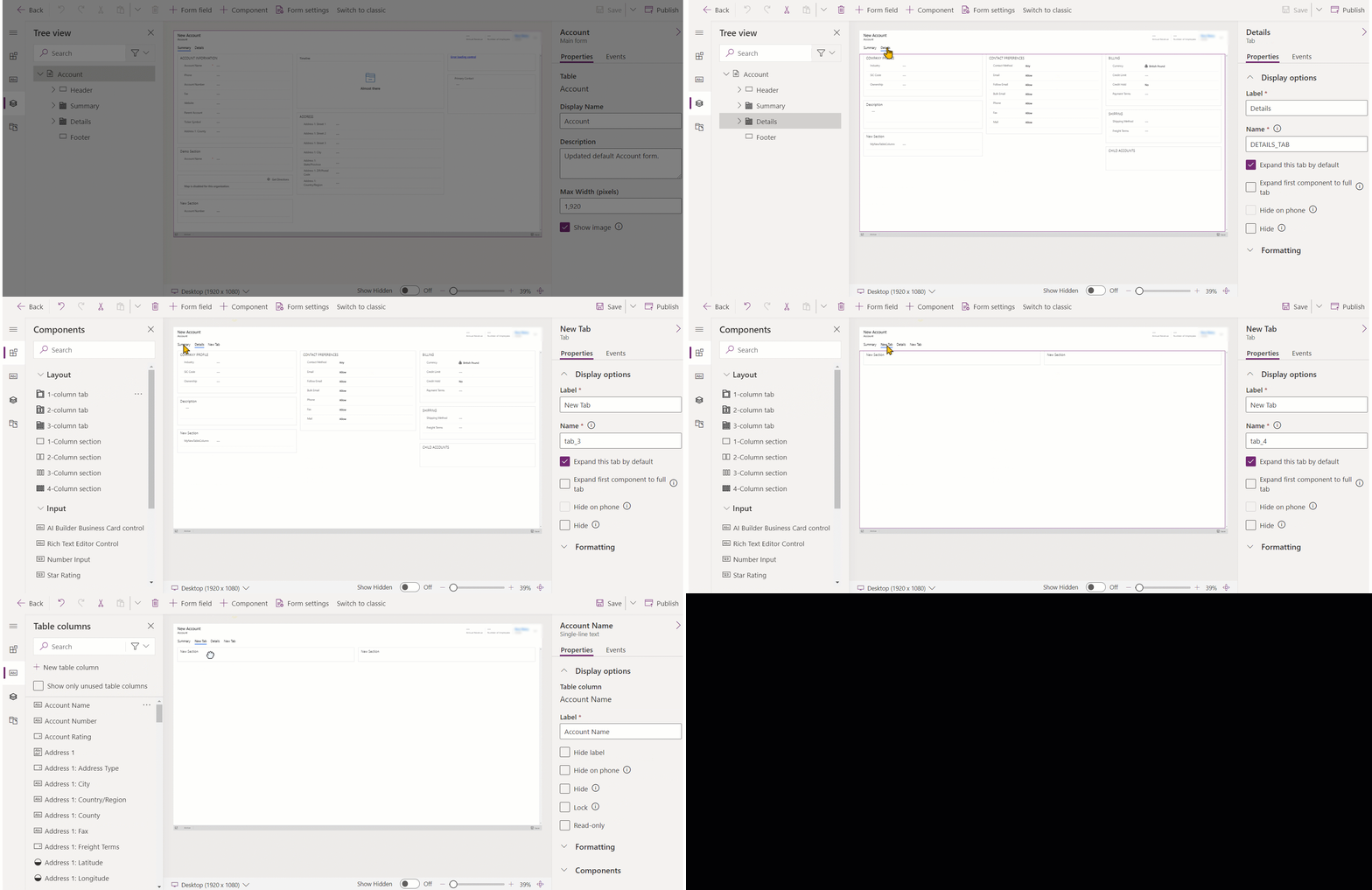
フォームのタブを構成する
これらは、フォーム デザイナーを使用してフォームを作成または編集するときにタブを構成するために使用できるプロパティです。
| Area | 名前 | Description |
|---|---|---|
| 表示オプション | タブ ラベル | ユーザーに表示されるタブのローカライズ可能なラベル。 このプロパティが必要です。 |
| 表示オプション | 名前 | スクリプト内でタブが参照されたとき使用される一意の名前。 名前には、英数字とアンダースコアのみを使用できます。 このプロパティが必要です。 |
| 表示オプション | 既定でこのタブを展開する | フォーム スクリプトを使用するか、ラベルを選択して、タブの状態を展開または折りたたみに切り替えることができます。 タブの既定の状態を選択します。 |
| 表示オプション | 非表示タブ | 選択すると、タブは既定で非表示になり、コードを使用して表示できます。 |
| 表示オプション | 電話の非表示 | タブを非表示にすると、このフォームの縮小バージョンを電話画面に表示できます。 |
| 書式設定 | レイアウト | タブには最大 3 つの列があります。 これらのオプションを使用して、タブの数とそのタブが占める幅全体の割合を定義します。 |
フォーム上のタブを移動する
ドラッグ アンド ドロップまたは切り取り/貼り付け操作を使用して、フォーム上のタブを移動できます。
ドラッグ アンド ドロップを使用してフォーム上のタブを移動する
- フォーム デザイナーを開いてフォームを作成または編集します。 詳細情報: フォームの作成またはフォームの編集
- フォーム プレビューで、移動するタブのタブ ヘッダーを選択し、ドラッグ アンド ドロップします。 フォーム プレビューでタブをドラッグすると、タブを移動できるドロップ ターゲットが表示されます。次の動作に注意してください。
- タブヘッダーの上にカーソルを合わせると、既存のタブの前または後にタブをドロップできます。
- 現在のタブの左端または右端にカーソルを合わせると、現在のタブの前後にタブをドロップすることもできます。
- さらにタブを移動する場合は、手順 2 を繰り返します。
- コマンド バーで [ 保存] を選択してフォームを保存するか、保存して変更をユーザーに表示する場合は [ 発行 ] を選択します。
切り取りと貼り付けを使用してフォーム上のタブを移動する
- フォーム デザイナーを開いてフォームを作成または編集します。 詳細情報: フォームの作成またはフォームの編集
- フォームプレビューで、移動するタブを選択します。
- コマンド バーで、[ 切り取り] を選択します。
- フォーム プレビューで、別の既存のタブまたはフォームを選択します。
- コマンド バーで、[ 貼り付け] を選択するか、シェブロンを選択し、[ 前に貼り付け] を選択します。 次の動作に注意してください。
- [貼り付け] を選択すると、移動したタブは既存のタブの後に貼り付けられます。
- [前に貼り付け] を選択すると、移動したタブが既存のタブの前に貼り付けられます。
- フォームを選択すると、移動したタブがフォームの最後のタブとして追加されます。 [ 前に貼り付け] アクションは適用できないため、この場合は使用できません。
- さらにタブを移動する場合は、上記の手順 2 から 5 を繰り返します。
- コマンド バーで [ 保存] を選択してフォームを保存するか、保存して変更をユーザーに表示する場合は [ 発行 ] を選択します。
フォームのタブを削除する
フォームプレビューで、フォームから削除するタブを選択します。
コマンド バーの [削除] を選択します。
他のタブを削除する場合は、上記の手順 2 から 3 を繰り返します。
コマンド バーで [ 保存] を選択してフォームを保存するか、保存して変更をユーザーに表示する場合は [ 発行 ] を選択します。
注
- タブはメイン フォームでのみ削除できます。 詳細情報: フォームの種類
- 誤ってタブを削除した場合は、コマンド バーで [ 元に戻す ] を選択して、フォームを以前の状態に戻します。
- 必須またはロックされた列を含むセクションを含むタブは削除できません。
- セクションがロックされているタブは削除できません。
- フォームには少なくとも 1 つのタブが必要です。フォームの最後の残りのタブは削除できません。
こちらも参照ください
モデル駆動型フォーム デザイナーの概要
フォーム デザイナーを使用してフォームを作成、編集、または構成する
フォーム上の列を追加、構成、移動、削除する
フォーム上のコンポーネントを追加、構成、移動、削除する
フォーム上のセクションを追加、構成、移動、削除する
フォーム デザイナーでヘッダーのプロパティを構成する
フォームでサブグリッド コンポーネントを追加して構成する
フォームで簡易表示コンポーネントを追加して構成する
フォームの検索コンポーネントを構成する
フォーム デザイナーのツリー ビューを使用
列を作成、編集する