この記事では、 従来 のフォーム エディターについて説明します。
Important
2023 年 10 月以降、クラシック アプリ、フォーム、ビュー デザイナーは非推奨になり、すべてのモデル駆動型アプリ、フォーム、ビューはモダン デザイナーでのみ開くようになります。 既定では、 クラシックに切り替える モダン デザイナーからクラシック デザイナーに戻すコマンドは使用できなくなります。 詳細情報: 従来のアプリ、フォーム、ビューのデザイナーは非推奨になりました
モダン フォーム デザイナーを使用して、モデル駆動型アプリ フォームを作成および編集するように移行することをお勧めします。 詳細情報: モデル駆動型フォーム デザイナーの概要
フォーム エディターは、ファイル、ホーム、および挿入の 3 つのタブにコマンドを表示します。
フォーム エディターはナビゲーション、本文とエクスプローラーの3 種類の領域に分類されます。
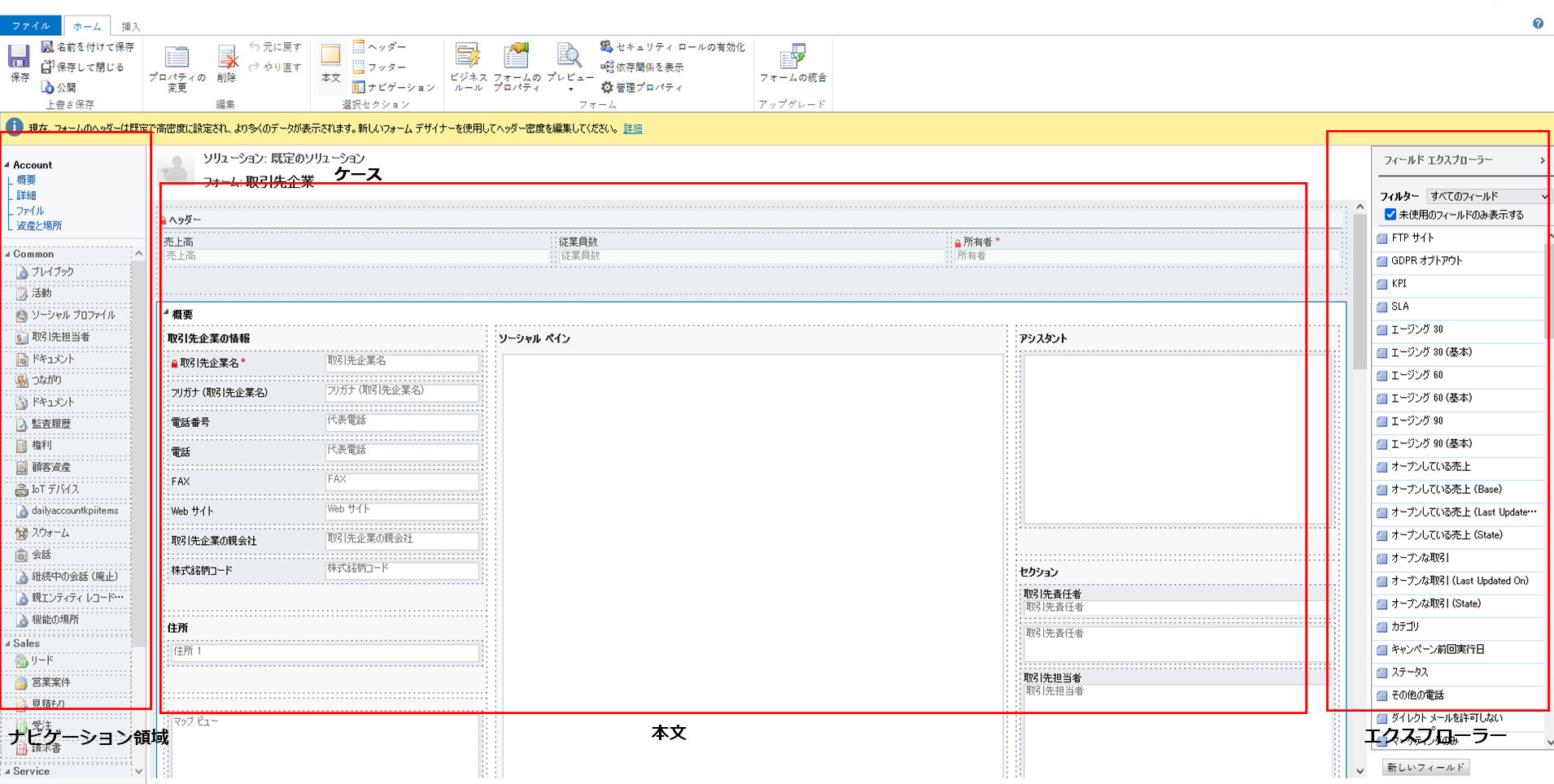
ナビゲーション
左側にあるナビゲーション領域を使用して、関連するテーブルへのアクセスを制御したり、フォームのメイン ウィンドウに表示する URL へのリンクを追加したりできます。 ナビゲーションを編集するには、最初にホームタブの選択グループのナビゲーションコマンドを選択する必要があります。
メイン フォームは、ナビゲーション バーを使用してナビゲーション オプションを提供しますが、どのナビゲーション オプションを使用できるかを制御するのにナビゲーション領域で同じデータを使用します。 詳細: ナビゲーションの編集
Body
中央に設定された本文領域を使用し、フォームのレイアウトを制御します。 フォーム要素を選択しドラッグして、位置を決めることができます。 要素をダブルクリックすると、要素のプロパティが開きます。
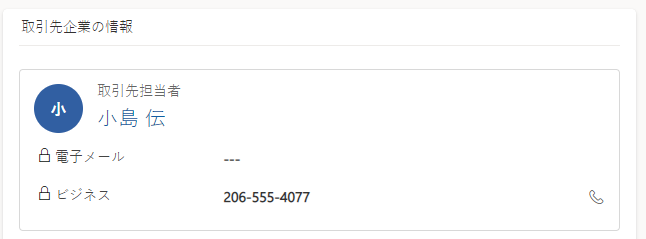
既定で [サポート案件]、[取引先担当者]、および [取引先企業] のメイン フォームでは、概要タブの下にある最初のセクションに、種類が簡易表示である取引先企業または取引先担当者のカード フォームが表示されます。 カスタム テーブルの場合、このセクションは既定では使用できません。 そこには新しいセクションと簡易入力フォームを挿入できます。 カード フォームには、最大 5 つの列が表示されます。 列以外に、クイック ビュー フォームに含まれている場合であっても、他のコントロールを[青]タイルに表示することはできません。
注
(次の図のように) カードの形式を保持するため、簡易表示フォームはフォーム上のほかのセクションに移動しないことをお勧めします。
詳細: 簡易表示フォームの作成および編集
列を追加するには、列 エクスプローラーから列 を選択し、セクションにドラッグします。
列ではない要素を追加するには、配置する場所を選択し、[ 挿入 ] タブから適切なコマンドを使用して追加します。
要素を削除するには、削除する要素を選択して、ホームタブの編集グループで削除コマンドを使用します。
フォームのヘッダーまたはフッターを編集するには、最初にホームタブの選択グループで対応するコマンドを選択する必要があります。
Explorer
右側に設定されたエクスプローラー領域の内容は、コンテキストによって異なります。
[ホーム] タブの [選択] グループで [本文]、[ヘッダー]、または [フッター] を選択すると、列エクスプローラーが表示されます。 列エクスプローラーを使用して、表示する列をフォームのセクションまたはヘッダーまたはフッター内にドラッグします。 同じ列を 1 つのフォームに複数回含めることができます。 [新しい列] ボタンをショートカットとして使用して、新しい列を作成します。
[ホーム] タブの [選択] グループで [ナビゲーション] を選択すると、 リレーションシップ エクスプローラーが表示されます。 ナビゲーション領域内のグループの 1 つに関係のいずれかをドラッグします。 同じリレーションシップを 2 回追加することはできません。 リレーションシップは、その構成方法に基づいて使用できます。 関係を表示しないように構成する場合、関連付けエクスプローラーに表示されません。 リレーションシップの既定の表示オプションを構成する方法については、「 プライマリ テーブルのナビゲーション ウィンドウ項目」を参照してください。
新しいテーブル リレーションシップを追加するためのショートカットとして、[ New 1:N ]\(新しい 1:N\) ボタンと [ New N:N]\(新しい N:N\) ボタン を使用できます。
[ファイル] タブ
次のオプションを追加/表示するには、ファイルタブを選択します。
- 新しい活動 新しい活動を追加します
- 新しい行 新しい行を追加する
- ツールデータ インポート、重複データ検出、および一括削除のウィザードのようなオプションを使用します
-
オプション 既定の表示設定を変更して既定のソリューションをカスタマイズし、メール テンプレートを管理する
- 全般
- Synchronization
- アクティビティ
- 形式
- 電子メール テンプレート
- 電子メール署名
- プライバシー
- Languages
- Help
- Close
ホーム タブ
ホームタブでは、次の表示されたコマンドが表示されます。
![従来のフォーム エディターの [ホーム] タブ。](media/home-tab.png)
| グループ | Command | Description |
|---|---|---|
| 保存 | 保存(Ctrl+S) | フォームを保存します。 |
| 名前を付けて保存 | 別の名前でこのフォームのコピーを作成します。 | |
| 保存して閉じる | フォームを保存してフォーム エディターを閉じます。 | |
| 公開 | フォームを公開します。 詳細: カスタマイズの公開 | |
| 編集 | プロパティの変更 | 本体で選択した項目のプロパティを変更します。 選択した項目に応じて、次のセクションを参照してください。 - タブのプロパティ - セクションのプロパティ - 共通列プロパティ - 特殊列のプロパティ - サブグリッドのプロパティ - 簡易表示コントロールのプロパティ |
| Remove | 選択したアイテムを削除します。 | |
| 元に戻す(Ctrl+Z) | 直前の操作を元に戻します。 | |
| やり直す(Ctrl+Y) | 直前の操作をやり直します。 | |
| 選ぶ | Body | フォームの本文を編集します。 |
| Header | フォーム ヘッダーを編集します。 | |
| フッター | フォームのフッターを編集します。 | |
| ナビゲーション | フォーム ナビゲーションを編集します。 詳細: ナビゲーションの編集 |
|
| フォーム | ビジネス ルール | 業務ルール エクスプローラーで新しい業務ルールを表示、編集、または作成します。
メモ: 対話型フォームでは、[エンティティ]と [すべてのフォーム] のスコープのみがサポートされています。 詳細情報: 業務ルールの作成および編集 |
| フォームのプロパティ | 詳細情報: フォームのプロパティ | |
| プレビュー | これを使用して、フォームが発行された後にどのように表示されるかを確認します。 また、フォーム イベントに関連付けられたスクリプトをテストするためにプレビューすることもできます。 | |
| セキュリティ ロールの有効化 | これを使用して、どのセキュリティ ロールがフォームにアクセスできるかを設定します。 詳細: フォームへのアクセスのコントロール 重要: 新しいフォームを作成する場合、システム管理者およびシステム カスタマイザーのセキュリティ ロールだけが、フォームにアクセスできます。 人々がそれを使用できるようにするには、アクセス権を他のセキュリティ ロールに割り当てる必要があります。 | |
| 依存関係の表示 | どのソリューション コンポーネントがこのフォームに依存し、どのソリューション コンポーネントがこのフォームで必要かを参照します。 | |
| 管理プロパティ | マネージド プロパティ コマンドには、カスタマイズ可能と削除可能の 2 つのプロパティがあります。 これらのプロパティを false に設定すると、フォームはカスタマイズできないため、ソリューションに含め、そのソリューションをマネージド ソリューションとしてエクスポートし、そのマネージド ソリューションを別の環境にインポートした後は削除できません。 詳細: 管理プロパティ | |
| アップグレード | フォームの統合 | 該当する場合、このオプションを使用すると、このフォームを以前のバージョンの Dynamics 365 フォームのフォームとマージできます。 |
タブの挿入
![従来のフォーム エディターの [挿入] タブ。](media/insert-tab.png)
[挿入] タブでは、次の表のコマンドが表示されます。
| グループ | Command | Description |
|---|---|---|
| セクション | セクションを選択したタブに追加します。1 列から 4 列のセクションを含めることができます。 対話型フォームで参照パネルを挿入することもできます。 参照パネルも、セクションとして、[メイン - 対話型エクスペリエンス] フォームに追加されます。 既定では、[参照] パネル セクションが[ケース]、[取引先企業]、[連絡先]、および [カスタム テーブル] フォームに追加されます。 詳細情報: セクションのプロパティ |
|
| 3 つのタブ | 3 つの列 | 等幅の 3 列構成のタブを挿入します。 詳細情報: タブのプロパティ |
| 3 つの列 | 中央の列幅が広い 3 列構成のタブを挿入します。 | |
| 2 つのタブ | 2 つの列 | 右側の列幅が広い 2 列構成のタブを挿入します。 |
| 2 つの列 | 左側の列幅が広い 2 列構成のタブを挿入します。 | |
| 2 つの列 | 等幅の 2 列構成のタブを挿入します。 | |
| 1 つのタブ | 1 つの列 | 1 列構成のタブを挿入します。 |
| 制御 | サブグリッド | サブグリッドを書式設定し、フォームに挿入します。 詳細情報: サブグリッドのプロパティ |
| スペーサー | 空の領域を挿入します。 | |
| 簡易表示フォーム | 簡易表示フォームを挿入します。 詳細情報: 簡易表示フォーム プロパティ. |
|
| Web リソース | 1 つのページ内の他の場所から埋め込まれたコンテンツに Web リソースを挿入します。 詳細: Web リソースのプロパティ |
|
| IFRAME | フォームに IFRAME を追加して、フォーム内の別の Web サイトのコンテンツを統合できます。 | |
| タイムライン | タイムライン コントロールをフォームに挿入します。 このコントロールには、フォーム上のテーブルに関連するアクティビティのタイムラインが表示されます。 | |
| ナビゲーション リンク | このオプションを使用して、フォーム ナビゲーションにリンクを挿入できます。 | |
| タイマー | SLA に対する時間を追跡するために、テーブル フォームにタイマー コントロールを挿入します。 詳細: タイマー コントロールの追加 | |
| サポート技術情報の検索 | サポート情報記事を検索するためにユーザーが使用できる検索コントロールを挿入します。 詳細: サポート情報の検索コントロール | |
| リレーションシップ アシスタント | このオプションを使用して、リレーションシップ アシスタント コントロールをフォームに挿入できます。 |
注
次のコンポーネントは、メイン フォームでサポートされていません。
- Bing Maps
- Yammer
- アクティビティ フィード