フォーム内のセクションは、タブ列で使用可能なスペースを占めます。 セクションには、表示できるラベルとラベルの下に表示される線があります。
セクションには最大 4 つの列を含め、セクション内の列のラベルの表示方法を表示するためのオプションが含まれます。
ヘッダーとフッターはセクションに似ていますが、削除することはできません。 何も含まれていない場合は、表示されません。
注
フォームのセクションを操作するときの最新のエクスペリエンスについては、「フォームのセクションの追加、構成、移動、または削除」を参照してください。
クラシックフォームデザイナーにおけるセクションのプロパティ
ソリューション エクスプローラーで、Power Apps (make.powerapps.com) から Section プロパティ にアクセスできます。
Power Apps にサインインします。
左側のナビゲーション ウィンドウで [テーブル ] を選択し、目的のテーブルを選択して、[ フォーム ] 領域を選択します。 項目がサイド パネル ウィンドウに表示されない場合は、…さらに表示 を選択して、目的の項目を選択します。
フォームの一覧で、種類が メイン のフォームを開きます。
クラシック フォーム デザイナーでフォームを編集するには、[ クラシックに切り替える ] を選択します。
いずれかのセクション内をダブルクリックすると、セクションのプロパティが表示されます。
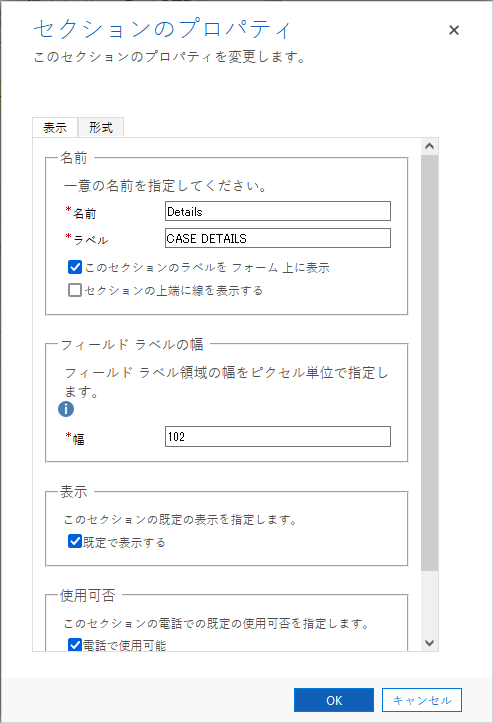
| タブ | プロパティ | Description |
|---|---|---|
| 表示 | 名前 | 必須: スクリプトで参照するときに使用されるセクションの一意の名前。 名前には、英数字とアンダースコアのみを使用できます。 |
| ラベル | 必須: ユーザーに表示されるセクションのローカライズ可能なラベル。 | |
| フォームにこのセクションのラベルを表示する | セクションは、ラベルなしで、その中の列の書式設定を制御するためによく使用されます。 | |
| セクションの上部に線を表示する | セクションの上部にある線は、フォーム レイアウトを分割するのに役立ちます。 | |
| 列ラベルの幅 |
必須: 列ラベルに使用できるスペースを指定するには、50 ~ 250 の値を設定します。 ヘッダー要素とフッター要素にもこのプロパティがあります。 |
|
| 視認性 | セクションの表示は省略可能であり、スクリプトを使用して制御できます。 詳細情報: 表示オプション | |
| 可用性 | タブを電話で使用できるようにするかどうかを選択します。 | |
| フォームのセクションをロックする | これにより、セクションが誤って削除されるのを防ぎ、ユーザーがコンテンツを削除できなくなります。 セクションを削除すると、セクションだけでなく、セクション内の列も削除されます。 このセクションを削除するユーザーは、この設定を削除する前に変更する必要があります。 |
|
|
書式設定 ヘッダーとフッターのコンポーネントにもこのプロパティがあります。 |
レイアウト | セクション内に最高 4 個の列を指定します。 |
| 列ラベルの配置 | セクション内の列のラベルは、左、右、または中央に配置できます。 | |
| 列ラベルの位置 | セクション内の列のラベルは、列の横または上の位置にすることができます。 |
参照パネルと呼ばれる新しい種類のセクションも追加できます。 参照パネルは単一の列のセクションです。 参照パネル セクション内にサブグリッド、クイック ビュー コントロール、またはナレッジ ベース検索コントロールを挿入できます。 参照パネルに追加した各コントロールは、実行時にパネル内に垂直タブとして表示されます。 [参照]セクション内のパネルで、さまざまなコントロールをドラッグ&ドロップして配置できます。 実行時の既定のタブは、参照パネルに追加された最初のコントロールです。 他のタブは、フォーム エディターに追加された順序で表示されます。 タブを削除するには、キーボードの delete キーを使用します。
参照パネルを挿入すると、既定ではタブの最後のセクションとして追加されます。フォームごとに追加できる参照パネルは 1 つだけです。
Important
- 既定では、参照パネル セクションは標準の形式 (ケース、取引先企業、連絡先) でロックされます。 削除または変更するには、ロックを解除する必要があります。
- クイック ビュー フォームは、アプリ レベルの設定ではなく、組織に基づいています。 そのため、使用可能なクイック ビュー フォームは、アプリに含まれている場合と含まれない場合があり、参照パネルに関連情報を表示するために使用されます。