Office Word テンプレートを作成して顧客エンゲージメント アプリ (Dynamics 365 Sales、Dynamics 365 Customer Service、Dynamics 365 Field Service、Dynamics 365 Marketing、Dynamics 365 Project Service Automation) にインポートした後、ユーザーは 1 つのボタンを選択して、データが自動的に設定された標準化されたドキュメントを生成します。 この機能には、Word テンプレートを正常に作成するために知る必要がある特別な考慮事項がいくつかあります。
警告
Word でテンプレートを作成するときに、既知の問題があります。 Word を不安定にする可能性のある対話を防ぐために、この記事の 「テンプレートを作成するときに既知の問題を回避 する」セクションのガイダンスを確認し、それに従うことをお勧めします。
サポートされているバージョンの Word
| 領域 | Word バージョン |
|---|---|
| Word テンプレートの作成 | 2013、2016 |
| Customer Engagement アプリで生成された Word ドキュメントを使用する | 2010、2013、2016 |
メモ
マクロを有効にした Word 文書 (.docm) はサポートされていません。
この記事の手順に従って、顧客エンゲージメント アプリで Word テンプレートを正常に作成して使用します。
ステップ 1: Word テンプレートを作成する
テンプレートの作成場所
顧客エンゲージメント アプリには、Word テンプレートを作成できる場所が 2 つあります。
-
アクセスには、システム管理者やシステム カスタマイザー ロールなどの十分な権限が必要です。 セキュリティ ロールを確認するには、ユーザー プロファイルの表示を参照してください。 正しいアクセス許可がない場合は、システム管理者に問い合わせてください。
Power Platform 管理センターにサインインします。
ナビゲーション ウィンドウで、[管理] を選択 します。
[ 管理 ] ウィンドウで、[ 環境 ] を選択し、環境を選択します。
[環境] ページで、コマンド バーに移動し 、[設定] を選択します。
テンプレートを展開し、ドキュメント テンプレートを選択します。
Microsoft Dynamics 365 で、コマンド バーに移動し、[ 新規 ] を選択して [ CRM データからテンプレートを作成 ] ダイアログ ボックスを開きます。
レコードの一覧から。 例えば次が挙げられます。
- Sales Hub アプリにサインインします。
- ナビゲーション ウィンドウで、営業案件を選択します。
- コマンド バーのグリッド ビュー セレクターで、[ マイ オープン 営業案件 ] を選択してレコードの一覧を表示します。
- 一覧で [ Word テンプレート] を選択し、[ Word テンプレートの作成 ] を選択して、[ CRM データからテンプレートを作成 ] ダイアログ ボックスを開きます。

ヒント
個人用ドキュメント テンプレートを削除するには、次の手順に従います。
-
高度な検索 (
 ) を選択します。
 - 検索で、個人ドキュメント テンプレートを選択します。
- 結果 (!) を選択します。
- 削除する個人用ドキュメント テンプレートを選択し、[ 削除 ] (
![[削除] ボタンを選択します。](media/nb-ua-r1-trashbin.png "[削除] ボタン") )。
)。
テンプレートを更新するには、テンプレートを削除してから、更新されたバージョンをアップロードします。
[ CRM データからテンプレートを作成 する] ダイアログ ボックスで、次の手順を実行します。
- Word テンプレートを選択します。
- フィルター処理するエンティティを選択します。
- [ エンティティの選択 ] を 選択 して、[エンティティの選択] ダイアログ ボックスを開きます。

[ エンティティの選択 ] ダイアログ ボックスで、エンティティリレーションシップを構成します。

1:N、N:1、および N:N 関連付けとはなんですか。
この画面では、Customer Engagement アプリのデータ構造の理解が必要です。 管理者またはカスタマイザーは、エンティティのリレーションシップに関する情報を提供できます。 管理者コンテンツについては、エンティティの関連付けの概要 を参照してください。
取引先企業エンティティの関連付けの例を以下に示します。
| 関係性 | Description |
|---|---|

|
取引先企業は、複数の取引先担当者を持つことができます。 |

|
潜在顧客、取引先企業、取引先担当者は複数の取引先企業を持つことができます。 |

|
取引先企業は、複数のマーケティング リストを持つことができます。 マーケティング リストは、複数の取引先企業を持つことができます。 |
この画面で選んだ関連付けにより、後で Word テンプレートを定義するときに使うことができるエンティティとフィールドが決まります。 Word のテンプレートにデータを追加するために必要なリレーションシップのみを選択します。
メモ
ドキュメントを確実に迅速にダウンロードするには、リレーションシップごとに最大 100 個の関連レコードのみを返します。 たとえば、アカウントのテンプレートをエクスポートし、その連絡先のリストを含める場合、ドキュメントはアカウントの連絡先の最大 100 個を返します。
テンプレートのダウンロード
[エンティティの選択] ページで [ テンプレートのダウンロード ] を選択 して、エクスポートしたエンティティを XML データとして含む Word ファイルをローカル コンピューターに作成します。
重要
ドキュメント テンプレートは、ダウンロードした環境でのみ使用できます。 Word または Excel テンプレートの環境間移行はサポートされていません。
ステップ 2: [開発者] タブの有効化
Word テンプレート ファイルを開きます。 この時点では、ドキュメントが空白に見えます。

Customer Engagement アプリの XML データを表示し追加するには、Word 開発者タブを有効にする必要があります。
ファイル>オプション>リボンのカスタマイズの順に移動してから、開発者を有効にします。

[OK] を選択.
開発 タブが Word のリボンに表示されます。

テンプレートを作成するときに既知の問題を回避する
顧客エンゲージメント アプリで生成された Word テンプレートと Office Word には既知の問題があります。 このセクションのガイダンスに従って、Word テンプレートに XML コンテンツ コントロール フィールドを追加する 手順 3 に進む前に、コントロール フィールドの問題を防ぎます。
警告
いくつかの原因で Word がフリーズすることがあります。Task Manager を使用して、Word を停止します。
- 画像やプレーンテキスト以外のコンテンツ コントロールを挿入します。
- 大文字の変更またはテキストの追加などのテキストの変更をコンテンツ コントロールに対して行います。 これらの変更は AutoCorrect ならびにユーザーの編集によって発生します。 既定では、Microsoft Word AutoCorrect は、文を大文字にします。 コンテンツ コントロール フィールドを追加すると、Word は、それを新しい文として見て、フォーカスがフィールドから移動するときに大文字にします。
プレーンテキストまたは画像としてのフィールドのみを追加
XML マッピング ウィンドウを使用して、エンティティ フィールドを Word テンプレートに追加します。 必ず、プレーンテキストまたは画像としてのフィールドのみを追加してください。

追加したコンテンツ コントロールにはテキストの変更をしないでください。
コンテンツ コントロール フィールドに対してテキストを太字にするなどの書式の変更は行えますが、大文字の変更を含む他のテキストの変更はできません。

Word のフリーズやパフォーマンスの低下が発生した場合は、 オートコレクトをオフにしてみてください。
AutoCorrect の無効化
Word でテンプレート ファイルを開き、ファイル>オプション>校正>AutoCorrect オプション の順に移動します。

文の最初の文字を大文字で作成および自動的にスペルチェックの提案を使用を選択解除します。

AutoFormat および入力時に AutoFormat タブのハイフン (--) とダッシュ (-) を選択解除します。
[OK] を選択.
手順 3: テンプレートを定義する
XMLマッピング ウィンドウ を使用して、エンティティフィールドを含む Word テンプレートを定義します。
Word テンプレートで、[ 開発者>XML マッピング ウィンドウ] を選択して、既定の XML スキーマを選択します。


XML スキーマを選択します。 名前が "urn:microsoft-crm/document-template/" で始まっているスキーマです。

重要
Word のフリーズやパフォーマンスの低下を引き起こす誤った編集が頻繁に発生する場合は、「 テンプレートを作成するときに既知の問題を回避する」セクションに従ってオートコレクト オプションをオフにしてください。
エンティティを展開し、エンティティ フィールドを右クリックし、[コンテンツ コントロールの挿入]>[プレーン テキスト]を選択します。
エンティティ フィールドが Word テンプレートに追加されます。

そのほかのエンティティ フィールドを追加し、わかりやすいラベルやテキストを追加して、ドキュメントを書式設定してください。
完了したテンプレートは次のようになります :
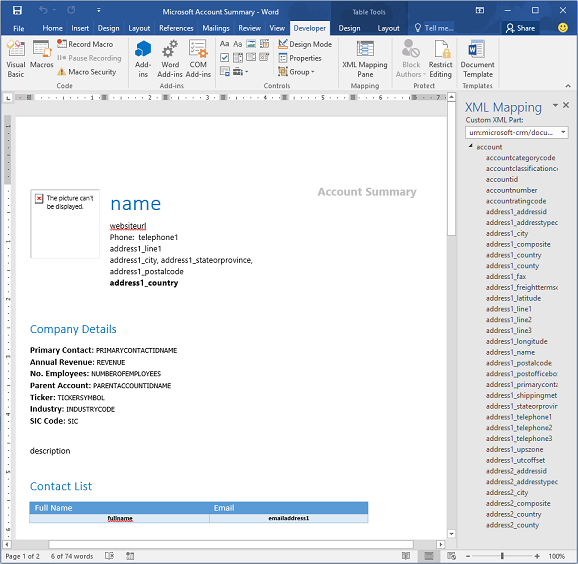
入力したコンテンツ コントロール フィールドの中には、複数行のデータがある可能性があります。 たとえば、取引先企業には、1 人以上の取引先担当者がいます。 Word のテンプレート内のすべてのデータを含めるには、コンテンツ管理フィールドを繰り返す設定にします。
コンテンツ コントロール フィールドを繰り返すように設定
テーブル行に繰り返しデータを持つフィールドを含めます。
テンプレートでテーブル行全体を選択します。

XML マッピング ウィンドウで コンテンツ コントロール フィールドを含む関連付けを右クリックし、繰り返しをクリックします。

顧客エンゲージメント アプリで Word テンプレートを使用してドキュメントを作成すると、テーブルに複数のデータ行が設定されます。
テンプレートに目的のフィールドと書式がある場合、保存して Customer Engagement アプリにアップロードします。
手順 4: Customer Engagement アプリに Word テンプレートを再度アップロード
目的の状態に Word テンプレートを作成したら、保存することにより、Customer Engagement アプリにアップロードできるようになります。
新しく作成した Word テンプレートへのアクセスは、アップロードの方法とセキュリティ ロールに付与されたアクセス権によって異なります。 セキュリティ ロールを使用して、テンプレートへのアクセスを制御する を確認してください。
管理者は Word テンプレートを Customer Engagement アプリにアップロードするために設定ページを使用できます。 設定でアップロードされるテンプレートは組織のすべてのユーザーが使用できます。
管理者向け: Customer Engagement アプリに Word テンプレートをアップロード
設定>テンプレート>ドキュメント テンプレート の順に移動します。
テンプレートのアップロード を選択します。
ダイアログ ボックスの Word ファイルをドラッグ、またはファイルを参照します。

アップロードを選択します。
非管理ユーザーは自身が使用するためにレコードの一覧からテンプレートをアップロードできます。
非管理者または管理者が個人用テンプレートを作成する場合: Word テンプレートを Customer Engagement アプリにアップロード
レコードの一覧のあるページを開きます。(例 : 営業で顧客取引先企業の一覧)
アカウントなどの 1 つの項目を選択し、[ その他 ] (...) を選択 >Word テンプレート>Word テンプレートを作成します。
Word テンプレート>アップロードを選択します。
![[アップロード] を選択して、テンプレートを顧客エンゲージメント アプリに取り込む。](media/word-template-upload-button.png "[アップロード] をクリックしてテンプレートを顧客エンゲージメント アプリに取り込む")
ダイアログ ボックスの Word ファイルをドラッグ、またはファイルを参照します。
アップロードを選択します。
ステップ 5: Word テンプレートからドキュメントを生成
作成済みの Word テンプレートを使用するには、以下を参照してください:
ドキュメントを作成するのに必要な情報があるレコードを開きます。 たとえば、営業の顧客取引先企業レコードを開きます。
[その他] (...) Word テンプレート>を選択し、[Word テンプレート] の下で作成したテンプレートを選択します。
作成したテンプレートが表示されない場合は、2 つの可能性があります :
選択したレコードの種類 (エンティティ) に対して作成されたテンプレートのみ表示されます。 たとえば、営業案件レコードを開いた場合、取引先企業エンティティで作成したテンプレートは表示されません。
テンプレートを表示するには、Customer Engagement アプリを更新する必要があります。 ブラウザーを更新するか、Customer Engagement アプリを閉じて再度開きます。
Word テンプレートを選択すると、Customer Engagement アプリは選択したレコードから Word ドキュメントを作成します。
サンプルの Word テンプレートを試用する
Customer Engagement アプリに含まれる Word テンプレートは 5 つあります。

サンプル Word テンプレートは、特定のレコードの種類 (エンティティ) で作成されました。 テンプレートは、同じレコードの種類のレコードにのみ適用されます。
| 名前 | エンティティ |
|---|---|
| 営業案件の概要 | 営業案件 ([営業] 領域) |
| キャンペーンの概要 | キャンペーン ([マーケティング] 領域) |
| サポート案件の概要 | サポート案件 ([サービス] 領域) |
| 請求書 | 請求書 ([営業] 領域) |
| 取引先企業の説明 | クライアント 取引先企業 (営業、 サービス、およびマーケティング領域) |
サンプル Word テンプレートを適用するには
サンプル テンプレートと一致するエンティティの種類の情報があるレコードを開きます。 たとえば、取引先企業の概要テンプレートに適用する営業の顧客取引先企業レコードを開きます。
「その他」 (...) を選択し、「>Word テンプレート」を選択します。その後、「Word テンプレート」の中からサンプル テンプレートを選択します。
新しく作成した Word テンプレートを開き、見てみましょう。
メモ
Customer Engagement に含まれるテンプレートは、確認はできますが、編集はできません。
さらに考慮すべきこと
テンプレートへのアクセスを制御するには、セキュリティ ロールを使用します。
管理者は、Word テンプレートへのアクセスを細分化して制御できます。 たとえば、営業担当者にWord テンプレートへの読み取りアクセス権は付与しても、書き込みアクセス権は付与しないということができます。
設定>セキュリティ>セキュリティ ロールの順に選択します。
ロールを選択してから、[事業部管理] タブをクリックします。
ドキュメント テンプレートを選択し、組織全体で使用できるテンプレートに対するアクセス権を設定します。 個別のユーザーが共有していたテンプレートに対する個人ドキュメント テンプレートを選択します。
アクセス レベルを調整するために、円を選択します。

作成されたドキュメントの一覧はレコードと同じ順序ではありません
カスタム テンプレートから作成されたレコードの一覧は、Word ドキュメントでは Customer Engagement アプリでの順序と同じ順序で表示されない場合があります。 レコードは作成日時順に表示されます。
右から左に記述する言語の問題
右から左へ記述する (RTL) 言語のコンテンツでは、ドキュメントの作成後に Word ファイルで書式設定の問題が発生する場合があります。