このレッスンでは、レポート マネージャーを使用して、受信者に配信されるレポートを選択します。 定義するデータ ドリブン サブスクリプションは、チュートリアル「基本的なテーブル レポートの作成 (SSRS チュートリアル)」で作成した販売注文レポートを配布します。 次の手順では、レポートがデータを取得するために使用するデータ ソース接続情報を変更します。 データ ドリブン サブスクリプションを介して配信できるのは、 保存されている資格情報 を使用してレポート データ ソースにアクセスするレポートのみです。 保存されている資格情報は、レポートの自動処理に必要となります。
また、パラメーターを使用して [Order] のレポートをフィルター処理するようにデータセットとレポートを変更し、サブスクリプションが特定の注文と表示形式に対してレポートのさまざまなインスタンスを出力できるようにします。
このトピックの内容:
データ ソースのプロパティを変更するには
たとえば、管理者特権で レポート マネージャー (SSRS ネイティブ モード) を開始します。たとえば、Internet Explorer のアイコンを右クリックし、[ 管理者として実行] をクリックします。
販売注文レポートを含むフォルダーを参照し、レポートのコンテキスト メニューで [管理] をクリックします。
![レポートのコンテキスト メニューを開き、[管理] を選択](../../tutorials/media/ssrs-tutorial-datadriven-manage-report.gif?view=sql-server-2014 "します。レポートコンテキスト メニューを開き、[管理] を選択") します。
します。[ データ ソース ] タブをクリックします。
[ 接続の種類] で、[ Microsoft SQL Server] を選択します。
カスタム データ ソース接続文字列は次のようになります。サンプル データベースがローカル データベース サーバー上にあることを前提としています。
Data source=localhost; initial catalog=AdventureWorks2012[レポート サーバーに安全に保存されている資格情報] をクリックします。
ユーザー名とパスワードを入力します。ユーザー名は、 domain\userの形式で入力してください。 AdventureWorks2012 データベースにアクセスするためのアクセス許可がない場合は、アクセス許可を持つログインを指定します。
データ ソースに接続するときに [Windows 資格情報として使用] をクリックし、[OK] をクリックします。 ドメイン アカウントを使用していない場合 (たとえば、SQL Server ログインを使用している場合)、このチェック ボックスをオンにしないでください。
[ 接続のテスト ] をクリックして、データ ソースに接続できることを確認します。
[適用] をクリックします。
レポートを表示し、指定した資格情報を使用してレポートが実行されていることを確認します。 レポートを表示するには、[ 表示 ] タブをクリックします。レポートを開いたら、従業員名を選択し、[ レポートの表示 ] ボタンをクリックしてレポートを表示する必要があることに注意してください。
AdventureWorksDataset を変更するには
SQL Server Data Tools で販売注文レポートを開く
データセット
AdventureWorksDatasetを右クリックし、[ データセットのプロパティ] をクリックします。WHERE (UPPER(SalesOrderNumber) =UPPER(@OrderNumber) or @OrderNumber IS NULL)ステートメントをGroup Byステートメントの前に追加します。 完全なクエリ構文は次のとおりです。SELECT soh.OrderDate AS Date, soh.SalesOrderNumber AS [Order], pps.Name AS Subcat, pp.Name AS Product, SUM(sd.OrderQty) AS Qty, SUM(sd.LineTotal) AS LineTotal FROM Sales.SalesPerson AS sp INNER JOIN Sales.SalesOrderHeader AS soh ON sp.BusinessEntityID = soh.SalesPersonID INNER JOIN Sales.SalesOrderDetail AS sd ON sd.SalesOrderID = soh.SalesOrderID INNER JOIN Production.Product AS pp ON sd.ProductID = pp.ProductID INNER JOIN Production.ProductSubcategory AS pps ON pp.ProductSubcategoryID = pps.ProductSubcategoryID INNER JOIN Production.ProductCategory AS ppc ON ppc.ProductCategoryID = pps.ProductCategoryID WHERE (UPPER(SalesOrderNumber) =UPPER(@OrderNumber) or @OrderNumber IS NULL) GROUP BY ppc.Name, soh.OrderDate, soh.SalesOrderNumber, pps.Name, pp.Name, soh.SalesPersonID HAVING (ppc.Name = 'Clothing')[OK] をクリック
レポート パラメーターを追加してレポートを再発行するには
[レポート データ] ウィンドウで、[新規] をクリックし、[パラメーター] をクリックします。
[名前]に「
OrderNumber」と入力します。プロンプトで、「
OrderNumber」と入力します。[空白の値 (" " ) を許可] を選択します。
[NULL 値を許可] を選択します。
OK をクリックします。 パラメーターが レポート データ ペイン に追加され、次の図のようになります。
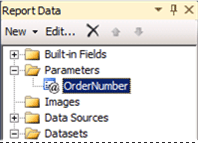 されます。
されます。[ プレビュー ] タブをクリックしてレポートを実行します。レポートの上部にあるパラメーター入力ボックスに注意してください。 次のいずれかを実行できます。
パラメーターを使用せずにレポート全体を表示するには、[レポートの表示] をクリックします。
Null オプションの選択を解除し、注文番号を入力します (例: so71949)。レポート内の 1 つの注文のみを表示します。

次のレッスンのサブスクリプション構成で、このレッスンで行った変更を利用できるように、レポートを再デプロイします。 表のチュートリアルで使用するプロジェクト プロパティの詳細については、「 レッスン 6: グループ化と集計の追加 (Reporting Services)」の「レポート サーバーにレポートをパブリッシュするには (省略可能)」セクションを参照してください。
レポートを再配置するには
次のレッスンのサブスクリプション構成で、このレッスンで行った変更を利用できるように、レポートを再デプロイします。 表のチュートリアルで使用するプロジェクト プロパティの詳細については、「 レッスン 6: グループ化と集計の追加 (Reporting Services)」の「レポート サーバーにレポートをパブリッシュするには (省略可能)」セクションを参照してください。
ツール バーの [ ビルド ] をクリックし、[ チュートリアルのデプロイ] をクリックします。
次のステップ
保存された資格情報を使用してデータを取得するようにレポートが正常に構成されました。 次に、レポート マネージャーの [サブスクリプションの Data-Driven] ページを使用してサブスクリプションを指定します。 レッスン 3: Data-Driven サブスクリプションの定義を参照してください。
こちらもご覧ください
レポート データ ソースの管理:レポート データ ソースの資格情報と接続情報を指定する Data-Driven サブスクリプションを作成する (SSRS チュートリアル)基本的なテーブル レポートの作成 (SSRS チュートリアル)