このレッスンでは、データ ドリブン サブスクリプション ページを使用してサブスクリプション データ ソースに接続し、サブスクリプション データを取得するクエリを作成し、結果セットをレポートと配信のオプションにマップします。
注
開始する前に、SQL Server エージェント サービスが実行されていることを確認します。 実行されていない場合は、サブスクリプションを保存できません。
このレッスンを行うには、レッスン 1 とレッスン 2 を完了していることと、レポート データ ソースに、保存された資格情報が使用されていることが必要です。 詳細については、「レッスン 2: レポート データ ソースのプロパティの変更」を参照してください。
このトピックの内容は以下のとおりです。
Data-Driven サブスクリプション ウィザードを開始する
レポート マネージャーで、[ ホーム] をクリックし、 販売注文 レポートを含むフォルダーに移動します。
レポートのコンテキスト メニューで、[ 管理] をクリックし、[ サブスクリプション ] タブをクリックします。
新しいデータ ドリブン サブスクリプションをクリックします。 このボタンが表示されない場合は、コンテンツ マネージャーのアクセス許可がありません。
手順 1 - 説明を定義する
説明に「 Sales Order delivery 」と入力します。
[受信者に通知する方法を指定する] で [Windows FileShare] を選択します。
[このサブスクリプションに対してのみ指定] を選択し、[次へ] をクリックします。
手順 2 - サブスクライバー データ ソースへの接続を定義する
データ ソースの種類として Microsoft SQL Server を選択します。
[接続文字列] に、次の接続文字列を入力します。
data source=localhost; initial catalog=Subscribers注
サブスクライバーは、レッスン 1 で作成したデータベースです。
[レポート サーバーに安全に保存されている資格情報] をクリックします。
[ユーザー名] と [パスワード] に、ドメイン ユーザー名とパスワードを入力します。 [ユーザー名] には、ドメインとユーザー アカウントの両方を指定します。
注
サブスクライバー データ ソースへの接続に使用する資格情報は、 Management Studioに返されません。 後でサブスクリプションを変更する場合は、データ ソースへの接続に使用するパスワードをこのページで再入力する必要があります。
データ ソースに接続するときに [Windows 資格情報として使用] を選択し、[次へ] をクリックします。
手順 3 - サブスクライバー データを取得するクエリを定義する
クエリ ボックスに次のクエリを入力します。
Select * from OrderInfo30 秒のタイムアウトを指定します。
[ 検証] をクリックし、[ 次へ] をクリックします。
手順 4 - 配信オプションを設定する
[ ファイル名] で、[ データベースから値を取得する] を選択します。 [受注] フィールドを選択します。
[ パス] で、[ 静的な値の指定] を選択します。 [設定値] に、書き込みアクセス許可があるパブリック ファイル共有の名前を入力します (たとえば、
\\mycomputer\public\myreports)。[レンダリング形式] で、[データベースから値を取得] を選択します。 書式を選択します。
書き込みモードでは、[静的な値を指定する] を選択し、[自動作成] を選択します。
[ファイル拡張子] で、[静的な値の指定] を選択し、[True] を選択します。
[ ユーザー名] で、[ 静的な値の指定] を選択します。 ドメイン ユーザー アカウントを入力します。
<domain>\<account>の形式で入力します。 ユーザー アカウントには、前の手順で構成したパスへのアクセス許可が必要です。[パスワード] で、[静的な値の指定] を選択します。 パスワードを入力します。 パスワードは慎重に入力してください。 ウィザードはパスワードを検証しません。
次へをクリックします。
手順 5 - 出力を非常にレポートするようにパラメーター値を構成する
- OrderNumber の場合は、[データベースから値を取得する] を選択します。 [値] で、 [Order] をクリックします。 次へをクリックします。
手順 6 - サブスクリプションをスケジュールするには
この サブスクリプション用に作成されたスケジュールをクリックし、[ 次へ] をクリックします。
[ スケジュールの詳細] で、[ 1 回] をクリックします。
開始時刻として、現在の時刻から数分後を指定します。
[完了] をクリックします。
次のステップ
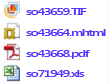
サブスクリプションを実行すると、 サブスクライバー データ ソースの注文ごとに 1 つずつ、指定したファイル共有に 4 つのレポート ファイルが配信されます。 各配信は、データの観点から一意である必要があります (データは順序固有である必要があります)、レンダリング形式、およびファイル形式です。 共有フォルダーから各レポートを開き、定義したサブスクリプション オプションに基づいて各バージョンがカスタマイズされていることを確認できます。
レポート マネージャーの [サブスクリプション] ページには、サブスクリプションの 最終実行 日と 状態 が表示されます。
注
サブスクリプションの実行後にページを更新して、更新された情報を表示します。

この手順では、チュートリアル「Data-Driven サブスクリプションの定義」を終了します。 他の Reporting Services チュートリアルの詳細については、「 Reporting Services チュートリアル (SSRS)」を参照してください。
こちらもご覧ください
Data-Driven サブスクリプションの作成 (SSRS チュートリアル)
サブスクリプションと配信 (Reporting Services)
Data-Driven サブスクリプション
Data-Driven サブスクリプションの作成、変更、削除
サブスクライバー データに外部データ ソースを使用する (Data-Driven サブスクリプション)