Azure DevOps Services | Azure DevOps Server | Azure DevOps Server 2022
작업 항목 필드는 Azure DevOps 내에서 정보를 추적합니다. 시스템은 조직 수준에서 이러한 필드를 정의하고 조직의 모든 프로젝트에서 공유합니다. 조직에 대해 정의된 필드를 검토하려면 상속된 XML 프로세스 모델과 호스트된 XML 프로세스 모델 모두에 사용할 수 있는 다음 두 도구 중 하나를 사용할 수 있습니다.
작업 항목 필드는 Azure DevOps 내에서 정보를 추적합니다. 시스템은 컬렉션 수준에서 이러한 필드를 정의하고 해당 컬렉션 내의 모든 프로젝트에서 공유합니다. 컬렉션에 대해 정의된 필드를 검토하려면 다음 도구 중 하나를 사용합니다.
- 프로세스 > 필드 웹 페이지: 상속된 프로세스 모델에 사용할 수 있습니다.
- 작업 항목 필드 탐색기: 상속된 XML 프로세스 모델과 온-프레미스 XML 프로세스 모델 모두에 사용할 수 있습니다.
시스템 프로세스 로 정의된 각 필드에 대한 설명은 작업 항목 필드 인덱스입니다.
작업 항목 필드가 중요한 이유
작업 항목 필드는 Azure DevOps에서 다음과 같은 몇 가지 중요한 기능을 제공합니다.
- 데이터 추적: 작업 항목에 대한 필수 정보 캡처 및 저장
- 쿼리 기능: 강력한 검색 및 필터링 기능 사용
- 보고: 분석 및 대시보드 만들기 지원
- 워크플로 관리: 상태 전환 및 비즈니스 규칙 추진
- 통합: 외부 도구 및 시스템과 연결
필드 특성을 이해하면 다음을 수행할 수 있습니다.
- 쿼리 최적화: 효율적인 검색에 적합한 필드 선택
- 사용자 지정 계획: 제한 사항 및 가능성 이해
- 문제 해결: 필드 동작 관련 문제 진단
- 디자인 프로세스: 효과적인 작업 항목 유형 및 워크플로 만들기
Prerequisites
| Category | Requirements |
|---|---|
| Permissions | 조직 또는 컬렉션에 대해 정의된 필드를 보려면, 조직 또는 컬렉션에 대해 허용으로 설정된 인스턴스 수준 정보 보기 권한이 있거나 프로젝트 컬렉션 유효한 사용자 애플리케이션 그룹의 구성원이어야 합니다. |
필드를 목록으로 나열하거나 검토
필드를 나열하거나 검토하려면 프로세스 모델(상속됨, 호스트된 XML 또는 온-프레미스 XML)을 기반으로 하는 다음 도구 중 하나를 사용합니다. 기본 프로세스 내에 정의된 필드 인덱스의 경우 작업 항목 필드 인덱스입니다.
| Tool | Inheritance | 호스트된 XML | 온-프레미스 XML |
|---|---|---|---|
| 웹 포털: 상속된 필드 및 사용자 지정 정의 필드 나열 | ✔️ | ✔️1 | |
| 작업 항목 필드 탐색기 | ✔️ | ✔️ | ✔️ |
| witadmin listfields 명령줄 도구 | ✔️ | ✔️ | ✔️ |
Note
- 기본 프로세스(Agile, CMMI, 스크럼)에 대해서만 지원됩니다.
필드 데이터 형식 및 이름
각 작업 항목 유형은 해당 형식의 작업 항목에 포함된 필드를 지정합니다. 각 필드에는 여러 특성이 있으며, 그 중 상당수는 시스템 정의 및 변경할 수 없습니다.
세 가지 주요 특성은 필드를 정의합니다.
- 데이터 형식: 필드에 입력할 수 있는 데이터 종류(예: Boolean, Double, Integer, HTML 또는 String)를 나타냅니다. 각 데이터 형식에 대한 자세한 설명은 쿼리 필드, 연산자 및 매크로를 참조 하세요.
- 친숙한 이름: 쿼리 절에서 필드를 선택할 때 사용되는 필드에 할당된 사용자 친화적인 이름입니다. 이 이름은 작업 항목 양식에 표시되는 이름과 다를 수 있습니다.
- 참조 이름: WIQL 쿼리, 작업 항목 템플릿을 만들거나 REST API 명령을 실행하거나 XML 작업 항목 형식 정의를 정의할 때 사용되는 식별자입니다. 참조 이름은 영구적이며 설정된 후에는 변경할 수 없습니다.
각 필드 특성에 대한 자세한 설명과 이를 나열하는 방법에 대한 지침은 이 문서의 뒷부분에 있는 필드 특성 및 목록 필드 특성을 참조하세요. ko-KR: 작업 항목 유형(WIT) 및 작업 항목에 대한 개요는 사용자 스토리, 문제, 버그, 기능, 서사로 작업 추적하기를 참조하세요.
필드란? 필드 이름은 어떻게 작동합니까?
각 작업 항목 유형 에는 31개의 시스템 필드와 여러 형식별 필드가 포함됩니다. 작업 항목은 프로젝트를 계획하고 추적하는 데 도움이 됩니다.
각 필드는 수행할 작업에 대한 특정 정보를 캡처합니다. 이러한 필드에 할당하는 값은 작업 추적 데이터 저장소에 저장되므로 상태 및 추세를 결정하는 쿼리를 만들 수 있습니다.
핵심 시스템 프로세스(Agile, Basic, Scrum 및 CMMI)에 대해 정의된 각 필드의 설명 및 사용법은 작업 항목 필드 인덱스를 참조하세요.
필드 명명 요구 사항
작업 항목 필드 이름은 각 작업 항목 필드를 고유하게 식별합니다. 필드 이름이 다음 지침을 준수하는지 확인합니다.
- 고유성: 필드 이름은 계정 또는 프로젝트 컬렉션 내에서 고유해야 합니다.
- 길이: 필드 이름은 128자 이하의 유니코드 문자를 포함해야 합니다.
- 간격: 필드 이름에는 선행 또는 후행 공백이 있거나 둘 이상의 연속 공백을 포함할 수 없습니다.
- 컴퍼지션: 필드 이름에는 알파벳 문자가 하나 이상 포함되어야 합니다.
-
금지된 문자: 필드 이름에 다음 문자를 포함할 수 없습니다.
.,;':~/*|?" &%$!+=()[]{}<>'.
시스템은 조직 또는 컬렉션 수준에서 사용자 지정 필드를 정의하므로 동일한 이름의 사용자 지정 필드를 여러 프로세스에 추가할 수 없습니다.
자세한 내용은 명명 제한 사항 및 규칙을 참조 하세요.
시스템 및 미리 정의된 필드
시스템은 일관성과 기능을 보장하기 위해 특정 명명 및 구조적 요구 사항을 사용하여 작업 항목 필드를 정의합니다.
- 고유성: 필드 이름은 계정 또는 프로젝트 컬렉션 내에서 고유해야 합니다.
- 길이: 필드 이름은 128자 이하여야 합니다.
- 간격: 필드 이름에는 선행 또는 후행 공백이 있거나 여러 개의 연속된 공백을 포함할 수 없습니다.
- 컴퍼지션: 필드 이름에는 알파벳 문자가 하나 이상 포함되어야 합니다.
-
금지된 문자: 필드 이름에 다음 문자를 포함할 수 없습니다.
.,;':~/*|?" &%$!+=()[]{}<>'.
시스템은 조직 또는 컬렉션 수준에서 사용자 지정 필드를 정의하므로 동일한 이름의 사용자 지정 필드를 여러 프로세스에 추가할 수 없습니다.
자세한 내용은 명명 제한 사항 및 규칙을 참조 하세요.
사용자 지정 필드
시스템은 조직 또는 프로젝트 컬렉션 수준에서 사용자 지정 필드를 정의하므로 동일한 이름의 사용자 지정 필드를 여러 프로세스에 추가할 수 없습니다.
사용자 지정 필드를 추가할 때 다음 제한 사항에 유의하세요.
- WIT(작업 항목 유형)당 최대 필드 수: 64
- 프로세스당 최대 필드 수: 512
필드 데이터 형식은 필드에 저장할 수 있는 데이터의 종류와 크기를 결정합니다. 각 필드에는 프로젝트 컬렉션 내에 정의된 형식이 하나만 있을 수 있으므로 여러 프로젝트 및 작업 항목 형식에서 공통 필드를 사용할 수 있습니다.
상속된 프로세스에 사용자 지정 필드를 추가하면 Azure DevOps는 사용자 지정 앞에 접두사로 추가된 참조 이름 뒤에 공백이 없는 필드 이름을 할당합니다. 예를 들어 DevOps Triage라는 필드를 추가하면 참조 이름 Custom.DevOpsTriage가 생성됩니다. 참조 이름에는 공백이 허용되지 않습니다.
자세한 내용은 명명 제한 사항 및 규칙을 참조 하세요.
필드 데이터 형식을 확인하려면 어떻게 해야 하나요?
프로세스 > 필드 페이지를 열어 조직에 대해 정의된 필드의 데이터 형식을 볼 수 있습니다.

프로젝트 컬렉션에서 상속 프로세스 모델을 사용하여 작업 추적을 사용자 지정하는 경우 프로세스 > 필드 페이지를 열어 필드의 데이터 형식을 볼 수 있습니다.
프로젝트 컬렉션에서 온-프레미스 XML 프로세스 모델을 사용하는 경우 작업 항목 필드 인덱스를 통해 데이터 형식을 확인할 수 있습니다. 또는 다음을 수행할 수 있습니다.
- 작업 항목 필드 탐색기를 열어 정의된 필드 및 해당 특성을 검토합니다.
- witadmin listfields 명령을 사용하여 필드 특성을 나열합니다.
자세한 내용은 이 문서의 뒷부분에 있는 작업 항목 필드 탐색기 및 목록 필드 특성을 참조하세요.
필드 목록 검토
조직 또는 컬렉션에 대해 정의된 필드 목록을 검토하려면 다음 단계를 수행합니다.
 Azure DevOps 로고를 선택하여 프로젝트를 엽니다. 그런 다음 조직 설정을 선택합니다.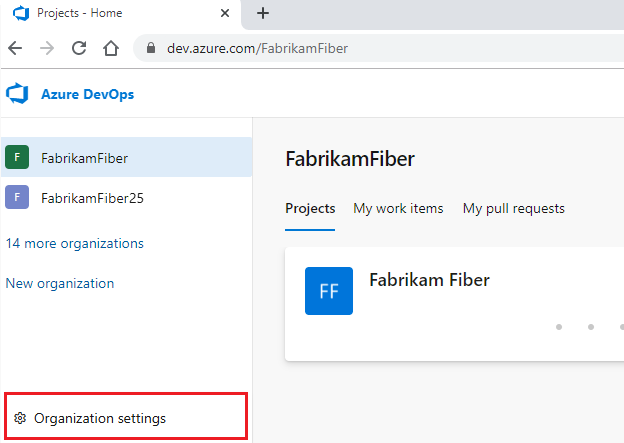
프로세스를 선택합니다.

필드를 선택합니다.
나열된 필드는 모든 사용자 지정 필드와 시스템 프로세스에 대해 정의된 필드를 포함하는 조직 또는 컬렉션에 대해 정의된 모든 필드에 해당합니다.
Note
필드가 표시되지 않으면, 컬렉션이 온프레미스 XML 프로세스를 사용하고 있습니다. 필드 페이지는 해당 프로세스에 대해 지원되지 않습니다.
각 필드의 설명, 사용량 및 참조 이름은 작업 항목 필드 인덱스를 참조하세요. 또한 작업 항목 형식 필드 - 목록 REST API를 사용하여 필드 참조 이름을 검색할 수 있습니다.
작업 항목 필드 탐색기
작업 항목 필드 탐색기 도구를 사용하여 필드 특성의 할당을 조회할 수 있습니다.

작업 항목 필드 탐색기에 액세스하려면 프로세스 편집기 도구를 설치합니다. 설치된 Visual Studio 버전에 따라 다음 확장 중 하나에서 프로세스 편집기 도구를 가져옵니다.
- Visual Studio 2019 및 2022: 현재 사용 가능한 특정 프로세스 템플릿 편집기 확장이 없습니다. 그러나 텍스트 편집기 또는 XML 편집기 같은 다른 도구를 사용하여 프로세스 템플릿을 사용자 지정할 수 있습니다. 특정 사용자 지정, 특히 상속된 프로세스에 Azure DevOps 웹 포털을 사용할 수도 있습니다.
- Visual Studio 2017: TFS 프로세스 템플릿 편집기. 이 버전의 프로세스 편집기를 사용하여 이전 스타일의 작업 항목 양식을 수정할 수도 있습니다. 새 웹 양식과 연결된 양식을 편집하는 데는 사용할 수 없습니다.
- Visual Studio 2015: TFS 파워 도구.
필드 특성
각 작업 항목 필드에는 변경 불가능 및 숨겨진 특성이 많이 있습니다. 다음 표에서는 각 특성에 대해 설명합니다. 특성은 필드를 통해 검색할지 여부에 따라 이름이 다릅니다. REST API를 얻거나 WIFE(작업 항목 필드 탐색기) 도구를 통해 볼 수 있습니다.
필드에 할당된 특성은 사용하는 플랫폼 및 버전에 따라 달라집니다. 예를 들어 일부 특성은 상속 프로세스에서 지원되지 않습니다. 필드의 참조 이름을 조회하려면 작업 항목 필드 인덱스를 참조하십시오.
Attribute
속성 유형
Description
REST:
WIFE: 허용값
collection
선택 목록 값이 포함된 필드에 유효한 값의 컬렉션을 가져옵니다. 선택 목록 또는 전역 목록(온-프레미스)을 지정하여 이를 변경할 수 있습니다.
변경할 수 있나요?=예
REST: canSortBy
아내: 캔소트비
boolean
이 필드를 사용하여 쿼리 결과를 정렬할 수 있는지 여부를 나타냅니다.
변경할 수 있나요?=아니요
REST: description
아내: HelpText
string
작업 항목 양식 내의 필드를 마우스로 가리킬 때 나타나는 도움말 텍스트도 정의하는 필드에 대한 설명을 지정합니다.
변경할 수 있나요?=예
REST:
아내: ID
Integer
필드의 내부 ID를 지정합니다.
변경할 수 있나요?=아니요
REST:
아내: 이스클로네이블
boolean
사용자가 작업 항목을 복사하도록 선택할 때 시스템에서 필드에 대해 정의된 값을 복사할지 여부를 나타냅니다. 예를 들어 시스템에서 제목, 태그 및 설명 필드를 복사하지만 ID 및 기록 필드는 복사하지 않습니다.
변경할 수 있나요?=아니요
REST:
아내: IsComputed
boolean
시스템이 필드가 설정한 값을 계산하는 경우(True)인지 그렇지 않은 경우(False)인지를 나타냅니다. 계산 필드의 예로 는 ID, 수정된 날짜, 변경된 날짜 및 외부 링크 수와 같이 시스템에서 설정하는 필드가 있습니다.
변경할 수 있나요?=아니요
REST:
아내: 이스코레필드
boolean
이 필드가 모든 작업 항목 유형에 대해 지정되었는지 여부를 나타냅니다.
변경할 수 있나요?=아니요
REST:
아내: 이디터블
boolean
사용자가 이 필드를 수정할 수 있는지 여부(True)(False)를 나타냅니다. 변경할 수 없는 필드의 예는 시스템에서 설정하는 필드로 ID 필드, 수정 필드, 생성자 필드, 및 변경자 필드가 있습니다.
변경할 수 있나요?=아니요
REST: isIdentity
아내: 이시젠티
boolean
이 필드가 ID 필드인지 여부를 나타냅니다. ID 필드는 사용자 ID를 저장하는 데 사용되는 문자열 필드입니다.
변경할 수 있나요?=아니요
REST:
아내: 이신덱스1
boolean
이 필드가 검색을 지원하도록 인덱싱되는지 여부를 나타냅니다.
변경할 수 있나요?=아니요
REST:
아내: 이스롱텍스트
boolean
PlainText, HTML 또는 기록의 데이터 형식이 할당된 필드와 같이 필드에 255자 이상이 포함될 수 있음을 나타냅니다.
변경할 수 있나요?=아니요
REST: isPicklist2 아내:
Boolean
필드가 선택 목록과 연결되는지 여부를 나타냅니다. Azure DevOps에 대한 사용자 지정 필드를 정의하고 선택 목록(문자열) 또는 선택 목록(정수) 형식을 선택하면 시스템에서 값을 True 로 설정합니다. 시스템은 선택 목록을 정의하는 상속된 필드에 대해 값을 False 로 설정합니다.
변경할 수 있나요?=아니요
REST: isPicklistSuggested2 WIFE:
Boolean
필드에서 사용자가 선택 목록에 대한 자신의 값을 입력할 수 있는지 여부를 나타냅니다. Azure DevOps에 대한 사용자 지정 필드를 정의하고, 선택 목록(문자열) 또는 선택 목록(정수) 유형을 선택하고, 사용자가 자신의 값을 설정할 수 있도록 허용 확인란을 선택하면 시스템에서 값을 True로 설정합니다.
변경할 수 있나요?=예
REST: isQueryable
아내: 이스케리블
boolean
작업 항목 쿼리(True)를 필터링하기 위해 추가할 수 있는 필드 내에 필드가 표시되는지 여부(False)를 나타냅니다. 대부분의 필드는 쿼리할 수 있습니다.
변경할 수 있나요?=아니요
REST:
아내: IsReportable 3
boolean
보고 가능한 특성이 정의되어 있는지 또는 None 이외의 다른 특성으로 설정되어 있는지를 나타냅니다. 온-프레미스 환경에 대해 이 특성을 변경할 수 있습니다.
변경할 수 있나요?=예
REST:
WIFE: 글로벌 워크플로우에서 사용됨
boolean
필드가 전역 워크플로 내에 정의되어 있는지를 나타냅니다.
변경할 수 있나요?=아니요
REST:
아내: IsUserNameField
boolean
필드가 ID 필드를 표시하는 데 사용되는지 나타냅니다.
변경할 수 있나요?=아니요
REST: 이름
아내: 이름
string
필드에 할당된 친숙한 이름입니다. Azure DevOps의 이름은 변경할 수 없지만 witadmin changefield 명령을 사용하여 온-프레미스에 대해 변경할 수 있습니다.
변경할 수 있나요?=온-프레미스만
REST: picklistId
아내: HelpText
GUID
필드가 선택 목록인 경우 연결된 선택 목록의 식별자이고, 그렇지 않으면 null입니다. Azure DevOps에 대한 사용자 지정 필드를 정의하고 선택 목록(문자열) 또는 선택 목록(정수) 형식을 선택하면 시스템에서 고유한 GUID 값을 할당합니다.
변경할 수 있나요?=아니요
REST:
아내: ProhibitedValues
collection
이러한 값을 지정하는 필드에 대해 금지된 값의 컬렉션을 가져옵니다. 온-프레미스 배포에 대해 금지된 값만 정의할 수 있습니다.
변경할 수 있나요?=온-프레미스만
REST: readOnly
WIFE:
Boolean
필드가 읽기 전용으로 설정되어 있는지 여부를 나타냅니다. Azure DevOps Services의 경우 사용자 지정 필드만 읽기 전용으로 변경할 수 있습니다. 시스템 필드는 수정할 수 없습니다.
변경할 수 있나요?=예
REST: referenceName
아내: ReferenceName
string
필드의 참조 이름을 지정합니다.
변경할 수 있나요?=아니요
REST:
아내: ReportingAttributes3
보고서에 필드를 포함할지 여부와 방법에 따라 세부 정보, 차원 또는 측정값을 지정합니다. 시스템은 이 특성에 대해 None 이외의 값이 있는 필드에서 데이터 웨어하우스로 데이터를 내보내고 SQL 보고서에 포함할 수 있습니다.
변경할 수 있나요?=온-프레미스만
REST:
아내: ReportingName3
string
SQL 보고서에 데이터가 표시되면 필드의 레이블을 지정합니다. 값을 지정하지 않으면 시스템에서 필드의 이름을 사용합니다.
변경할 수 있나요?=온-프레미스만
REST:
WIFE: 레포팅레퍼런스네임3
string
관계형 데이터 웨어하우스로 데이터를 내보낼 때 시스템에서 사용하는 필드에 대한 다른 참조 이름을 지정합니다. 값을 지정하지 않으면 시스템에서 필드 참조 이름을 사용합니다.
변경할 수 있나요?=온-프레미스만
REST: 지원되는 작업
WIFE:
set
이 필드를 참조할 때 사용할 수 있는 쿼리 연산자의 컬렉션입니다. 데이터 형식에 따라 지원되는 작업에 대한 빠른 참조는 각 데이터 형식에 대해 지원되는 쿼리 빠른 참조, 연산자 및 매크로를 참조 하세요.
변경할 수 있나요?=아니요
REST:
WIFE: 텍스트 조회 지원
boolean
필드에 단어 포함, 단어 포함 안 함 등의 텍스트 쿼리를 지원하는지 여부를 나타냅니다.
변경할 수 있나요?=아니요
REST:
부인: SystemType
string
System.DateTime 또는 System.String과 같은 시스템 이름을 참조하는 필드의 데이터 형식을 지정합니다.
변경할 수 있나요?=아니요
REST: 형식
WIFE: 필드타입
string
필드의 데이터 유형을 지정합니다. 예를 들어 부울, 날짜 시간, 정수, 문자열 등이 있습니다. 전체 목록 및 설명은 쿼리 필드, 연산자 및 매크로를 참조 하세요.
변경할 수 있나요?=아니요
REST: 사용량
아내: 사용 현황
string
필드가 작업 항목(WorkItem) 또는 작업 항목 링크(WorkItemLink) 개체에 사용할지 여부를 지정합니다. 대부분의 필드에 대한 사용법은 WorkItem입니다. 사용량 값의 전체 목록은 필드 가져오기, FieldUsage를 참조 하세요.
변경할 수 있나요?=아니요
Note
- 온-프레미스 배포의 경우 필드에 대한 인덱싱을 사용하도록 설정하여 필드를 필터링할 때 쿼리 응답 시간을 향상시킬 수 있습니다. 자세한 내용은 이 문서의 뒷부분에 있는 인덱싱된 필드를 참조하세요.
- 시스템은 isPicklist 및 isPicklistSuggested 특성을 상속된 프로세스에 대해 정의된 사용자 지정 필드에만 할당합니다. 상속된 프로세스 모델은 Azure DevOps Server 2020 이상 버전을 지원합니다. 자세한 내용은 상속된 프로세스 모델을 참조하세요.
- 모든 보고 특성은 SQL Server Reporting 및 SQL Server Analysis Services를 지원하도록 프로젝트가 구성된 온-프레미스 배포에만 유효합니다.
필드 특성 나열
필드 - REST API 가져오기를 사용하여 필드에 할당된 특성을 나열할 수 있습니다. OrganizationName을 실제 조직 이름으로 대체합니다.
https://dev.azure.com/OrganizationName/_apis/wit/fields/FieldReferenceName
예를 들어 반복 경로에 대한 특성을 나열하려면 조직의 참조 이름을 System.IterationPathfabrikam 사용합니다.
https://dev.azure.com/fabrikam/_apis/wit/fields/System.IterationPath
반환된 데이터:
{
"name": "Iteration Path",
"referenceName": "System.IterationPath",
"description": "The iteration within which this bug will be fixed",
"type": "treePath",
"usage": "workItem",
"readOnly": false,
"canSortBy": true,
"isQueryable": true,
"supportedOperations": [
{
"referenceName": "SupportedOperations.Under",
"name": "Under"
},
{
"referenceName": "SupportedOperations.NotUnder",
"name": "Not Under"
},
{
"referenceName": "SupportedOperations.Equals",
"name": "="
},
{
"referenceName": "SupportedOperations.NotEquals",
"name": "<>"
},
{
"referenceName": "SupportedOperations.In",
"name": "In"
},
{
"name": "Not In"
}
],
"isIdentity": false,
"isPicklist": false,
"isPicklistSuggested": false,
"url": "https://dev.azure.com/mseng/_apis/wit/fields/System.IterationPath"
}
필드 - REST API 가져오기를 사용하여 필드에 할당된 특성을 나열할 수 있습니다. OrganizationName의 조직 이름을 입력합니다. REST 사용을 시작하려면 Azure DevOps Services REST API 참조를 참조 하세요.
https://{ServerName:Port}/tfs/{Collection}/_apis/wit/fields/FieldReferenceName?api-version={version}
예를 들어 여기서는 fabrikam 서버의 참조 이름을 System.IterationPath지정하는 반복 경로의 특성을 나열합니다.
https://fabrikam:8080/tfs/DefaultCollection/_apis/wit/fields/System.IterationPath?api-version=4.1
반환된 데이터:
{
"name": "Iteration Path",
"referenceName": "System.IterationPath",
"description": "The iteration within which this bug will be fixed",
"type": "treePath",
"usage": "workItem",
"readOnly": false,
"canSortBy": true,
"isQueryable": true,
"supportedOperations": [
{
"referenceName": "SupportedOperations.Under",
"name": "Under"
},
{
"referenceName": "SupportedOperations.NotUnder",
"name": "Not Under"
},
{
"referenceName": "SupportedOperations.Equals",
"name": "="
},
{
"referenceName": "SupportedOperations.NotEquals",
"name": "<>"
},
{
"referenceName": "SupportedOperations.In",
"name": "In"
},
{
"name": "Not In"
}
],
"isIdentity": false,
"isPicklist": false,
"isPicklistSuggested": false,
"url": "https://fabrikam:8080/tfs/DefaultCollection/_apis/wit/fields/System.IterationPath?api-version=4.1"
}
명령줄 도구를 사용하여 witadmin 특성 나열
witadmin listfields 명령을 사용하여 데이터 형식, 보고 가능한 특성 및 인덱싱과 같은 선택 필드 특성을 나열할 수 있습니다.
예를 들어 다음 명령을 입력하여 지정된 필드에 대해 정의된 특성(예: Microsoft.VSTS.Common.Issue)을 나열할 수 있습니다.
witadmin listfields /collection:http://fabrikam:8080/tfs/DefaultCollection /n:Microsoft.VSTS.Common.Issue
이 예제와 같이 명명된 필드에 대한 필드 및 특성 정보가 나타납니다.
Field: Microsoft.VSTS.Common.Issue
Name: Issue
Type: String
Reportable As: dimension
Use: Adventure Works (Shared Steps), AW Future (Shared Steps), AW Current (Shared Steps)
Indexed: False
Use 매개 변수는 각 프로젝트의 이름과 필드가 사용되는 작업 항목 형식을 나타냅니다.
필드 작업에 대한 모범 사례
작업 항목 필드를 사용할 때 다음 권장 사항을 고려합니다.
필드 선택 및 디자인
- 의미 있는 이름 선택: 용도를 명확하게 나타내는 설명이 포함된 필드 이름 사용
- 명명 표준화: 조직 전체에서 일관된 명명 규칙 설정
- 사용자 지정 필드 제한: 사용자 초과를 방지하기 위해 신중하게 사용자 지정 필드 추가
- 데이터 형식 고려: 저장 중인 정보에 적합한 데이터 형식 선택
성능 최적화
- 인덱싱된 필드 사용: 온-프레미스 배포의 경우 자주 쿼리되는 사용자 지정 필드를 인덱싱하는 것이 좋습니다.
- 많은 쿼리 방지: 많은 필드 필터를 사용할 때 쿼리 성능을 염두에 두어야 합니다.
- 선택 목록 최적화: 선택 목록 값의 크기 관리가 가능하고 잘 구성된 상태로 유지
유지 관리 및 거버넌스
- 문서 필드 사용: 사용자 지정 필드의 용도 및 사용을 설명하는 설명서 유지 관리
- 정기적으로 검토: 사용자 지정 필드를 주기적으로 검토하여 사용되지 않거나 중복된 필드를 식별합니다.
- 변경 계획: 필드 변경이 기존 작업 항목 및 쿼리에 미치는 영향 고려
- 테스트 수정: 항상 개발 환경에서 필드 변경 내용을 먼저 테스트합니다.
필드 추가 및 수정
프로세스에 필드를 추가하려면 하나 이상의 작업 항목 형식에 추가합니다. 자세한 내용은 상속 프로세스 사용자 지정을 참조 하세요.
WIT 내에 포함된 필드를 추가하거나 수정하거나 사용자 지정 WIT를 추가할 수 있습니다. 자세한 내용은 다음을 참조하세요.
- 상속 프로세스 모델을 사용하는 프로젝트 컬렉션의 경우: 상속 프로세스를 사용자 지정합니다.
- 온-프레미스 XML 프로세스 모델을 사용하는 프로젝트 컬렉션의 경우: 온-프레미스 XML 프로세스 모델을 사용자 지정합니다.
witadmin 명령줄 도구를 사용하여 시스템 필드를 제외한 모든 필드에 대한 필드 이름, 인덱스 및 보고서 특성을 변경할 수 있습니다. 자세한 내용은 작업 항목 필드 관리-witadmin을 참조하세요.
필드 문제 해결
작업 항목 필드를 사용할 때 발생하는 일반적인 문제 및 해결 방법:
필드 가시성 문제
- 필드가 표시되지 않음: 필드가 작업 항목 형식 레이아웃에 추가되었는지 확인
- 사용 권한 문제: 필드를 보거나 편집할 수 있는 적절한 권한이 있는지 확인합니다.
- 프로세스 차이점: 필드가 현재 프로세스에 있는지 확인
쿼리 및 검색 문제
-
쿼리할 수 없는 필드: 필드의
IsQueryable특성 확인 - 성능 문제: 자주 쿼리되는 사용자 지정 필드(온-프레미스)를 인덱싱하는 것이 좋습니다.
- 연산자 제한 사항: 필드 데이터 형식에 대해 지원되는 연산자 확인
데이터 입력 및 유효성 검사
- 잘못된 값: 필드에 허용되는 값 또는 유효성 검사 규칙이 제한되어 있는지 확인합니다.
-
읽기 전용 필드: 필드의
IsEditable특성 확인 - 형식 요구 사항: 데이터가 예상 필드 데이터 형식과 일치하는지 확인
관련 콘텐츠
- 쿼리 빠른 참조를 통해 쿼리 구문과 사용법을 빨리 이해합니다.
- 작업 항목 필드 인덱스를 사용하여 모든 사용 가능한 작업 항목 필드를 확인합니다.
- 상속된 프로세스의 필드를 추가하고 관리하여 상속된 프로세스 요구 사항에 따라 필드를 사용자 지정합니다.
- 분석 메타데이터 및 보고 기능을 이해하기 위한 Azure Boards Analytics에 대한 메타데이터 참조입니다.
- 쿼리 빠른 참조를 통해 쿼리 구문과 사용법을 빨리 이해합니다.
- 작업 항목 필드 인덱스를 사용하여 모든 사용 가능한 작업 항목 필드를 확인합니다.
- 프로젝트 컬렉션 에 대한 프로세스 모델을 선택하여 필요에 맞는 적절한 프로세스 모델을 선택합니다.
- 프로젝트의 요구 사항에 따라 작업 항목 필드를 수정합니다.
- witadmin 을 사용하여 작업 항목 필드를 관리하여 고급 필드 관리 작업을 수행합니다.
- 분석 메타데이터 및 보고 기능을 이해하기 위한 Azure Boards Analytics에 대한 메타데이터 참조입니다.