Dynamics 365 Commerce의 소매 관심 그룹이 Yammer에서 Viva Engage로 이동했습니다. 새 Viva Engage 커뮤니티에 액세스할 수 없는 경우 이 양식(https://aka.ms/JoinD365commerceVivaEngageCommunity)을 작성하여 추가하고 최신 토론에 계속 참여하세요.
이 문서에서는 Microsoft Dynamics 365 Commerce에서 채널을 만들 때 사용할 기본 고객을 만드는 방법을 설명합니다.
채널을 만들 때 기본 고객을 제공해야 합니다. 기본 고객은 먼저 고객 그룹과 고객 주소록을 만든 후에 쉽게 만들 수 있습니다.
고객 그룹 생성
고객 그룹이 아직 없는 경우 새로 만들 수 있습니다. 예를 들어 도매, 소매, 인터넷, 직원 등과 같은 다양한 고객 그룹을 나타내는 그룹이 있을 수 있습니다.
고객 그룹을 생성하려면 다음 단계를 따르십시오.
- 탐색 창에서 모듈 > 소매 및 상거래 > 고객 > 고객 그룹으로 이동합니다.
- 작업 창에서 새로 만들기를 선택합니다.
- 고객 그룹 상자에 고객 그룹 ID를 입력합니다.
- 설명 상자에서 적합한 설명을 입력합니다.
- 결제 조건 상자에 적절한 값을 입력하세요.
- 송장 만기일과 지급일사이의 시간 상자에 적절한 값을 입력합니다.
- 해당하는 경우 기본 세금 그룹 상자에 세금 그룹을 입력합니다.
- 해당되는 경우 가격에 판매세 포함 확인란을 선택합니다.
- 해당하는 경우 기본 채무 인하 사유 상자에 적절한 값을 입력합니다.
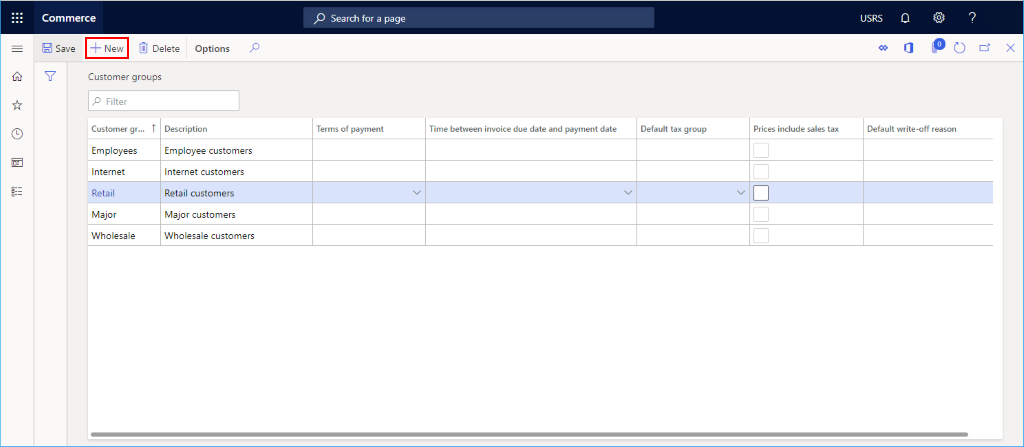
다음 이미지는 구성된 여러 고객 그룹을 보여줍니다.
고객 주소록 생성
고객은 주소록과 연결되어야 합니다. 아직 만들지 않은 경우 새로 만들어야 합니다.
고객 주소록을 만들려면 다음 단계를 따르세요.
- 탐색 창에서 모듈 > 소매 및 상거래 > 채널 설정 > 주소록으로 이동합니다.
- 작업 창에서 새로 만들기를 선택합니다.
- 이름 상자에 이름을 입력합니다.
- 설명 상자에서 설명을 입력합니다.
- 작업 창에서 저장을 선택합니다.
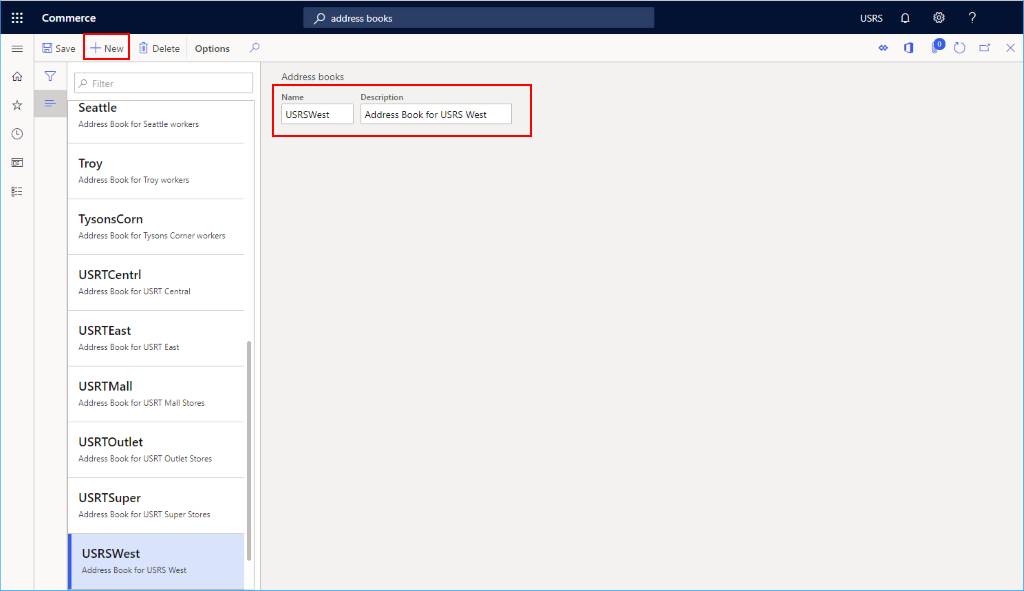
다음 그림은 주소록의 예를 보여줍니다.
기본 고객 생성
기본 고객을 생성하려면 다음 단계를 따르세요.
- 탐색 창에서 모듈 > 소매 및 상거래 > 고객 > 모든 고객으로 이동합니다.
- 작업 창에서 새로 만들기를 선택합니다.
- 유형 드롭다운 목록에서 "사람"을 선택합니다.
- 고객 계정 드롭다운 목록에서 계정 번호(예: "100001")를 선택하거나 입력합니다.
- 이름 드롭다운 목록에서 이름(예: "기본값")을 선택하거나 입력합니다.
- 중간 이름 드롭다운 목록에서 이름(예: "소매")을 선택하거나 입력합니다.
- 성 드롭다운 목록에서 이름(예: "고객")을 선택하거나 입력합니다.
- 통화 드롭다운 목록에서 통화(예: "USD")를 선택하거나 입력합니다.
- 고객 그룹 드롭다운 목록에서 이전에 만든 고객 그룹을 선택합니다.
- 주소록 드롭다운 목록에서 기존 고객 주소록을 선택합니다.
- 저장을 선택하여 저장하고 새 고객에 대한 고객 세부 정보 화면으로 돌아갑니다.
참고
기본 고객의 주소를 추가할 필요는 없습니다.
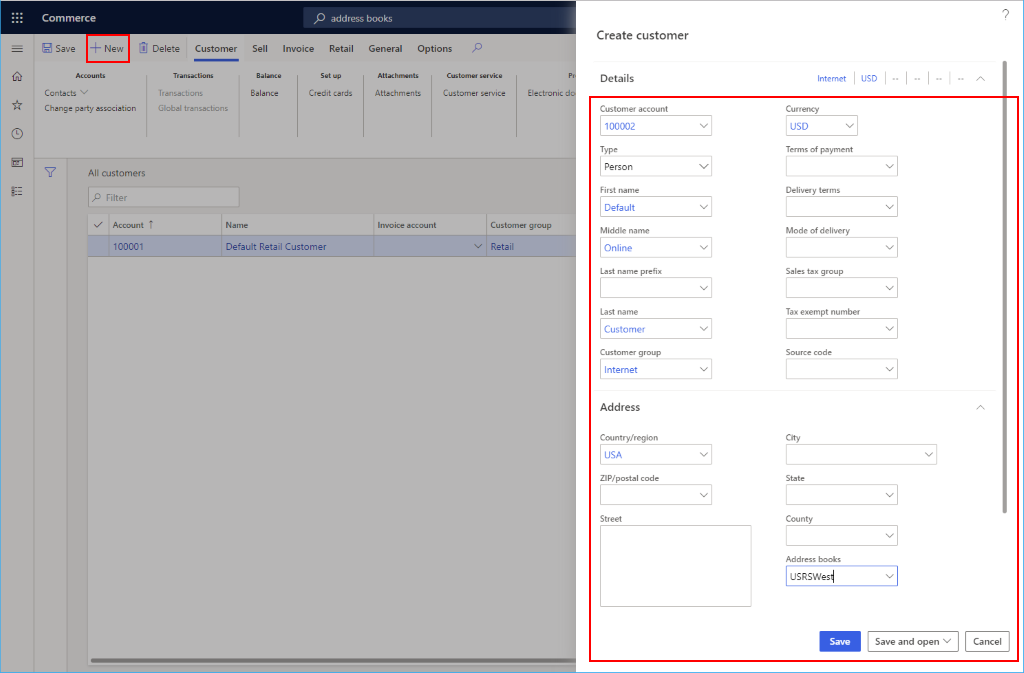
다음 이미지는 고객 생성의 예를 보여줍니다.
다음 이미지는 기본 고객 구성을 보여줍니다.

고객 세부 정보 화면의 기본값은 대부분 유지될 수 있지만 두 개의 값을 변경해야 합니다.
- 고객 세부 정보 화면에서 판매 주문 기본값을 확장합니다.
- 사이트 드롭다운 목록에서 미리 구성된 사이트를 선택하거나 입력합니다.
- 창고 드롭다운 목록에서 미리 구성된 창고를 선택하거나 입력합니다.
다음 이미지는 고객 구성의 예를 보여줍니다.
