비고
Dynamics 365 Commerce의 소매 관심 그룹이 Yammer에서 Viva Engage로 이동했습니다. 새 Viva Engage 커뮤니티에 액세스할 수 없는 경우 이 양식(https://aka.ms/JoinD365commerceVivaEngageCommunity)을 작성하여 추가하고 최신 토론에 계속 참여하세요.
이 문서는 Microsoft Dynamics 365 Commerce의 장바구니 및 결제 페이지에 대한 개요를 제공합니다.
전자 상거래 웹 사이트의 장바구니 페이지에는 고객이 장바구니에 추가한 모든 항목이 표시됩니다. 장바구니 페이지는 장바구니 모듈을 사용하여 구축됩니다. 장바구니 모듈은 장바구니에 항목을 표시하는 데 필요한 모든 모듈을 호스트하는 컨테이너입니다. 장바구니 모듈은 다른 모듈을 사용하여 주문 요약 및 고객 주문에 적용된 프로모션 코드를 표시할 수도 있습니다.
전자 상거래 웹사이트의 결제 페이지에는 고객이 주문을 완료하는 데 요구 사항에 해당하는 모든 정보를 입력하기 위해 따라야 하는 단계별 절차가 제시됩니다. 결제 모듈에는 배송 주소, 배송 방법, 청구 정보, 주문 요약 및 고객 주문과 관련된 기타 정보를 처리하는 모듈이 포함될 수 있습니다.
장바구니 페이지
장바구니 페이지는 장바구니 역할을 하며 장바구니에 추가된 모든 항목을 포함합니다.
다음 그림에서는 모듈 라이브러리 및 "Fabrikam" 테마를 사용하여 빌드된 장바구니 페이지의 예를 보여 줍니다.
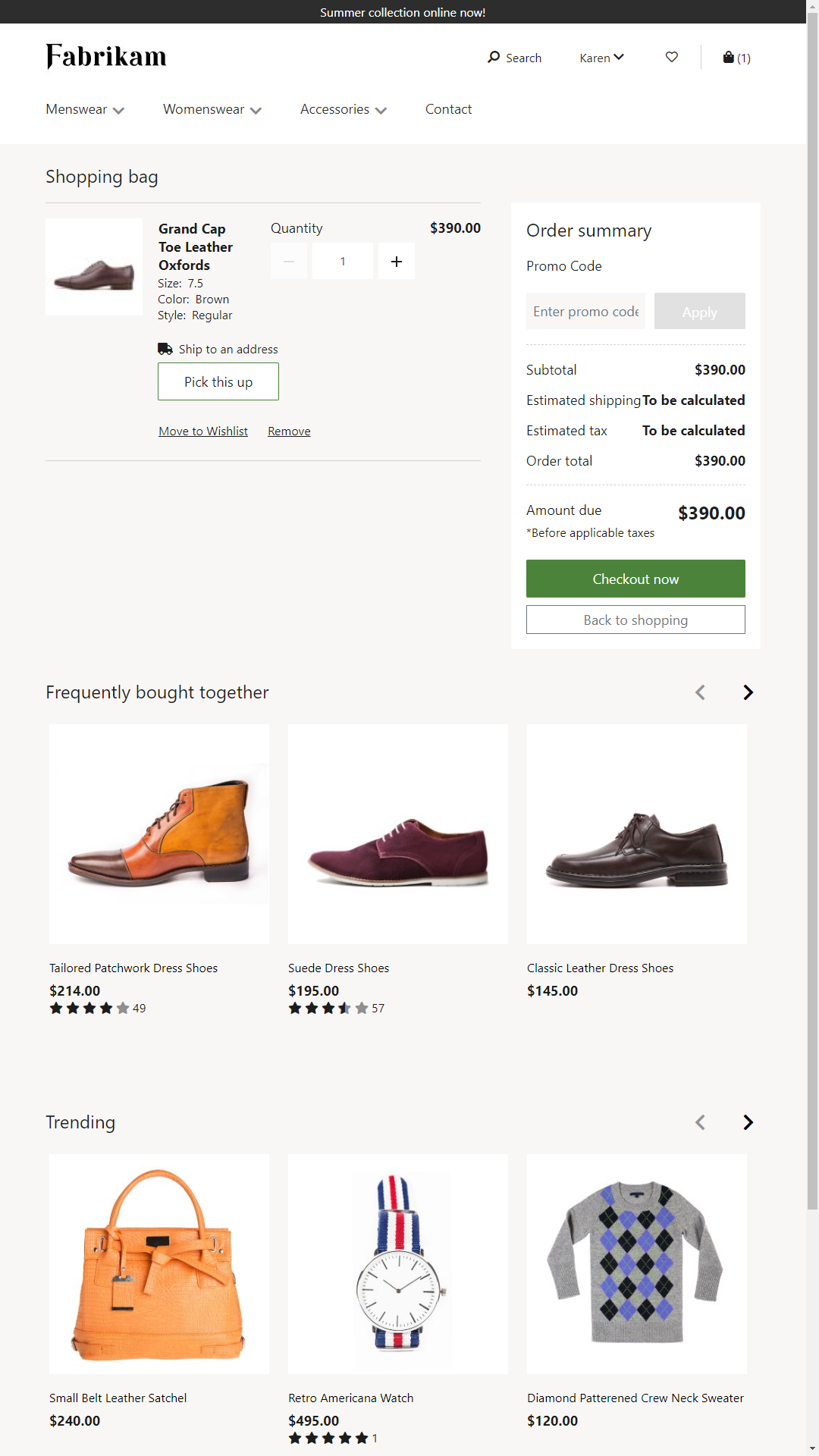
장바구니 페이지의 본문에는 고객이 장바구니에 추가한 모든 항목이 표시됩니다. 적용 가능한 모든 할인이 표시됩니다. 이러한 할인에는 복합 할인이 포함됩니다. 예를 들어 "품목 3개 구매 시 10% 할인" 또는 "병과 배낭을 구매하면 10% 할인" 등이 있습니다. 주문 요약 모듈에는 할인, 배송, 세금 등이 적용된 후 지불해야 하는 금액이 표시됩니다. 고객이 프로모션 코드를 적용하거나 제거할 수 있는 프로모션 코드 모듈도 있습니다.
고객은 익명으로 또는 로그인한 사용자로 쇼핑할 수 있습니다. 고객이 로그인한 경우 장바구니의 항목은 세션 간에 보존됩니다. 이러한 방식으로 고객은 여러 장치에서 계속 쇼핑할 수 있습니다.
고객은 장바구니에서 결제를 진행할 수 있습니다. 고객은 게스트 사용자 또는 로그인한 사용자로 체크 아웃을 시작할 수 있습니다.
장바구니 페이지 작성 방법에 대한 정보는 페이지에 장바구니 모듈 추가를 참조하세요.
결제 페이지
결제 페이지는 고객이 주문하는 데 필요한 정보를 입력하는 곳입니다.
다음 그림은 모듈 라이브러리를 사용하여 구축된 결제 페이지의 예시를 보여줍니다.
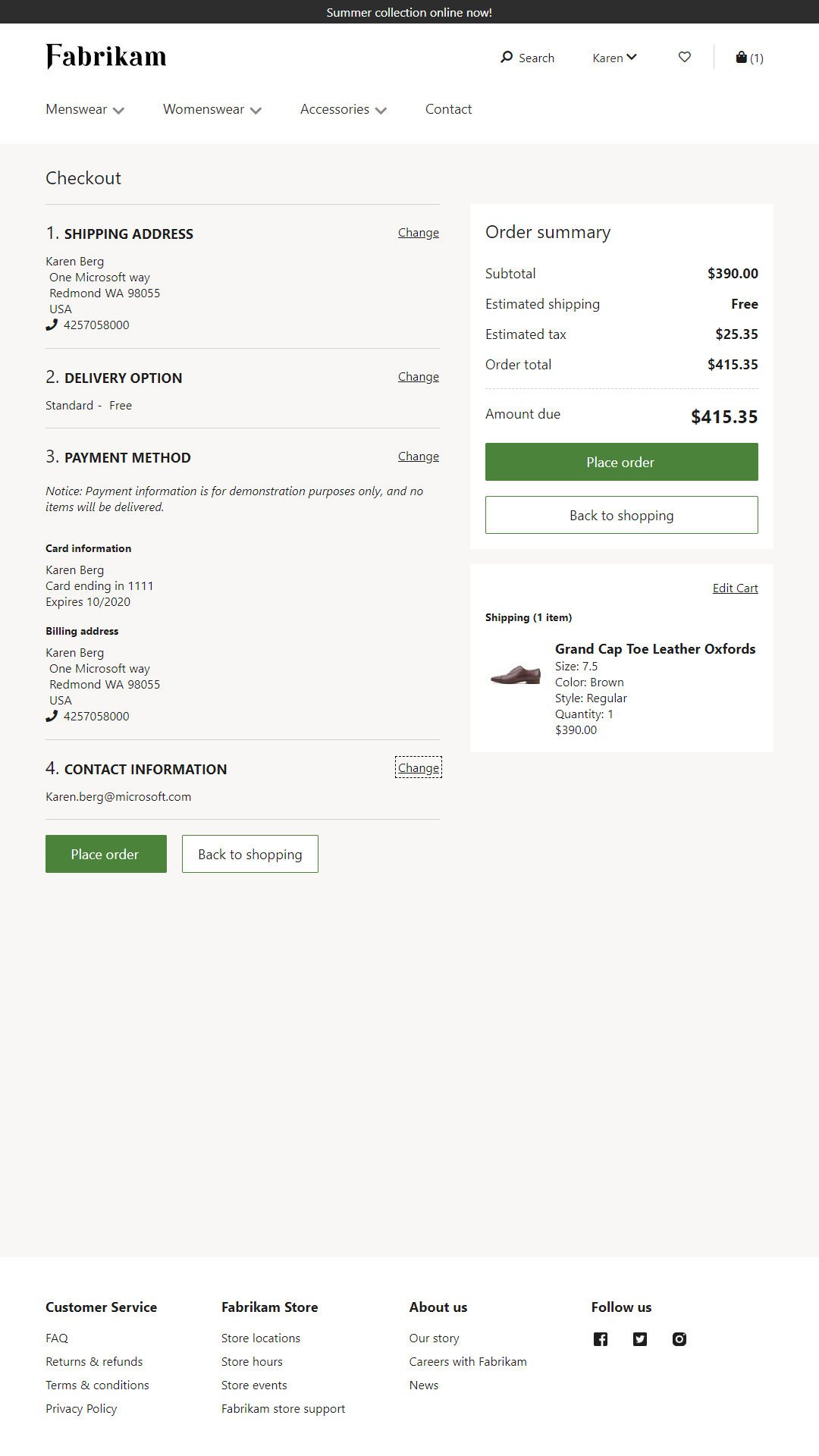
결제 페이지의 본문은 모든 주문 정보가 수집되는 곳입니다. 이 정보에는 배송 주소, 배송 옵션 및 결제 정보가 포함됩니다. 결제는 정보를 처리할 특정 순서로 입력해야 하기 때문에 단계별 흐름이 있습니다. 예를 들어, 배송비를 계산하고 결제를 승인하려면 먼저 배송 주소를 입력해야 합니다.
배송 주소
상품을 배송해야 하는 경우 배송 주소가 필요합니다. 각 로캘의 배송 주소 형식은 Dynamics 365 Commerce에서 구성할 수 있습니다. 예를 들어 항목이 미국으로 배송되는 경우 배송 주소에는 상세 주소, 주 및 우편 번호가 포함되어야 합니다. 배송 주소 필드에 대해 영숫자, 최대 길이 및 숫자에 대한 유효성 검사와 같은 몇 가지 기본 입력 유효성 검사가 수행됩니다. 주소 자체의 유효성은 확인되지 않지만 이 확인은 사용자 지정된 타사 서비스를 사용하여 수행할 수 있습니다.
배송 주소는 "배송" 옵션을 선택한 장바구니의 모든 항목에 적용됩니다. 모듈 라이브러리에서 제공되는 결제 흐름을 사용하는 경우 개별 장바구니 항목을 다른 주소로 배송할 수 없습니다. 이 기능이 필요한 경우 결제 모듈의 사용자 지정을 통해 구현할 수 있습니다.
배송 주소가 제공된 후, Dynamics 365 Commerce 온라인 스토어에서 이용 가능한 배송 방법이 표시됩니다. 배송 방법과 해당 배송 방법이 지원하는 주소는 Commerce에서 설정할 수 있습니다.
지급
결제 흐름의 다음 단계는 결제입니다. 전자 상거래에서는 신용 카드, 기프트 카드 및 로열티 포인트와 같은 여러 결제 방법을 사용하여 주문할 수 있습니다. 이러한 결제 방법을 조합하여 사용할 수도 있습니다. 사용하는 결제 방법에 따라 추가 정보가 필요할 수 있습니다. 예를 들어 신용 카드 결제에는 청구서 수신 주소가 필요합니다. 신용카드 결제는 Adyen 결제 커넥터를 사용하여 처리됩니다.
로열티 포인트
결제 과정에서 로열티 프로그램의 회원이며 로열티 포인트를 적립한 고객은 해당 로열티 포인트를 주문에 사용할 수 있습니다. 로열티 포인트 모듈은 고객에게 기존 로열티 멤버십이 있는 경우에만 표시됩니다. 비구성원 및 게스트 사용자의 경우 이 모듈이 숨겨져 있습니다.
기프트 카드
모듈 라이브러리를 사용하면 내부 기프트 카드를 주문에 사용할 수 있습니다. 내부 기프트 카드를 적용하려면 고객이 로그인해야 합니다. 보안을 강화하려면 내부 기프트 카드에 PIN(개인 식별 번호)을 사용하여 흐름을 사용자 지정하는 것이 좋습니다.
로그인 및 게스트 사용자
고객은 게스트 사용자 또는 로그인한 사용자로 결제 프로세스를 완료할 수 있습니다. 고객이 로그인하면 저장된 배송 주소 및 저장된 신용 카드 세부 정보와 같은 계정 정보가 자동으로 검색됩니다.
주문 요약
결제는 고객이 주문하기 전에 주문을 확인할 수 있도록 장바구니에 있는 품목의 요약을 표시합니다. 결제 과정 중에는 항목을 수정할 수 없습니다. 그러나 사용자가 돌아가서 항목을 수정하고자 할 케이스를 대비해 장바구니로 연결되는 링크가 제공됩니다.
고객이 배송 및 청구 정보를 제공하면 주문 요약에 포인트 적립, 기프트 카드 및 기타 결제가 적용된 후 지불해야 할 금액이 반영됩니다.
주문 확인 및 이메일
고객이 주문하면 확인 번호가 제공됩니다. 이 시점에서 결제가 승인되었지만 청구되지는 않았습니다. 결제는 주문이 처리될 때(즉, 배송 또는 픽업될 때)에만 청구됩니다.
주문이 생성되면 주문 확인 이메일이 고객에게 전송됩니다.
결제 페이지 작성 방법에 대한 자세한 내용은 페이지에 결제 모듈 추가를 참조하세요.