다음 이미지는 세그먼트 작성기의 다양한 측면을 보여 줍니다. 고객 그룹을 생성하는 세그먼트를 보여줍니다. 고객은 특정 기간에 상품을 주문하고 보상 포인트를 수집하거나 일정 금액을 지출했습니다.
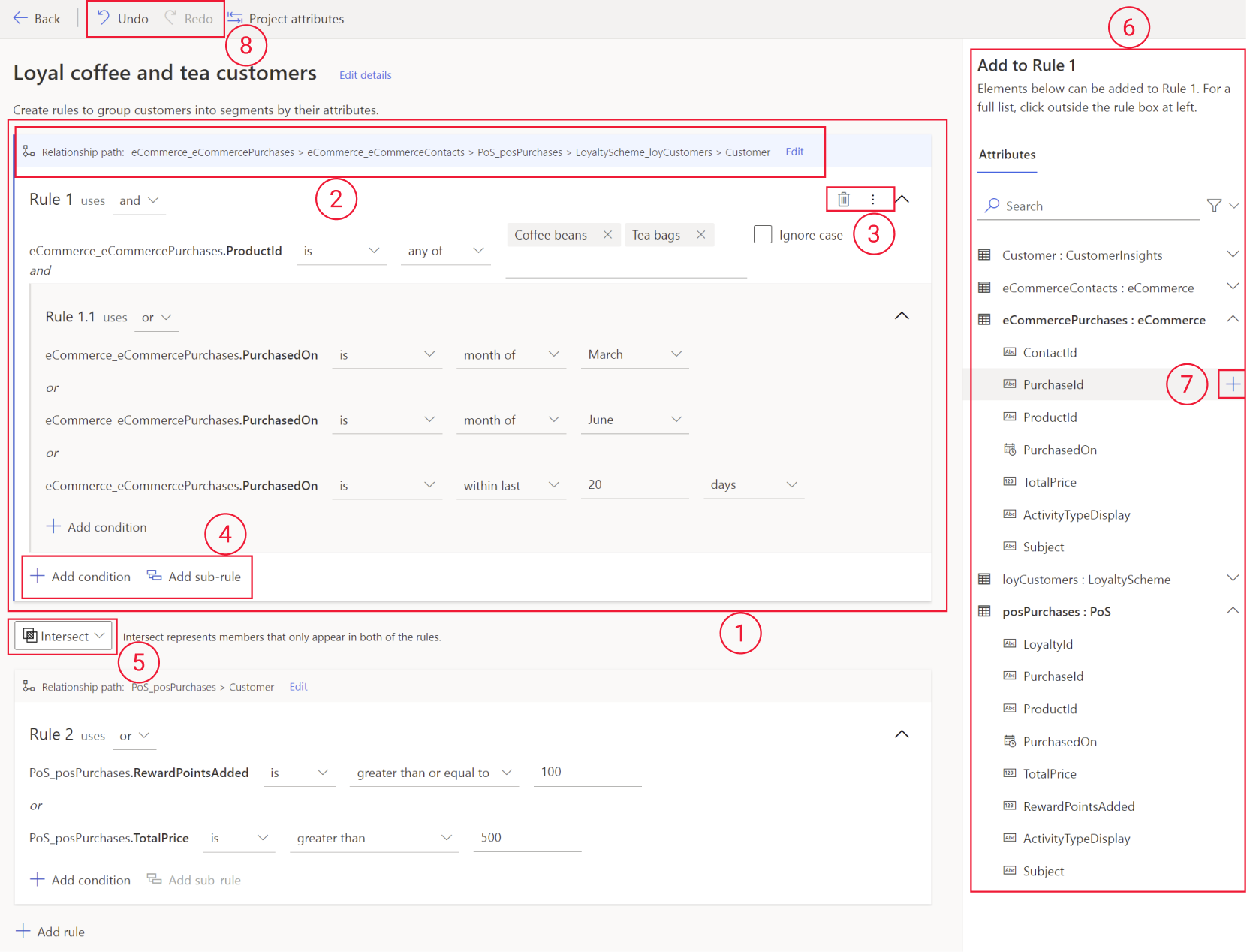
규칙 및 하위 규칙을 사용하여 세그먼트를 구성합니다. 각 규칙 또는 하위 규칙은 조건으로 구성됩니다. 조건을 논리 연산자와 결합합니다.
규칙에 적용되는 테이블 간의 관계 경로를 선택합니다. 관계 경로는 조건에서 사용할 수 있는 특성을 결정합니다.
규칙 및 하위 규칙을 관리합니다. 규칙의 위치를 변경하거나 삭제합니다.
조건을 추가하고 하위 규칙을 사용하여 적절한 수준의 중첩을 구축합니다.
연결된 규칙에 집합 작업을 적용합니다.
특성 창을 사용하여 사용 가능한 테이블 특성을 추가하거나 특성에 따라 조건을 만듭니다. 창에는 선택한 규칙에 사용할 수 있는 선택한 관계 경로를 기반으로 하는 테이블 및 특성 목록이 표시됩니다.
특성을 기반으로 하는 조건을 기존 규칙 및 하위 규칙에 추가하거나 새 규칙에 추가합니다.
세그먼트를 빌드하는 동안 변경 내용을 실행 취소하고 다시 실행합니다.
이 예제에서는 구분 기능을 보여 줍니다. 3월, 6월 또는 지난 20일 동안 온라인으로 상품을 구매 하고 500달러 이상을 지출하거나 100개 이상의 보상 포인트를 획득한 고객을 위한 세그먼트를 정의했습니다.
세그먼트 작성기 팁
세그먼트 작성기를 사용하여 세그먼트를 만들 때 다음 팁에 유의하세요.
- 세그먼트 작성기에서는 조건에 대한 연산자를 설정할 때 테이블에서 유효한 값을 제안하지 않습니다. 데이터>테이블>출력으로 이동하여 테이블 데이터를 다운로드하여 사용할 수 있는 값을 확인할 수 있습니다. 날짜에 따른 조건을 사용하면 고정 날짜와 부동 날짜 범위 간에 전환할 수 있습니다.
- 세그먼트에 대한 규칙이 여러 개인 경우 편집 중인 규칙 옆에 세로 파란색 선이 있습니다.
- 규칙 및 조건을 세그먼트 정의의 다른 위치로 이동할 수 있습니다. 규칙 또는 조건 옆에 있는 세로 줄임표(⋮)를 선택하고 이동 방법 및 위치를 선택합니다.
- 명령 모음의 실행 취소 및 다시 실행 컨트롤을 사용하면 변경 내용을 롤백할 수 있습니다.
- 세그먼트를 만든 후 일부 세그먼트를 사용하면 세그먼트의 사용량을 추적할 수 있습니다.