적용 대상: ERP와 통합된 Project Operations
이 문서에서는 ERP 기반 시나리오와 통합된 프로젝트 작업에 대한 새 Dynamics 365 프로젝트 작업 환경을 프로비전하는 방법에 대한 정보를 제공합니다.
LCS 프로젝트에서 Project Operations 자동화된 프로비저닝 사용
다음 단계를 사용하여 LCS 프로젝트에 대해 Project Operations 자동화된 프로비저닝 흐름을 사용하도록 설정합니다.
LCS로 이동하여 미리 보기 기능 관리 타일을 선택합니다.
미리 보기 기능 목록에서 프로젝트 작업 기능을 선택한 다음, 미리 보기 기능을 선택하여 프로젝트 작업을 사용하도록 설정합니다.
비고
이 단계는 LCS 프로젝트당 한 번만 수행됩니다.
프로젝트 운영 환경 구성
새 Dynamics 365 Finance 데모 환경 또는 샌드박스/프로덕션 환경 배포를 엽니다.
환경 프로비저닝 마법사를 진행하세요.
중요합니다
선택한 애플리케이션 버전이 10.0.13 이상인지 확인합니다.
프로젝트 작업을 프로비전하려면 고급 설정에서 Common Data Service를 선택합니다.
Common Data Service 설정을예를 선택하여 사용 가능하게 한 다음 필요한 필드에 정보를 입력합니다.
- 이름
- 지역
- Language
- 통화
Common Data Service 템플릿 필드에서 프로젝트 작업을 선택합니다.
배포에 대한 환경 유형을 선택합니다. 구독 기반 평가판을 사용하면 30일 동안 CDS 환경을 배포할 수 있습니다.

중요합니다
동의를 선택하여 서비스 약관을 승인한 다음 완료를 선택하여 배포 설정으로 돌아갑니다.

선택 사항 - 환경에 데모 데이터를 적용합니다. 고급 설정으로 이동하여 SQL Database 구성 사용자 지정을 선택하고 애플리케이션 데이터베이스에 대한 데이터 세트 지정을 데모로 설정합니다.
마법사에서 나머지 필수 필드를 완료하고 배포를 확인합니다. 환경을 프로비전하는 시간은 환경 유형에 따라 달라집니다. 프로비전하는 데 최대 6시간이 걸릴 수 있습니다.
배포가 성공적으로 완료되면 환경에 배포됨으로 표시됩니다.
환경이 성공적으로 배포되었는지 확인하려면 로그인 을 선택하고 환경에 로그온하여 확인합니다.

Finance 환경에 업데이트 적용
프로젝트 작업에는 애플리케이션 버전 10.0.13(10.0.569.20009) 이상의 Finance 환경이 필요합니다.
이 버전을 받으려면 재무 환경에 품질 업데이트를 적용해야 할 수 있습니다.
LCS의 환경 세부 정보 페이지의 사용 가능한 업데이트 섹션에서 업데이트 보기를 선택합니다.

이진 업데이트 페이지에서 패키지 저장을 선택합니다.

모두 선택을 클릭한 다음 패키지 저장을 선택합니다.

패키지의 이름과 설명을 입력한 다음 저장을 선택합니다. 인터넷 연결에 따라 이 프로세스에 다소 시간이 걸릴 수 있습니다.

패키지를 저장한 후 완료 를 선택하고 이 패키지를 LCS 프로젝트의 자산 라이브러리에 저장합니다.
패키지를 저장하고 유효성을 검사하는 데 최대 15분이 걸릴 수 있습니다.
업데이트를 적용하려면 LCS의 환경 세부 정보 페이지로 이동하고업데이트 적용> 선택합니다.

업데이트 목록에서 만든 패키지를 선택하고 적용을 선택합니다.

환경 서비스에는 다소 시간이 소요됩니다. 완료되면 환경이 배포된 상태로 돌아갑니다.

이중 쓰기 연결 설정
LCS 프로젝트에서 환경 세부 정보 페이지로 이동합니다.
Common Data Service 환경 정보에서 앱용 CDS 연결을 선택합니다.
링크가 완료되면 앱용 CDS에 대한 링크를 다시 선택합니다. Finance에서 이중 쓰기로 리디렉션됩니다.

솔루션 적용을 선택하여 통합에 매핑될 엔터티에 액세스합니다.

두 솔루션, Dynamics 365 Finance 이중 쓰기 엔터티 맵 및 Dynamics 365 프로젝트 작업 이중 쓰기 엔터티 맵을 모두 선택한 후, 적용을 선택합니다.

솔루션이 적용되면 이중 쓰기 엔터티가 환경에 적용됩니다.

엔터티가 적용되면 사용 가능한 모든 매핑이 환경에 나열됩니다.

업데이트 후 데이터 엔터티 새로 고침
Finance에서 데이터 관리 작업 영역으로 이동합니다.

프레임워크 매개 변수 타일을 선택합니다.
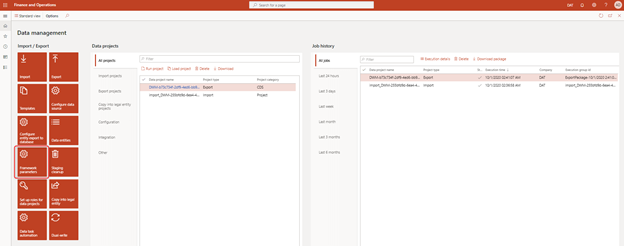
엔터티 설정 페이지에서 엔터티 목록 새로 고침을 선택합니다.

새로 고침에는 약 20분이 소요됩니다. 완료되면 경고를 받게 됩니다.

Dataverse의 Project Operations에 대한 보안 설정 업데이트
Dataverse 환경에서 프로젝트 작업으로 이동합니다.
설정>보안 보안>역할로 이동합니다.
보안 역할 페이지의 역할 목록에서 이중 쓰기 앱 사용자를 선택하고 사용자 지정 엔터티 탭을 선택합니다.
역할에 다음 엔터티에 대한 읽기 및 추가 대상 권한이 있는지 확인합니다.
- 환율 유형
- 계정 차트
- 회계 달력
- Ledger
- Company
- 경비
보안 역할이 업데이트된 후 설정>보안>팀으로 이동하여 로컬 비즈니스 소유자 팀 보기에서 기본 팀을 선택합니다.
역할 관리를 선택하고 이중 쓰기 앱 사용자 보안 권한이 이 팀에 적용되는지 확인합니다.
프로젝트 운영 이중 쓰기 맵 실행
LCS 프로젝트에서 환경 세부 정보 페이지로 이동합니다.
Common Data Service Environment 정보에서 앱용 CDS에 대한 링크를 선택합니다. 링크를 선택하면 매핑의 엔터티 목록으로 리디렉션됩니다.
지도를 시작합니다. 자세한 내용은 Project Operations 이중 쓰기 맵 버전을 참조하세요.
모든 프로젝트 관련 맵이 실행 중 상태인지 확인합니다.

프로젝트 작업용 CDS에서 구성 데이터 적용(선택 사항)
재무 환경에 데모 데이터를 적용한 경우 CDS 환경에 데모 데이터를 적용하려면 Project Operations용 Common Data Service에서 구성 데이터 설정 및 적용 을 참조하세요.
이제 프로젝트 작업 환경이 프로비전되고 구성됩니다.