[이 항목은 시험판 설명서이므로 변경될 수 있습니다.]
Microsoft Dataverse에서 재사용 가능한 함수를 만들고 사용합니다. 함수는 Power Fx를 사용하여 서버 쪽에서 실행되는 Dataverse 내의 특정 명령 집합을 실행합니다.
중요
- 이는 프리뷰 기능입니다.
- 프리뷰 기능은 생산용으로 만들어진 것이 아니므로 기능이 제한될 수 있습니다. 이런 기능은 공식 릴리스 전에 사용할 수 있으므로 고객이 조기에 액세스하고 피드백을 제공할 수 있습니다.
사전 요구 사항
Power Platform 환경의 시스템 사용자 지정자 보안 역할 구성원 자격.
솔루션에서 함수 만들기
- Power Apps으로 이동한 다음 왼쪽 탐색 창에서 솔루션을 선택합니다. 항목이 측면 패널 창을 경우 ...자세히를 선택한 다음 원하는 항목을 선택하세요.
- 함수를 만들려는 솔루션을 엽니다.
- 명령 모음에서 새로 만들기>자동화>함수를 선택합니다.
- 표시되는 새 함수 측면 패널에 다음 정보를 입력합니다.
- 함수에 대한 표시 이름 및 설명을 제공합니다.
- 새 입력 매개 변수 및/또는 새 출력 매개 변수를 선택한 다음 매개 변수의 이름과 데이터 유형을 제공합니다. 필요에 따라 더 많은 입력 및 출력 매개 변수를 추가합니다.
- 테이블 참조 목록에서 선택적으로 테이블을 선택할 수 있습니다. Filter() 및 LookUp()과 같은 데이터 수집 함수를 사용하여 선택한 Dataverse 테이블을 참조할 수 있습니다.
- 수식 상자에 Power Fx 식을 입력합니다.
- 저장을 선택합니다.
- 함수를 테스트합니다.
수식의 입력 매개 변수를 이름으로 참조합니다.
출력 매개 변수는 { Out: "Return value" }과 같이 중괄호 안에서 참조되어야 합니다.
팁
- 수식 상자에서 IntelliSense를 확인합니다. 빨간색 밑줄은 유효하지 않습니다. 구불구불한 노란색은 논리가 위임 제한의 영향을 받을 수 있음을 의미합니다. 위임 가능한 함수를 사용하여 위임 문제를 방지합니다.
- Advanced options(고급 옵션)를 확장하여 스키마 이름을 검토합니다.
예제 함수
이 섹션에서는 몇 가지 예제 함수를 제공합니다.
두 정수의 합계 계산
표시 이름(예: new_calculateSum)과 설명을 입력합니다.
두 개의 입력 매개 변수 x와 y(둘 다 정수 데이터 형식)와 하나의 출력 매개 변수 z(데이터 형식 정수)를 추가합니다.
수식 상자에 다음 수식을 입력합니다.
{ z:x+y }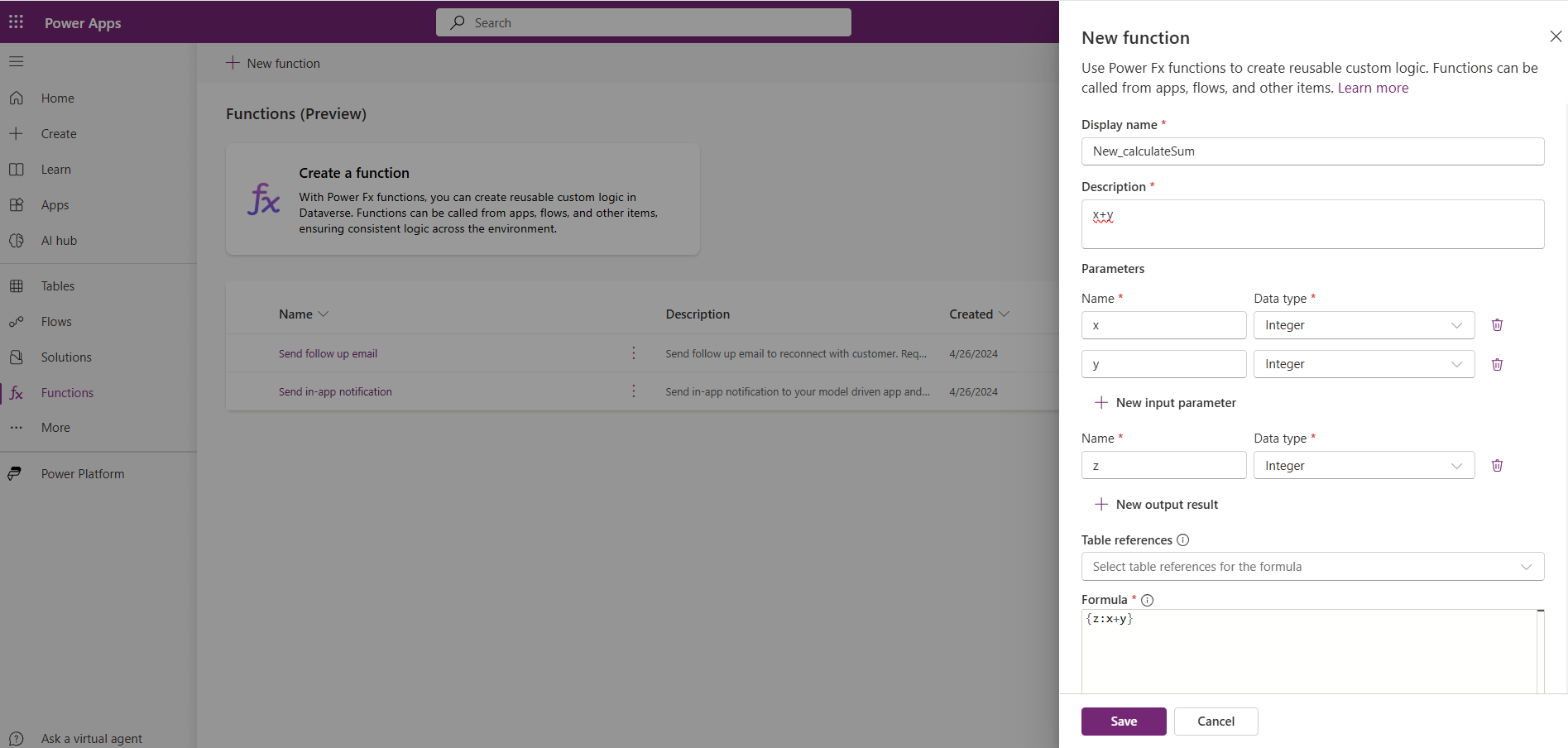
문서 테이블에 새 제목 추가
- 두 개의 입력 매개 변수 title 및 url(둘 다 문자열 데이터형 포함)과 하나의 출력 변수 message(데이터 형식 string)를 만듭니다.
- 테이블 참조 드롭다운에서 Knowledge Federated Articles 테이블을 선택합니다.
- 수식 상자에 다음 수식을 입력합니다.
Collect('Knowledge Federated Articles',
   {
    Title: title,
    URL: url
    }
    );
{
    message: "New Article title added: " & title
}
입력 문자열에 선택한 문자열이 포함되어 있는지 확인합니다
- 입력 매개 변수 DocumentTextInput(문자열 데이터 형식 포함)과 하나의 출력 변수인 result(데이터 형식 문자열)를 만듭니다.
- 수식 상자에 다음 수식을 입력합니다.
{
    result: If("Confidentiality" in DocumentTextInput && "Dispute Resolution" in DocumentTextInput && "Governing Law" in DocumentTextInput && "Termination" in DocumentTextInput,

    "Document is compliant.",
    "Document is missing one or more compliance clauses."
    )
}
호텔 숙박료 계산
- 6개의 입력 매개 변수인 nights, rooms, tax, discount, roomservice, ratepernight(모두 문자열 데이터 형식 포함)와 1개의 출력 변수 price(데이터 형식 float)를 만듭니다.
- 수식 상자에 다음 수식을 입력합니다.
{
   price: ((nights*rooms*ratepernight)*(1+(tax/100))*(1-(discount/100)))+roomservice

}
더 많은 함수 예제
더 많은 예제 함수를 보려면 예제 함수(프리뷰)로 이동하세요.
함수 편집, 테스트 또는 삭제
함수 편집
- 함수 영역에서 함수를 선택합니다.
- 명령 모음에서 편집을 선택합니다.
- 수식을 수정한 다음 저장합니다.
함수 테스트
- 함수 영역에서 함수를 선택합니다.
- 명령 모음에서 테스트를 선택합니다.
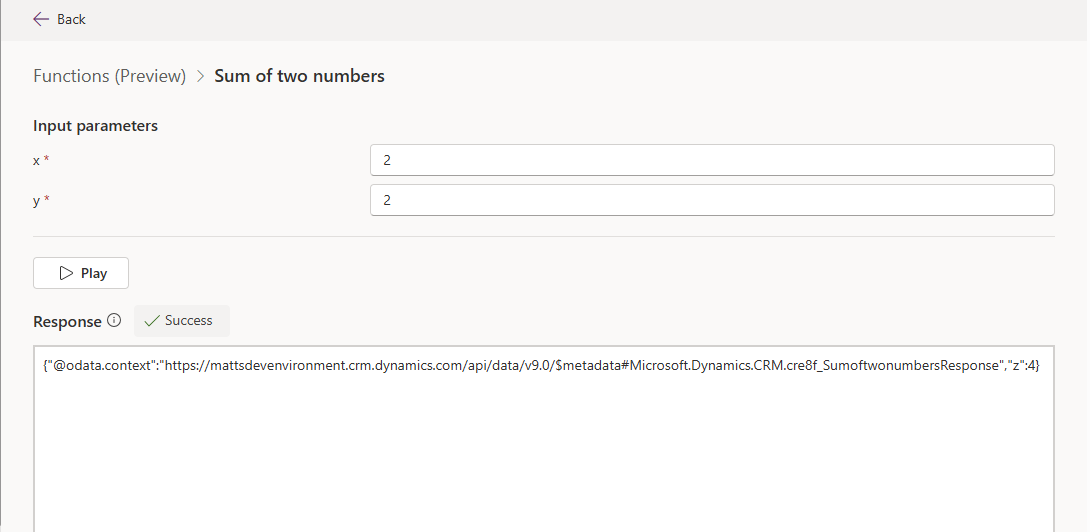
- 함수에 정의된 입력 매개 변수에 대한 값을 제공한 다음, 재생을 선택합니다.
테스트에 성공하면 조직 URI, 함수 이름, 출력 매개 변수 및 값과 같은 정보가 포함된 OData 응답이 반환됩니다.
팁
출력 매개 변수를 사용하여 예상되는 동작 및 결과를 검증할 수 있습니다. 그렇지 않으면 테스트할 때 성공 또는 실패만 관찰됩니다.
함수 삭제
중요
프리뷰 중에는 상위 항목이 없는 구성 요소가 생성될 수 있으므로 솔루션 영역에서 함수를 삭제하지 마세요. 왼쪽 탐색 창에서 Power App (make.powerapps.com) >함수로 이동하여 함수를 삭제해야 합니다.
- 왼쪽 탐색 창에서 함수를 선택한 다음, 함수를 선택합니다. 항목이 측면 패널 창을 경우 ...자세히를 선택한 다음 원하는 항목을 선택하세요.
- 명령 모음에서 삭제를 선택합니다.