폼의 섹션은 탭에서 사용할 수 있는 공간을 차지합니다. 섹션에는 표시할 수 있는 레이블을 비롯한 여러 구성 가능한 속성이 있습니다.
섹션을 사용하면 주 계정 양식 요약 탭의 계정 정보, 주소 및 타임라인 단일 열 섹션과 같은 양식 탭 영역에서 유사한 구성 요소를 그룹화할 수 있습니다. 섹션에는 최대 4개의 열이 있을 수 있습니다.
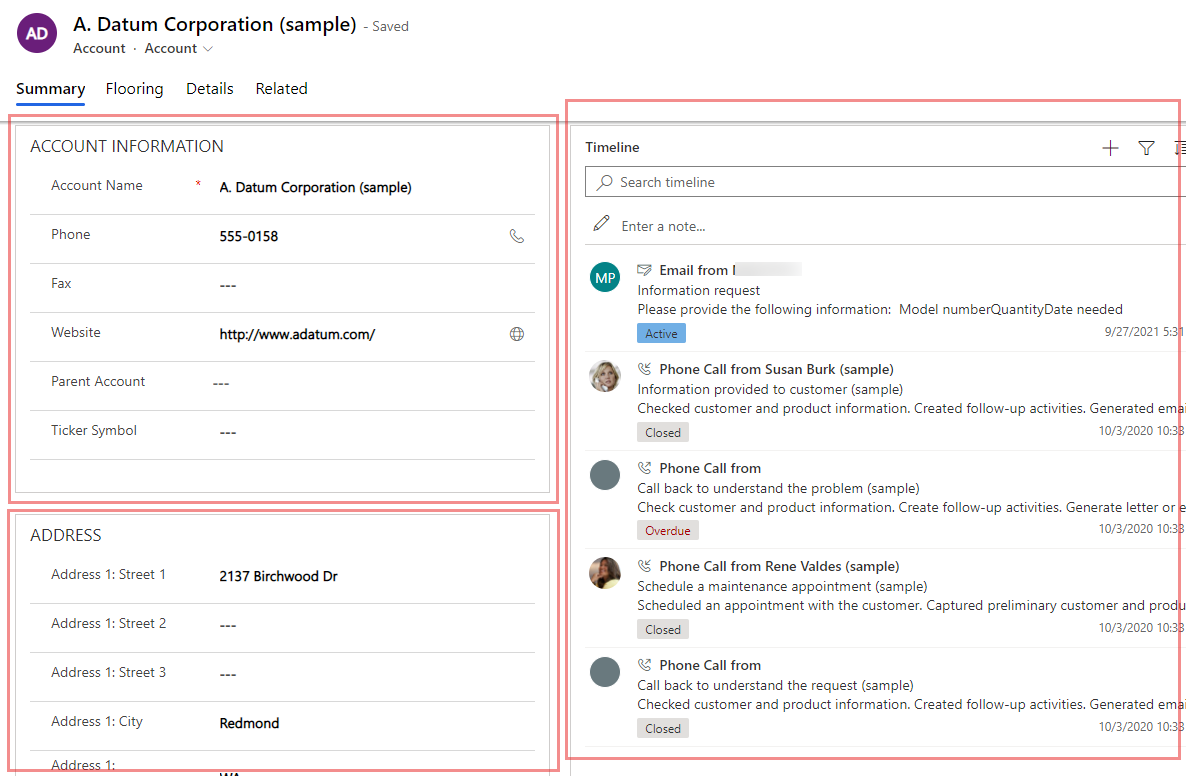
양식에 섹션 추가
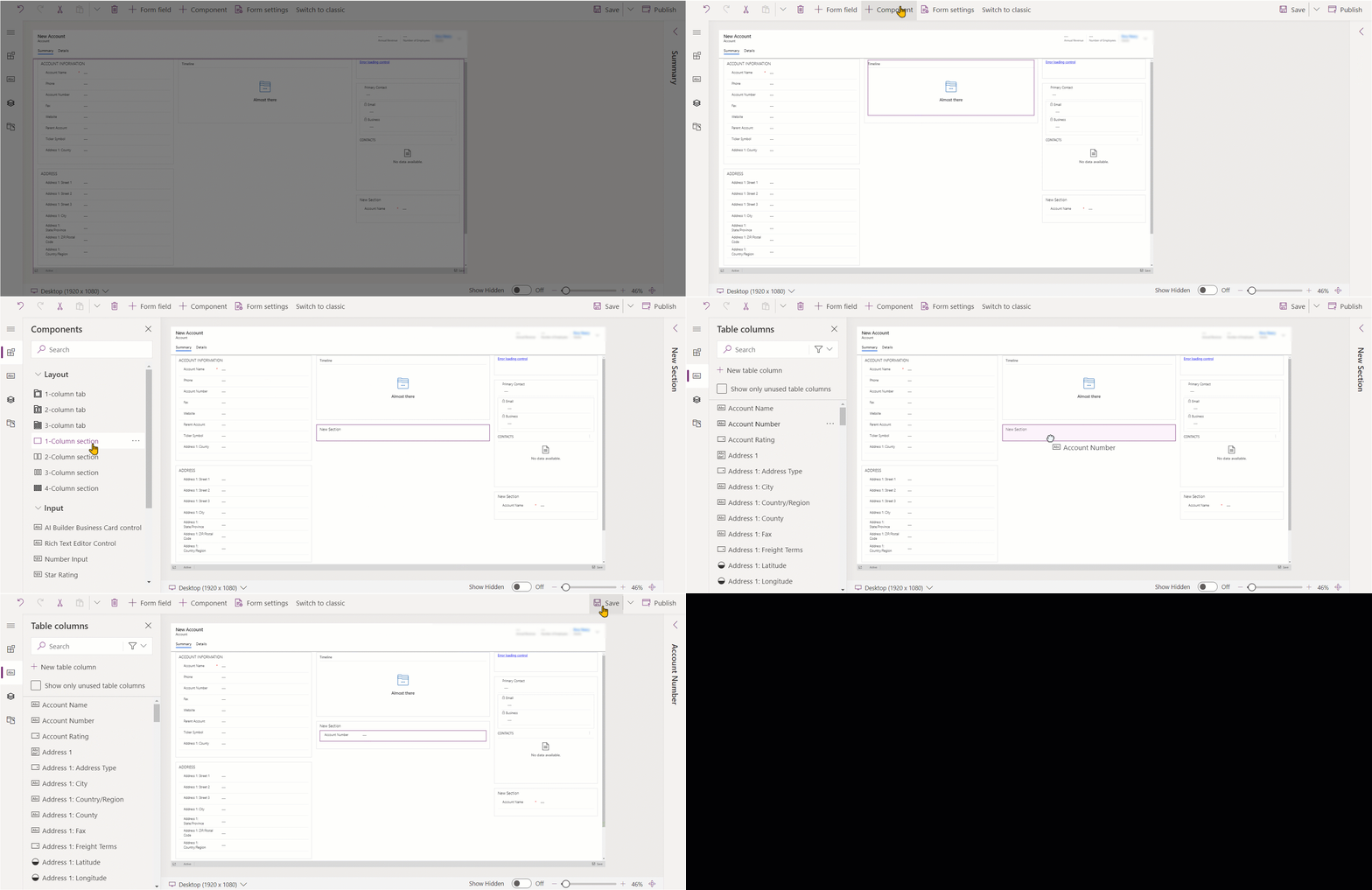
폼에 섹션을 추가하려면 구성 요소 창을 사용합니다.

비고
섹션은 기본 양식 및 빠른 보기 양식에만 추가할 수 있습니다. 추가 정보: 양식 유형. 통합 인터페이스에서 빈 섹션은 런타임에 렌더링되지 않으며 자동으로 숨겨집니다.
끌어서 놓기를 사용하여 폼에 섹션 추가
비고
끌어서 놓기를 사용하여 섹션을 추가하거나 이동할 때는 폼 미리 보기가 응답성이 뛰어나고 여러 탭 열을 누적으로 렌더링할 수 있다는 점에 유의하세요. 추가되거나 이동되는 섹션이 올바른 탭 열에 있는지 확인하려면 해당 탭 열에 이미 있는 다른 섹션에 고정된 섹션을 삭제하거나 붙여넣습니다.
- 양식 디자이너를 열어 양식을 만들거나 편집합니다. 추가 정보: 양식 만들기 또는 양식 편집
- 명령 모음에서 구성 요소 추가를 선택하거나 왼쪽 창에서 구성 요소를 선택합니다.
- 구성 요소 창에서 섹션 구성 요소를 선택하고 양식 미리 보기로 끕니다. 양식 미리 보기에서 섹션을 끌면 섹션을 추가할 수 있는 놓기 대상이 표시됩니다.
- 섹션을 원하는 위치에 놓습니다. 다음 동작을 확인합니다.
- 섹션은 기존 섹션 전후에 삭제할 수 있습니다.
- 탭 내의 빈 영역에서 섹션을 삭제할 수도 있습니다. 이 경우 섹션을 사용 가능한 공간에 추가하여 탭 열에 섹션을 균등하게 분산합니다.
- 섹션을 끌 때 탭 머리글 위로 마우스를 가져가면 현재 선택한 탭이 변경되어 섹션을 다른 탭에 추가할 수 있습니다.
- 섹션을 더 추가하려면 위의 3~4단계를 반복합니다.
- 명령 모음에서 저장 을 선택하여 양식을 저장하거나 저장하려는 경우 게시 를 선택하고 변경 내용을 사용자에게 표시합니다.

선택 영역을 사용하여 양식에 섹션 추가
- 양식 디자이너를 열어 양식을 만들거나 편집합니다. 추가 정보: 양식 만들기 또는 양식 편집
- 양식 미리 보기에서 다른 기존 섹션 또는 탭을 선택합니다. 다음 동작을 확인합니다.
- 기존 섹션을 선택하면 기존 섹션 뒤에 새 섹션이 추가됩니다.
- 탭을 선택하면 탭 열에 섹션을 균등하게 분산하기 위해 새 섹션이 사용 가능한 공간에 추가됩니다.
- 명령 모음에서 구성 요소 추가를 선택하거나 왼쪽 창에서 구성 요소를 선택합니다.
- 구성 요소 창에서 섹션 구성 요소를 선택하여 양식에 추가합니다. 또는 원하는 섹션 구성 요소 옆에 있는 ... 를 선택한 다음 선택한 탭에 추가를 선택합니다.
- 섹션을 더 추가하려면 위의 2-4단계를 반복합니다.
- 명령 모음에서 저장 을 선택하여 양식을 저장합니다. 게시를 선택하여 저장하고 변경 내용을 사용자에게 표시합니다.
양식에서 섹션 구성
양식 디자이너를 사용하여 양식을 만들거나 편집할 때 섹션을 구성하는 데 사용할 수 있는 속성입니다.
| Area | 이름 | Description |
|---|---|---|
| 표시 옵션 | 레이블 | 사용자에게 표시되는 섹션에 대한 지역화 가능한 레이블입니다. 이 속성은 필수입니다. |
| 표시 옵션 | 이름 | 스크립트에서 참조할 때 사용되는 섹션의 고유 이름입니다. 이름에는 영숫자 문자와 밑줄만 사용할 수 있습니다. 이 속성은 필수입니다. |
| 표시 옵션 | 레이블 숨기기 | 선택하면 섹션 레이블이 숨겨집니다. |
| 표시 옵션 | 휴대폰에서 숨기기 | 이 섹션을 숨겨 휴대폰 화면에서 이 양식의 압축된 버전을 렌더링할 수 있습니다. |
| 표시 옵션 | 숨기기 | 선택하면 섹션이 기본적으로 숨겨지고 코드를 사용하여 표시될 수 있습니다. |
| 표시 옵션 | 잠금 | 이 섹션을 잠그면 제거되지 않습니다. |
| 서식 | Columns | 섹션에 대해 최대 4개의 열을 지정합니다. |
| 서식 | 구성 요소 레이블 위치 | 구성 요소 레이블의 위치를 결정합니다. 왼쪽을 선택하여 값의 왼쪽에 레이블을 표시하거나 위쪽을 선택하여 레이블을 값 위에 배치합니다. |
비고
섹션 레이블 텍스트의 길이를 약 50자로 제한하는 것이 좋습니다. 섹션 레이블 텍스트는 줄 바꿈되지 않아 작은 화면이 있는 디바이스에서는 잘릴 수 있습니다.
열이나 컨트롤이 없는 섹션은 런타임에 통합 인터페이스에서 숨겨집니다.
폼의 섹션 이동
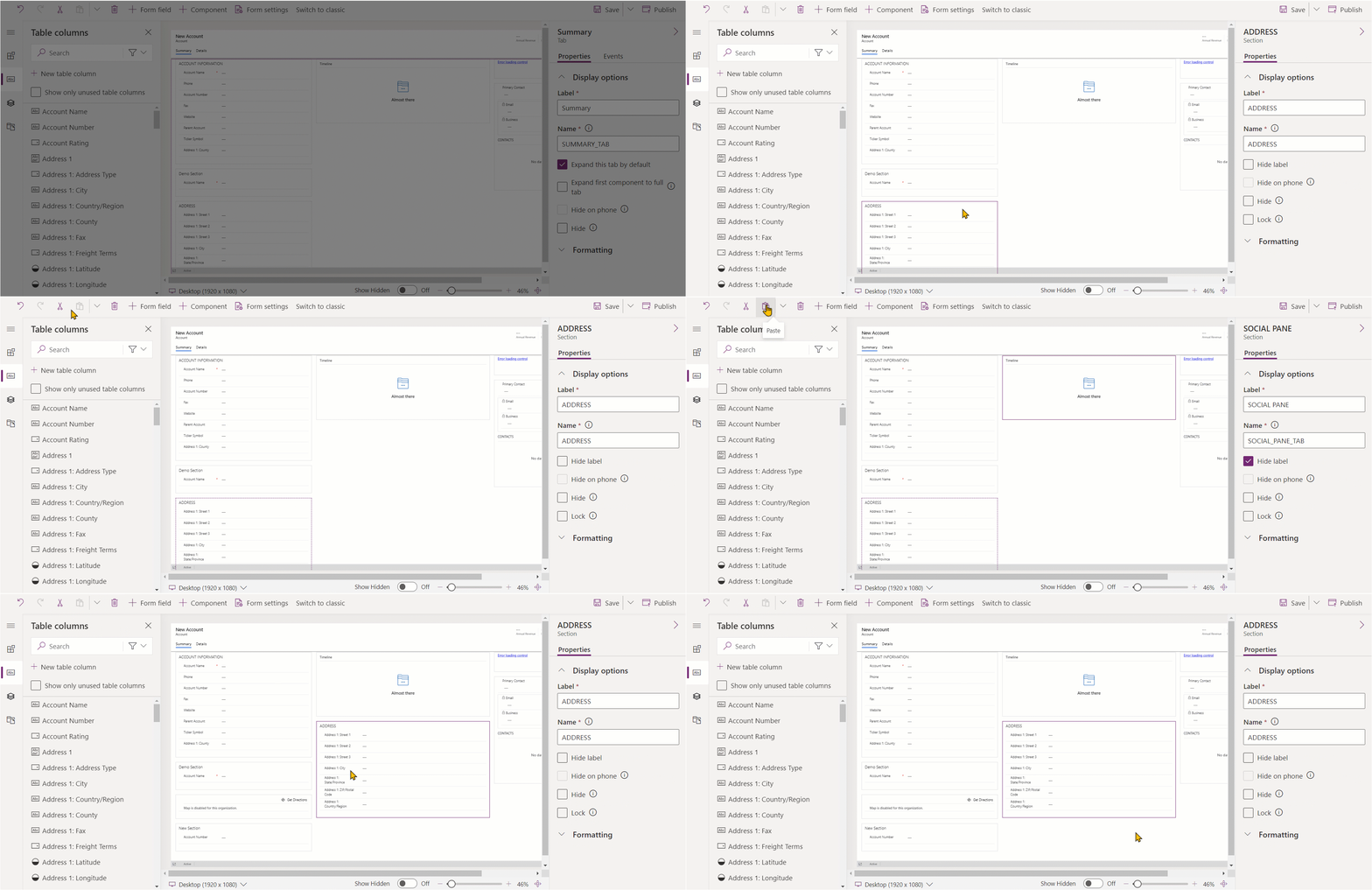
끌어서 놓기 또는 잘라내기 및 붙여넣기 작업을 사용하여 섹션을 이동할 수 있습니다.
끌어서 놓기를 사용하여 폼의 섹션 이동
- 양식 디자이너를 열어 양식을 만들거나 편집합니다. 추가 정보: 양식 만들기 또는 양식 편집
- 양식 미리 보기에서 섹션 레이블 또는 끌어서 놓을 섹션 내의 빈 공간을 선택합니다. 양식 미리 보기에서 섹션을 끌어오면 섹션을 이동할 수 있는 놓기 대상이 표시됩니다.
다음 동작을 확인합니다.
- 섹션은 기존 섹션 전후에 삭제할 수 있습니다.
- 탭 내의 빈 영역에서 섹션을 삭제할 수도 있습니다. 이 경우 섹션이 사용 가능한 공간에 추가되어 탭 열에 섹션을 균등하게 분산합니다.
- 섹션을 끌 때 탭 머리글 위로 마우스를 가져가면 현재 선택한 탭이 변경되어 섹션을 다른 탭에 추가할 수 있습니다.
- 더 많은 섹션을 이동하려면 위의 2단계를 반복합니다.
- 명령 모음에서 저장 을 선택하여 양식을 저장하거나 저장하려는 경우 게시 를 선택하고 변경 내용을 사용자에게 표시합니다.

잘라내기 및 붙여넣기를 사용하여 폼의 섹션 이동
- 양식 디자이너를 열어 양식을 만들거나 편집합니다. 추가 정보: 양식 만들기 또는 양식 편집
- 양식 미리 보기에서 이동할 섹션을 선택합니다.
- 명령 모음에서 잘라내기를 선택합니다.
- 양식 미리 보기에서 다른 기존 섹션 또는 탭을 선택합니다. 필요한 경우 다른 탭으로 전환할 수도 있습니다.
- 명령 모음에서 붙여넣 기를 선택하거나 펼침 단추를 선택한 다음, 앞에 붙여넣기를 선택합니다. 다음 동작을 확인합니다.
- 붙여넣기를 선택하면 이동 중인 섹션이 기존 섹션 뒤에 붙여넣습니다.
- 이전에 붙여넣기를 선택하면 이동 중인 섹션이 기존 섹션 앞에 붙여넣습니다.
- 탭을 선택하면 이동된 섹션이 사용 가능한 공간에 추가되어 탭 열에 섹션을 균등하게 분산합니다. 작업 전에 붙여넣 기는 적용할 수 없으므로 이 경우 사용할 수 없습니다.
- 더 많은 섹션을 이동하려면 위의 2-5단계를 반복합니다.
- 명령 모음에서 저장 을 선택하여 양식을 저장하거나 저장하려는 경우 게시 를 선택하고 변경 내용을 사용자에게 표시합니다.
양식의 섹션 삭제
양식 미리 보기에서 양식에서 삭제할 섹션을 선택합니다.
명령 모음에서 삭제를 선택합니다.
섹션을 더 삭제하려면 위의 2-3단계를 반복합니다.
명령 모음에서 저장 을 선택하여 양식을 저장하거나 저장하려는 경우 게시 를 선택하고 변경 내용을 사용자에게 표시합니다.
비고
- 섹션은 기본 양식 및 빠른 보기 양식에서만 삭제할 수 있습니다. 추가 정보: 양식 유형
- 실수로 섹션을 삭제하는 경우 명령 모음에서 실행 취소 를 선택하여 양식을 이전 상태로 되돌려 놓습니다.
- 필수 또는 잠긴 열이 포함된 섹션은 삭제할 수 없습니다.
- 잠긴 섹션은 삭제할 수 없습니다.
- 탭에는 각 탭 열에 하나 이상의 섹션이 있어야 합니다. 탭 열에서 마지막 남은 섹션을 삭제하면 새 섹션이 자동으로 추가됩니다.
- 통합 인터페이스에서는 제목과 테두리를 포함하여 섹션을 숨기도록 선택한 경우 섹션이 렌더링되지 않습니다. 이는 레거시 웹 클라이언트와 다르며, 다양한 뷰포트에서 넓은 것부터 좁은 것까지 양식의 적절한 렌더링을 보장하기 위해 설계된 것입니다.