양식 디자이너를 사용하여 양식에서 탭을 추가, 이동 또는 삭제합니다.
양식에 탭 추가
폼에 탭을 추가하려면 구성 요소 창을 사용합니다.

비고
탭은 주 양식에만 추가할 수 있습니다. 추가 정보: 양식 유형
끌어서 놓기를 사용하여 폼에 탭 추가
- 양식 디자이너를 열어 양식을 만들거나 편집합니다. 추가 정보: 양식 만들기 또는 양식 편집
- 명령 모음에서 구성 요소 추가를 선택하거나 왼쪽 창에서 구성 요소를 선택합니다.
-
구성 요소 창에서 탭 구성 요소를 선택하고 폼 미리 보기로 끌어서 놓습니다. 양식 미리 보기에서 탭을 끌면 탭을 추가할 수 있는 놓기 대상이 표시됩니다. 다음 동작을 확인합니다.
- 탭 머리글을 마우스로 가리키면 기존 탭 앞이나 뒤 탭을 삭제할 수 있습니다.
- 현재 탭의 왼쪽 또는 오른쪽 가장자리를 마우스로 가리키면 탭을 현재 탭 앞이나 뒤로 놓을 수도 있습니다.
- 탭을 더 추가하려면 위의 3단계를 반복합니다.
- 명령 모음에서 저장 을 선택하여 양식을 저장하거나 저장하려는 경우 게시 를 선택하고 변경 내용을 사용자에게 표시합니다.

선택 영역을 사용하여 양식에 탭 추가
- 양식 디자이너를 열어 양식을 만들거나 편집합니다. 추가 정보: 양식 만들기 또는 양식 편집
- 양식 미리 보기에서 다른 기존 탭 또는 양식을 선택합니다. 다음 동작을 확인합니다.
- 기존 탭을 선택하면 기존 탭 뒤에 새 탭이 추가됩니다.
- 양식을 선택하면 양식의 마지막 탭으로 새 탭이 추가됩니다.
- 명령 모음에서 구성 요소 추가를 선택하거나 왼쪽 창에서 구성 요소를 선택합니다.
- 구성 요소 창에서 탭 구성 요소를 선택하여 폼에 추가합니다. 또는 원하는 탭 구성 요소 옆에 있는 ... 를 선택한 다음 양식에 추가를 선택합니다.
- 탭을 더 추가하려면 위의 2-4단계를 반복합니다.
- 명령 모음에서 저장 을 선택하여 양식을 저장하거나 저장하려는 경우 게시 를 선택하고 변경 내용을 사용자에게 표시합니다.
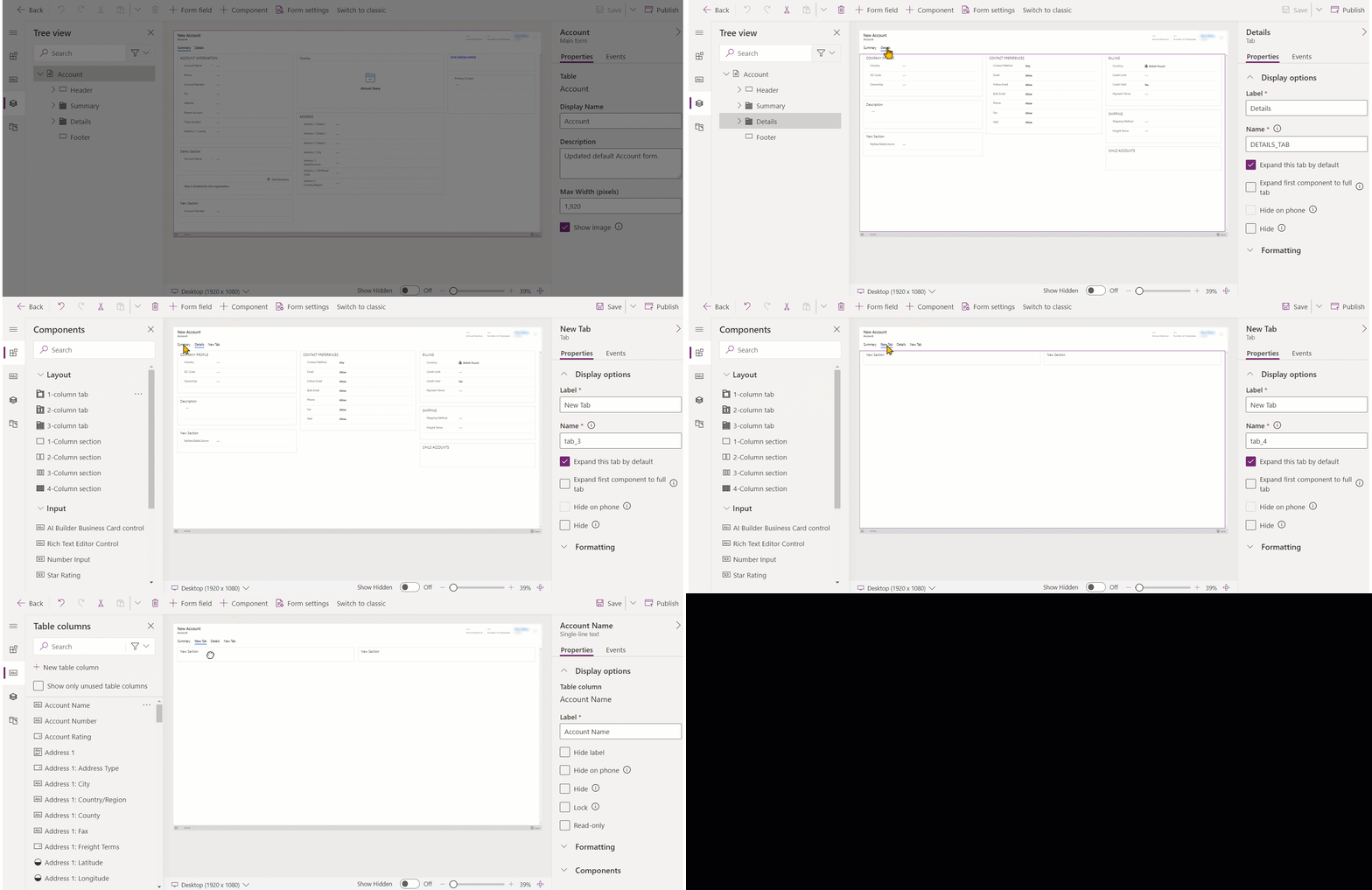
양식의 탭 구성
양식 디자이너를 사용하여 양식을 만들거나 편집할 때 탭을 구성하는 데 사용할 수 있는 속성입니다.
| Area | 이름 | Description |
|---|---|---|
| 표시 옵션 | 탭 레이블 | 사용자에게 표시되는 탭의 지역화 가능 레이블입니다. 이 속성은 필수입니다. |
| 표시 옵션 | 이름 | 스크립트에서 참조할 때 사용되는 탭의 고유 이름입니다. 이름에는 영숫자 문자와 밑줄만 사용할 수 있습니다. 이 속성은 필수입니다. |
| 표시 옵션 | 기본적으로 이 탭 확장 | 탭 상태는 양식 스크립트를 사용하거나 레이블을 선택하여 확장 또는 축소 사이를 전환할 수 있습니다. 탭의 기본 상태를 선택합니다. |
| 표시 옵션 | 숨기기 탭 | 이 옵션을 선택하면 탭이 기본적으로 숨겨지고 코드를 사용하여 표시될 수 있습니다. |
| 표시 옵션 | 휴대폰에서 숨기기 | 휴대폰 화면에서 이 양식의 압축된 버전을 렌더링하려면 탭을 숨길 수 있습니다. |
| 서식 | 레이아웃 | 탭은 열을 최대 3개까지 사용할 수 있습니다. 이러한 옵션을 사용하여 채워야 하는 탭 수와 전체 너비의 비율을 설정할 수 있습니다. |
폼의 탭 이동
끌어서 놓기 또는 잘라내기 및 붙여넣기 작업을 사용하여 폼의 탭을 이동할 수 있습니다.
끌어서 놓기를 사용하여 폼의 탭 이동
- 양식 디자이너를 열어 양식을 만들거나 편집합니다. 추가 정보: 양식 만들기 또는 양식 편집
- 양식 미리 보기에서 이동하려는 탭의 탭 머리글을 선택하고 끌어서 놓습니다. 양식 미리 보기에서 탭을 끌면 탭을 이동할 수 있는 놓기 대상이 표시됩니다. 다음 동작을 확인합니다.
- 탭 머리글을 마우스로 가리키면 기존 탭 앞이나 뒤 탭을 삭제할 수 있습니다.
- 현재 탭의 왼쪽 또는 오른쪽 가장자리를 마우스로 가리키면 탭을 현재 탭 앞이나 뒤로 놓을 수도 있습니다.
- 탭을 더 이동하려면 2단계를 반복합니다.
- 명령 모음에서 저장 을 선택하여 양식을 저장하거나 저장하려는 경우 게시 를 선택하고 변경 내용을 사용자에게 표시합니다.
잘라내기 및 붙여넣기를 사용하여 폼의 탭 이동
- 양식 디자이너를 열어 양식을 만들거나 편집합니다. 추가 정보: 양식 만들기 또는 양식 편집
- 양식 미리 보기에서 이동할 탭을 선택합니다.
- 명령 모음에서 잘라내기를 선택합니다.
- 양식 미리 보기에서 다른 기존 탭 또는 양식을 선택합니다.
- 명령 모음에서 붙여넣 기를 선택하거나 펼침 단추를 선택한 다음, 앞에 붙여넣기를 선택합니다. 다음 동작을 확인합니다.
- 붙여넣기를 선택하면 이동된 탭이 기존 탭 뒤에 붙여넣습니다.
- 이전에 붙여넣기를 선택하면 이동한 탭이 기존 탭 앞에 붙여넣습니다.
- 양식을 선택하면 이동된 탭이 양식의 마지막 탭으로 추가됩니다. 작업 전에 붙여넣 기는 적용할 수 없으므로 이 경우 사용할 수 없습니다.
- 더 많은 탭을 이동하려면 위의 2-5단계를 반복합니다.
- 명령 모음에서 저장 을 선택하여 양식을 저장하거나 저장하려는 경우 게시 를 선택하고 변경 내용을 사용자에게 표시합니다.
양식의 탭 삭제
양식 미리 보기에서 폼에서 삭제할 탭을 선택합니다.
명령 모음에서 삭제를 선택합니다.
탭을 더 삭제하려면 위의 2-3단계를 반복합니다.
명령 모음에서 저장 을 선택하여 양식을 저장하거나 저장하려는 경우 게시 를 선택하고 변경 내용을 사용자에게 표시합니다.
비고
- 탭은 주 양식에서만 삭제할 수 있습니다. 추가 정보: 양식 유형
- 실수로 탭을 삭제하는 경우 명령 모음에서 실행 취소 를 선택하여 양식을 이전 상태로 되돌립니다.
- 필수 또는 잠긴 열이 있는 섹션이 포함된 탭은 삭제할 수 없습니다.
- 잠긴 섹션이 있는 탭은 삭제할 수 없습니다.
- 폼에는 하나 이상의 탭이 있어야 합니다. 양식의 마지막 남은 탭은 삭제할 수 없습니다.
참고하십시오
모델 기반 양식 디자이너 개요
양식 디자이너를 사용하여 양식 만들기, 편집 또는 구성
양식의 열 추가, 구성, 이동 또는 삭제
양식에서 구성 요소 추가, 구성, 이동 또는 삭제
양식의 섹션 추가, 구성, 이동 또는 삭제
양식 디자이너에서 머리글 속성 구성
양식에 하위 표 구성 요소 추가 또는 구성
양식에 빠른 보기 구성 요소 추가 또는 구성
양식에서 조회 구성 요소 구성
양식 디자이너에서 트리 보기 사용
열 만들기 및 편집