양식의 섹션은 탭 열에서 사용 가능한 공간을 차지합니다. 섹션에는 표시할 수 있는 레이블이 있으며 레이블 아래에 줄이 표시될 수 있습니다.
섹션에는 최대 4개의 열이 있을 수 있으며 섹션의 열에 대한 레이블이 표시되는 방법을 표시하는 옵션이 포함됩니다.
머리글 및 바닥글은 섹션과 비슷하지만 제거할 수 없습니다. 아무것도 포함하지 않으면 표시되지 않습니다.
비고
양식에서 섹션을 사용할 때의 최신 환경은 양식의 섹션 추가, 구성, 이동 또는 삭제를 참조하세요.
클래식 양식 디자이너의 섹션 속성
Power Apps(make.powerapps.com)에서 솔루션 탐색기의 섹션 속성 에 액세스할 수 있습니다.
Power Apps에 로그인합니다.
왼쪽 탐색 창에서 테이블을 선택하고 원하는 테이블을 선택한 다음 양식 영역을 선택합니다. 항목이 측면 패널 창을 경우 ...자세히를 선택한 다음 원하는 항목을 선택하세요.
양식 목록에서 유형 기본의 양식을 엽니다.
클래식으로 전환을 선택하여 클래식 양식 디자이너에서 양식을 편집합니다.
섹션 속성이 표시되도록 섹션 중 하나를 두 번 클릭합니다.
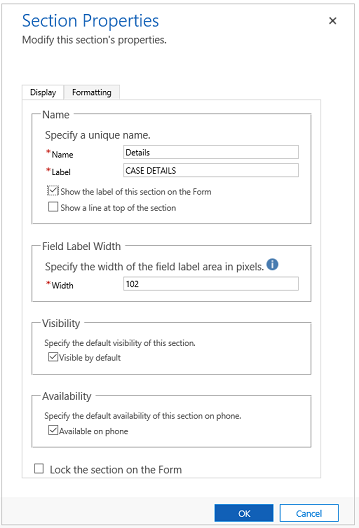
| 탭 | 재산 | Description |
|---|---|---|
| 표시 | 이름 | 필수: 스크립트에서 참조할 때 사용되는 섹션의 고유 이름입니다. 이름에는 영숫자 문자와 밑줄만 사용할 수 있습니다. |
| 레이블 | 필수: 사용자에게 표시되는 섹션에 대해 지역화할 수 있는 레이블입니다. | |
| 양식에 이 섹션의 레이블 표시 | 섹션은 레이블 없이 자주 사용되어 열의 서식을 제어합니다. | |
| 섹션 맨 위에 줄 표시 | 섹션의 맨 위에 있는 줄은 양식 레이아웃을 나누는 데 도움이 됩니다. | |
| 열 레이블 너비 |
필수: 50에서 250 사이의 값을 설정하여 열 레이블에 허용되는 공간을 지정합니다. 머리글 및 바닥글 요소에도 이 속성이 있습니다. |
|
| 가시성 | 섹션 표시는 선택 사항이며 스크립트를 사용하여 제어할 수 있습니다. 추가 정보: 표시 옵션 | |
| Availability | 휴대폰에서 탭을 사용할 수 있도록 하려면 선택합니다. | |
| 양식에서 섹션 잠그기 | 이 옵션은 실수로 섹션이 제거되지 않게 하며 내용을 제거할 수 없도록 합니다. 섹션을 제거하면, 섹션 내의 열을 포함하여 모든 것이 제거됩니다. 이 섹션을 제거하려는 사용자는 제거하기 전에 이 설정을 변경해야 합니다. |
|
|
서식 머리글 및 바닥글 구성 요소에도 이 속성이 있습니다. |
레이아웃 | 섹션에 최대 4개까지 열을 지정합니다. |
| 열 레이블 정렬 | 섹션 내의 열에 대한 레이블은 왼쪽, 오른쪽 또는 가운데로 정렬될 수 있습니다. | |
| 열 레이블 위치 | 섹션 내에서 열의 레이블은 열의 옆이나 위쪽에 배치할 수 있습니다. |
참조 패널이라는 새로운 유형의 섹션을 추가할 수도 있습니다. 참조 패널은 단일 열 섹션입니다. 참조 패널 섹션 내에 하위 그리드, 빠른 보기 컨트롤 또는 기술 자료 검색 컨트롤을 삽입할 수 있습니다. 참조 패널에 추가한 각 컨트롤은 런타임에 패널 내의 세로 탭으로 표시됩니다. 참조 패널 섹션 내에서 다양한 컨트롤을 끌어서 놓을 수 있습니다. 런타임 시 기본 탭은 참조 패널에 추가된 첫 번째 컨트롤입니다. 다른 탭은 양식 편집기에 추가되는 순서로 나타납니다. 탭을 삭제하려면 키보드의 Delete 키를 사용합니다.
참조 패널을 삽입하면 기본적으로 탭의 마지막 섹션으로 추가됩니다. 폼당 하나의 참조 패널만 추가할 수 있습니다.
중요합니다
- 기본적으로 참조 패널 섹션은 사례, 계정 및 연락처와 같은 표준 형식으로 잠깁니다. 제거하거나 변경하려면 잠금을 해제해야 합니다.
- 빠른 보기 양식은 앱 수준 설정이 아닌 조직을 기반으로 합니다. 따라서 앱에 포함되거나 포함되지 않을 수 있는 사용 가능한 빠른 보기 양식은 참조 패널에서 관련 정보를 렌더링하는 데 사용됩니다.