이 단원에서는 보고서 관리자를 사용하여 받는 사람에게 배달할 보고서를 선택합니다. 정의할 데이터 기반 구독은 자습서 SSRS 자습서(기본 테이블 보고서 만들기)에서 만든 판매 주문 보고서를 배포합니다. 다음 단계에서는 보고서에서 데이터를 가져오는 데 사용하는 데이터 원본 연결 정보를 수정합니다. 저장된 자격 증명을 사용하여 보고서 데이터 원본에 액세스하는 보고서만 데이터 기반 구독을 통해 배포할 수 있습니다. 저장된 자격 증명은 무인 보고서 처리에 필요합니다.
또한 구독이 특정 주문 및 렌더링 형식에 대해 [Order] 보고서의 다른 인스턴스를 출력할 수 있도록 매개 변수를 사용하여 보고서를 필터링하도록 데이터 세트 및 보고서를 수정합니다.
이 주제에서:
데이터 원본 속성을 수정하려면
관리자 권한으로 보고서 관리자(SSRS 기본 모드) 를 시작합니다. 예를 들어 Internet Explorer 아이콘을 마우스 오른쪽 단추 로 클릭하고 관리자 권한으로 실행을 클릭합니다.
판매 주문 보고서가 포함된 폴더로 이동하고 보고서의 상황에 맞는 메뉴에서 관리를 클릭합니다.
 .
.데이터 원본 탭을 클릭합니다.
연결 형식의 경우 Microsoft SQL Server를 선택합니다.
사용자 지정 데이터 원본 연결 문자열은 다음과 이며 샘플 데이터베이스가 로컬 데이터베이스 서버에 있다고 가정 합니다.
Data source=localhost; initial catalog=AdventureWorks2012보고서 서버에 안전하게 저장된 자격 증명을 클릭합니다.
사용자 이름( domain\user 형식 사용) 및 암호를 입력합니다. AdventureWorks2012 데이터베이스에 액세스할 수 있는 권한이 없는 경우, 액세스 권한이 있는 로그인 정보를 입력하십시오.
데이터 원본에 연결할 때 Windows 자격 증명으로 사용을 클릭한 다음 확인을 클릭합니다. 도메인 계정을 사용하지 않는 경우(예: SQL Server 로그인을 사용하는 경우) 이 확인란을 클릭하지 마세요.
연결 테스트를 클릭하여 데이터 원본에 연결할 수 있는지 확인합니다.
적용을 클릭합니다.
보고서를 보고 지정한 자격 증명을 사용하여 보고서가 실행되는지 확인합니다. 보고서를 보려면 보기 탭을 클릭합니다. 보고서가 열리면 직원 이름을 선택한 다음 보고서 보기 단추를 클릭하여 보고서를 확인해야 합니다.
AdventureWorksDataset를 수정하려면
SQL Server Data Tools에서 판매 주문 보고서 열기
데이터 세트를
AdventureWorksDataset마우스 오른쪽 단추로 클릭하고 데이터 세트 속성을 클릭합니다.WHERE (UPPER(SalesOrderNumber) =UPPER(@OrderNumber) or @OrderNumber IS NULL)문을Group By문 앞에 추가합니다. 전체 쿼리 구문은 다음과 같습니다.SELECT soh.OrderDate AS Date, soh.SalesOrderNumber AS [Order], pps.Name AS Subcat, pp.Name AS Product, SUM(sd.OrderQty) AS Qty, SUM(sd.LineTotal) AS LineTotal FROM Sales.SalesPerson AS sp INNER JOIN Sales.SalesOrderHeader AS soh ON sp.BusinessEntityID = soh.SalesPersonID INNER JOIN Sales.SalesOrderDetail AS sd ON sd.SalesOrderID = soh.SalesOrderID INNER JOIN Production.Product AS pp ON sd.ProductID = pp.ProductID INNER JOIN Production.ProductSubcategory AS pps ON pp.ProductSubcategoryID = pps.ProductSubcategoryID INNER JOIN Production.ProductCategory AS ppc ON ppc.ProductCategoryID = pps.ProductCategoryID WHERE (UPPER(SalesOrderNumber) =UPPER(@OrderNumber) or @OrderNumber IS NULL) GROUP BY ppc.Name, soh.OrderDate, soh.SalesOrderNumber, pps.Name, pp.Name, soh.SalesPersonID HAVING (ppc.Name = 'Clothing')확인을 클릭합니다.
보고서 매개 변수를 추가하고 보고서를 다시 게시하려면
보고서 데이터 창에서 새로 만들기를 클릭한 다음 매개 변수...
이름에
OrderNumber을(를) 입력합니다.프롬프트에서 .를 입력합니다
OrderNumber.빈 값 허용("")을 선택합니다.
Null 값 허용을 선택합니다.
OK를 클릭합니다. 매개 변수가 보고서 데이터 창 에 추가되고 다음 이미지와 같이 표시됩니다.
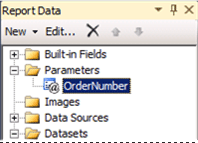 .
.미리 보기 탭을 클릭하여 보고서를 실행합니다. 보고서 맨 위에 있는 매개 변수 입력 상자를 확인합니다. 다음 중 하나를 수행할 수 있습니다.
보고서 보기를 클릭하여 매개 변수를 사용하지 않고 전체 보고서를 확인합니다.
Null 옵션을 선택 취소하고 주문 번호(예: so71949)를 입력하여 보고서에서 하나의 주문만 표시합니다.

다음 단원의 구독 구성이 이 단원에서 변경한 내용을 활용할 수 있도록 보고서를 다시 배포합니다. 테이블 자습서에서 사용되는 프로젝트 속성에 대한 자세한 내용은 6단원의 '보고서 서버에 보고서 게시(선택 사항)' 섹션 : 그룹화 및 합계 추가(Reporting Services)를 참조하세요.
보고서를 다시 배포하려면
다음 단원의 구독 구성이 이 단원에서 변경한 내용을 활용할 수 있도록 보고서를 다시 배포합니다. 테이블 자습서에서 사용되는 프로젝트 속성에 대한 자세한 내용은 6단원의 '보고서 서버에 보고서 게시(선택 사항)' 섹션 : 그룹화 및 합계 추가(Reporting Services)를 참조하세요.
도구 모음에서 빌드 를 클릭한 다음 배포 자습서를 클릭합니다.
다음 단계
저장된 자격 증명을 사용하여 데이터를 가져오기 위해 보고서를 구성했습니다. 다음으로 보고서 관리자의 Data-Driven 구독 페이지를 사용하여 구독을 지정합니다. 레슨 3: Data-Driven 구독 정의
또한 참조하십시오
보고서 데이터 원본 관리 보고서 데이터 원본에 대한 자격 증명 및 연결 정보 지정Data-Driven 구독 만들기(SSRS 자습서)기본 테이블 보고서 만들기(SSRS 자습서)