이 단원에서는 데이터 기반 구독 페이지를 사용하여 구독 데이터 원본에 연결하고, 구독 데이터를 검색하는 쿼리를 빌드하고, 결과 집합을 보고서 및 배달 옵션에 매핑합니다.
비고
시작하기 전에 SQL Server 에이전트 서비스가 실행 중인지 확인합니다. 실행되고 있지 않으면 구독을 저장할 수 없습니다.
이 단원에서는 1단원과 2단원을 완료했으며 보고서 데이터 원본에서 저장된 자격 증명을 사용한다고 가정합니다. 자세한 내용은 2단원: 보고서 데이터 원본 속성 수정을 참조하세요.
이 주제에서는:
Data-Driven 구독 마법사 시작
보고서 관리자에서 홈을 클릭하고 판매 주문 보고서가 포함된 폴더로 이동합니다.
보고서의 상황에 맞는 메뉴에서 관리를 클릭한 다음 구독 탭을 클릭합니다.
새 데이터 기반 구독을 클릭합니다. 이 단추가 표시되지 않으면 Content Manager 권한이 없습니다.
1단계 - 설명 정의
설명에 주문 배송을 입력합니다.
받는 사람에게 알림을 받는 방법을 지정하려면 Windows FileShare를 선택합니다.
이 구독에 대해서만 지정을 선택하고 다음을 클릭합니다.
2단계 - 구독자 데이터 원본에 대한 연결 정의
데이터 원본 형식으로 Microsoft SQL Server 를 선택합니다.
연결 문자열에 다음 연결 문자열을 입력합니다.
data source=localhost; initial catalog=Subscribers비고
"Subscribers 데이터베이스는 첫 번째 레슨에서 만든 것입니다."
보고서 서버에 안전하게 저장된 자격 증명을 클릭합니다.
사용자 이름 및 암호에 도메인 사용자 이름 및 암호를 입력합니다. 사용자 이름을 지정할 때 도메인 및 사용자 계정을 모두 포함합니다.
비고
구독자 데이터 원본에 연결하는 데 사용되는 자격 증명은 Management Studio로 다시 전달되지 않습니다. 나중에 구독을 수정하는 경우 데이터 원본에 연결하는 데 사용되는 암호를 다시 입력해야 합니다.
데이터 원본에 연결할 때 Windows 자격 증명으로 사용을 선택하고 다음을 클릭합니다.
3단계 - 구독자 데이터를 검색하는 쿼리 정의
쿼리 상자에 다음 쿼리를 입력합니다.
Select * from OrderInfo시간 제한(30초)을 지정합니다.
유효성 검사를클릭한 다음 다음을 클릭합니다.
4단계 - 배달 옵션 설정
파일 이름의 경우 데이터베이스에서 값 가져오기를 선택합니다. 필드 순서를 선택합니다.
경로의 경우 정적 값 지정을 선택합니다. 값 설정에서 쓰기 권한이 있는 공용 파일 공유의 이름(예:
\\mycomputer\public\myreports)을 입력합니다.렌더링 형식의 경우 데이터베이스에서 값 가져오기를 선택합니다. 형식을 선택합니다.
쓰기 모드의 경우 정적 값 지정을 선택하고 자동 증가(AutoIncrement)를 선택합니다.
파일 확장의 경우 정적 값 지정을 선택하고 True를 선택합니다.
사용자 이름으로정적 값 지정을 선택합니다. 도메인 사용자 계정을 입력합니다. 다음 형식
<domain>\<account>으로 입력합니다. 사용자 계정에는 이전 단계에서 구성한 경로에 대한 권한이 있어야 합니다.암호의 경우 정적 값 지정을 선택합니다. 암호를 입력합니다. 암호를 신중하게 입력해야 합니다. 마법사에서 암호의 유효성을 검사하지 않습니다.
다음을 클릭하세요.
5단계 - 보고서 출력 매개 변수 값 구성
- OrderNumber의 경우 데이터베이스에서 값 가져오기를 선택합니다. 값에서 순서를 선택합니다. 다음을 클릭하세요.
6단계 - 구독 예약
이 구독에 대해 생성된 일정을 클릭한 후 다음을 클릭합니다.
일정 세부 정보에서 한 번을 클릭합니다.
현재 시간보다 몇 분 앞당기는 시작 시간을 지정합니다.
완료를 클릭합니다.
다음 단계
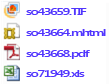
구독이 실행되면 지정된 파일 공유에 4개의 보고서 파일이 전달되며, 구독자 데이터 원본의 각 주문에 대해 하나씩 배달 됩니다 . 각 배달은 데이터(데이터는 순서에 따라 지정되어야 함), 렌더링 형식 및 파일 형식 측면에서 고유해야 합니다. 공유 폴더에서 각 보고서를 열어 정의한 구독 옵션에 따라 각 버전이 사용자 지정되었는지 확인할 수 있습니다.
보고서 관리자의 구독 페이지에는 구독의 마지막 실행 날짜 및 상태가 포함됩니다.
비고
구독이 실행된 후 페이지를 새로 고쳐 업데이트된 정보를 확인합니다.

이 단계에서는 "Data-Driven 구독 정의" 자습서를 완료합니다. 다른 Reporting Services 자습서에 대한 자세한 내용은 Reporting Services 자습서(SSRS)를 참조하세요.
또한 참조하십시오
Data-Driven 구독 만들기(SSRS 자습서)
구독 및 배달(Reporting Services)
Data-Driven 구독
Data-Driven 구독 만들기, 수정 및 삭제
구독자 데이터에 외부 데이터 원본 사용(Data-Driven 구독)