기록 디버깅은 IntelliTrace에서 수집한 정보에 따라 달라지는 디버깅 모드입니다. 애플리케이션 실행을 통해 앞뒤로 이동하고 상태를 검사할 수 있습니다.
Visual Studio Enterprise 버전에서 IntelliTrace를 사용할 수 있습니다(Professional 또는 Community Edition은 사용할 수 없음).
기록 디버깅을 사용하는 이유는 무엇인가요?
버그를 찾기 위해 중단점을 설정하는 것은 다소 성공 여부가 불확실한 일일 수 있습니다. 코드에서 버그가 의심되는 위치에 가까운 중단점을 설정한 다음, 디버거에서 애플리케이션을 실행하고 중단점이 적중되기를 바라며, 실행 중단이 발생하는 위치가 버그의 원본을 표시할 수 있기를 바랍니다. 그렇지 않은 경우 코드의 다른 위치에서 중단점을 설정하고 디버거를 다시 실행하여 문제를 찾을 때까지 테스트 단계를 반복해서 실행해야 합니다.
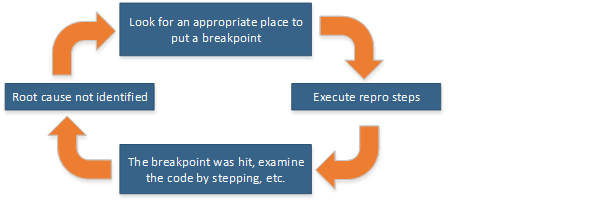
IntelliTrace 및 기록 디버깅을 사용하여 중단점을 설정하고 디버깅을 다시 시작하고 테스트 단계를 반복하지 않고도 애플리케이션에서 로밍하고 상태(호출 스택 및 지역 변수)를 검사할 수 있습니다. 이렇게 하면 특히 버그를 실행하는 데 시간이 오래 걸리는 테스트 시나리오의 깊이에 있는 경우 많은 시간을 절약할 수 있습니다.
기록 디버깅을 사용하려면 어떻게 해야 하나요?
IntelliTrace는 기본적으로 설정됩니다. 관심 있는 이벤트 및 함수 호출과 전체 애플리케이션 상태의 스냅샷을 볼지 여부를 결정하기만 하면 됩니다. 찾으려는 항목을 정의하는 방법에 대한 자세한 내용은 IntelliTrace 기능을 참조하세요. 기능 지원은 언어 및 앱 유형에 따라 다릅니다.
- 기록 디버깅을 사용하여 스냅샷을 보려면 IntelliTrace를 사용하여 이전 앱 상태 검사를 참조하세요.
- 변수를 검사하고 코드를 탐색하는 방법을 알아보려면 기록 디버깅을 사용하여 앱 검사를 참조하세요.
- IntelliTrace 이벤트를 사용한 디버깅에 대한 자세한 내용은 연습: IntelliTrace 사용을 참조하세요.