Visual Studio 구독자는 Visual Studio IDE(통합 개발 환경)에 액세스할 수 있습니다. IDE 버전은 구독 수준에 따라 달라집니다. 혜택은 Visual Studio 구독 포털의 내 구독 페이지에 포함된 혜택의 도구 범주에 타일로 표시됩니다.
IDE 다운로드 및 설치
Visual Studio 버전에 대한 IDE를 다운로드하고 설치하는 방법은 다음과 같습니다. 이 예제에서는 Visual Studio Enterprise를 사용했습니다.
Visual Studio 구독 포털에 로그인하세요.
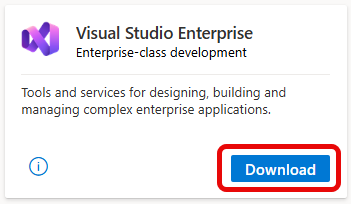
도구 탭을 선택하고 Visual Studio IDE 타일을 찾은 다음 아래의 다운로드 단추를 선택합니다. 다운로드 페이지에서 IDE를 다운로드할 수도 있습니다 .
IDE에 대한 인증을 위한 기본 채널이 로그인되어야 하기 때문에 제품 키는 모든 구독 수준에서 사용할 수 없습니다.
다운로드 페이지에서 아키텍처를 선택합니다. x86 또는 x64 및 언어 기본 설정(해당하는 경우)을 선택한 다음 다운로드를 선택합니다.

다운로드한 설치 관리자 패키지를 선택한 다음 프롬프트에서 실행을 선택합니다.
사용자 계정 컨트롤 창이 표시되면 예를 선택합니다.
계속을 선택하여 사용 조건에 동의합니다.
다른 버전의 Visual Studio가 설치된 경우 설치 관리자는 이전 환경을 잃지 않고도 앞으로 나아갈 수 있는 유연한 옵션을 제공합니다. 이전 Visual Studio 2022 구성을 마이그레이션하여 워크로드, SDK, 도구 집합 및 구성 요소를 복사하거나, 선택한 워크로드 및 구성 요소를 사용하여 새 설치를 시작하거나, 내보낸 파일에서
.vsconfig.
Visual Studio 설치 관리자가 열립니다. Visual Studio 설치 관리자 사용 가능 탭에 나열된 제품을 설치할 수도 있습니다.
Visual Studio 설치를 구성하는 방법을 선택합니다. Visual Studio 2026 이상을 설치할 때 설치 관리자는 이전 Visual Studio 환경을 복사하는 옵션을 제공합니다. 설치를 구성하는 몇 가지 방법이 있습니다.
- 수동으로 워크로드 및 구성 요소 선택 처음부터 시작하고 설치하려는 워크로드 및 구성 요소를 수동으로 선택합니다.
- 이 제품 버전에서 내 구성 마이그레이션 워크로드, SDK, 도구 집합, 설정 및 확장을 새 Visual Studio 환경에 복사하려면 기존 Visual Studio 인스턴스(2022 이상)를 선택합니다.
-
파일에서 내 구성 가져오기
.vsconfig이전에 내보낸 파일을 사용합니다..vsconfig파일을 가져오면 여러 컴퓨터에서 개발 환경을 표준화하는 데 도움이 됩니다. 자세한 정보: 설치 구성 가져오기 및 내보내기
Note
이전 Visual Studio 설치의 Marketplace확장 만 Visual Studio로 복사할 수 있습니다.
설정을 파일을 통해 .vssettings 가져옵니다. 일부 지원되지 않는 워크로드 및 구성 요소는 Visual Studio에서 더 이상 지원되지 않습니다. 설치 관리자를 사용하면 설치 중에 워크로드 및 구성 요소를 포함하거나 제거할 수 있습니다.
지원되지 않는 구성 요소가 새 버전에서 제대로 작동하지 않을 수 있습니다. 설치를 계속하기 전에 신중하게 검토하는 것이 좋습니다.
설치 관리자가 시작되면 워크로드 탭을 선택하여 사용자 지정 옵션을 선택합니다.
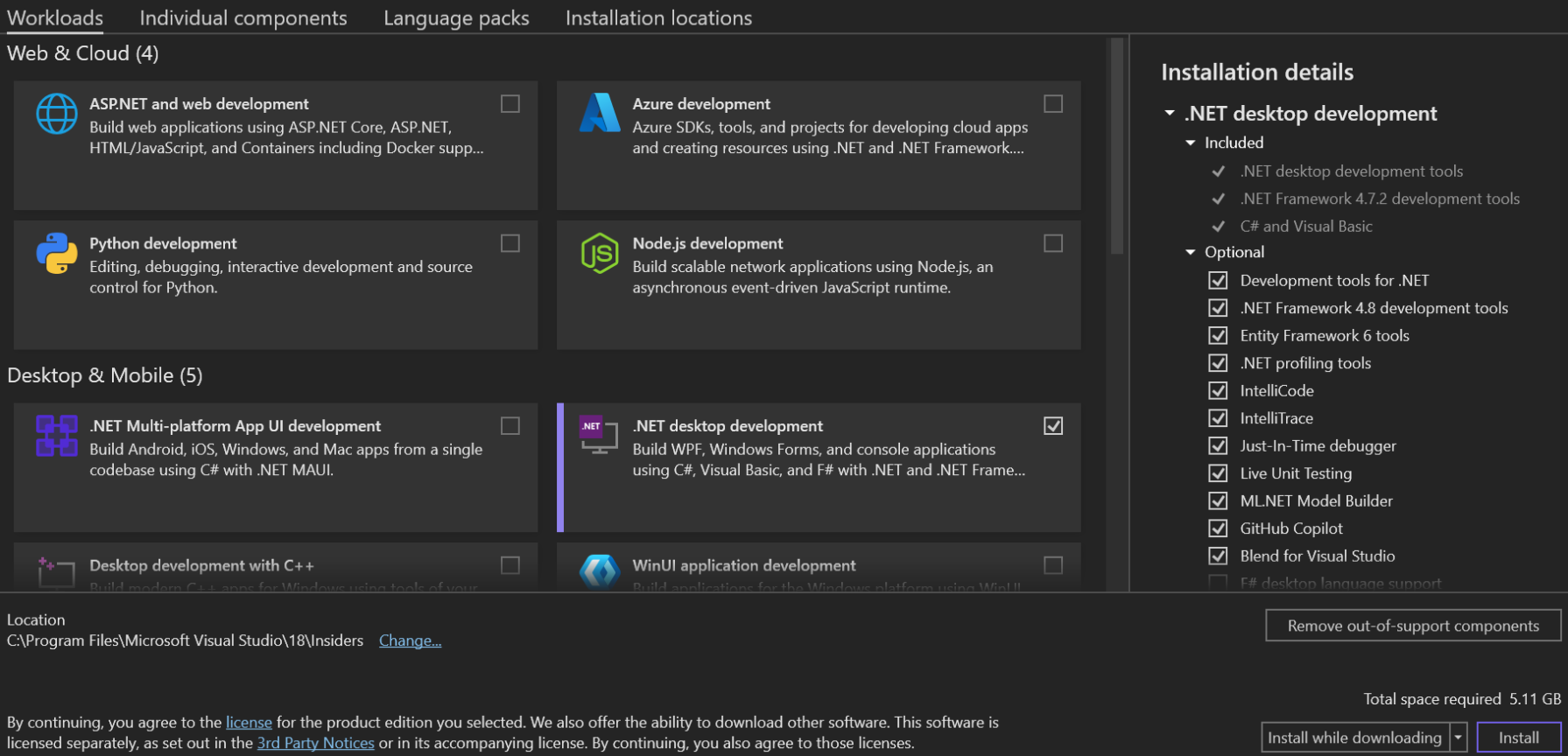
설치를 선택합니다.
다음으로 Visual Studio 설치 진행률을 보여 주는 상태 화면이 나타납니다.
팁 (조언)
설치 후 언제든지 이전에 설치되지 않은 워크로드 또는 구성 요소를 설치할 수 있습니다. Visual Studio가 열리면 도구 > 가져오기 도구 및 기능으로 이동하여 Visual Studio 설치 관리자를 엽니다. 또는 시작 메뉴에서 Visual Studio 설치 관리자를 엽니다. 여기에서 설치할 워크로드 또는 구성 요소를 선택합니다. 그런 다음 수정을 선택합니다.
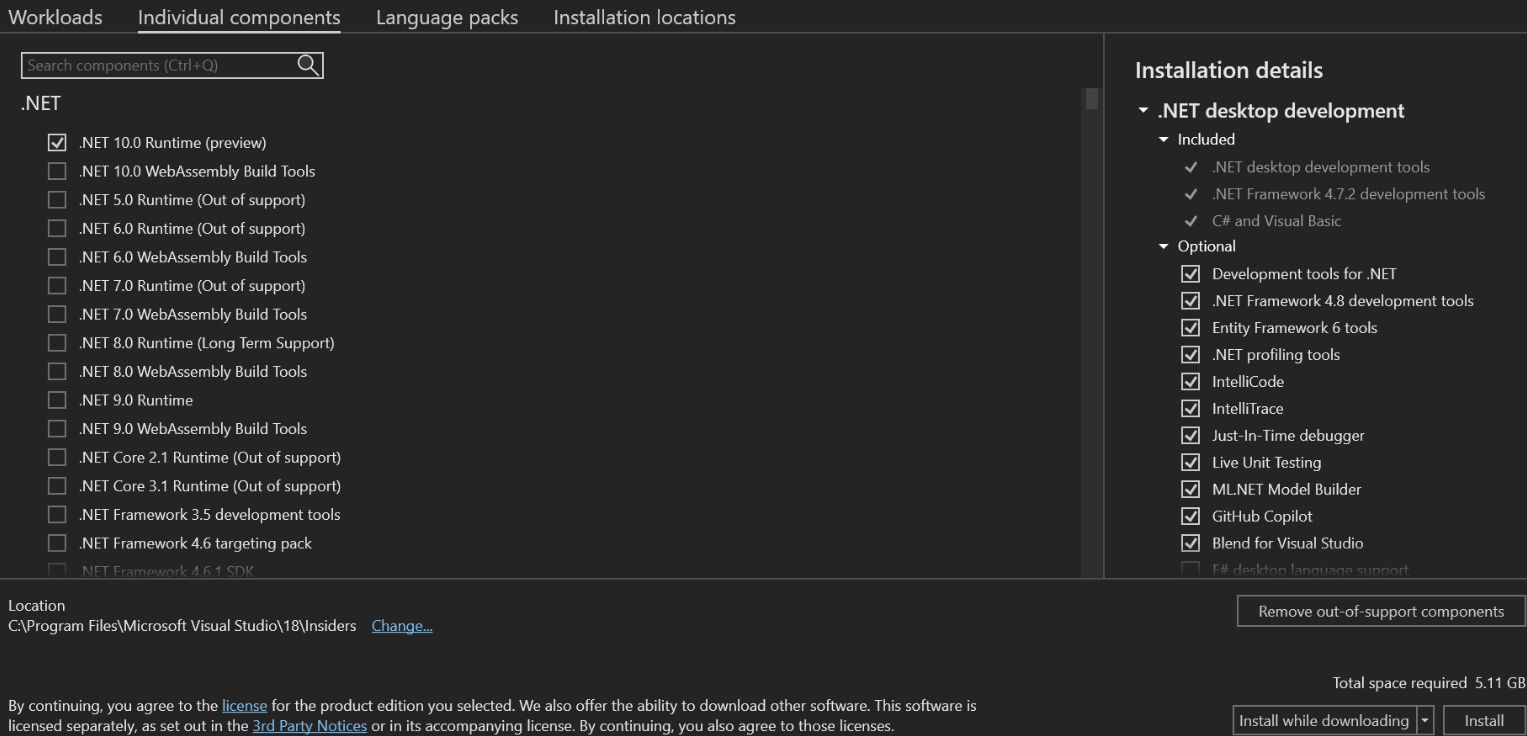
개별 구성 요소를 선택합니다(선택 사항). 워크로드 기능을 사용하여 Visual Studio 설치를 사용자 지정하거나 워크로드 설치보다 더 많은 구성 요소를 추가하지 않으려면 프롬프트에 따라 개별 구성 요소 탭의 개별 구성 요소를 설치할 수 있습니다.
기본적으로 설치 관리자 프로그램은 운영 체제가 처음으로 실행되면 해당 언어와 일치하려고 합니다. 선택한 언어로 Visual Studio를 설치하려면 Visual Studio 설치 관리자에서 언어 팩 탭으로 이동한 다음 프롬프트를 따릅니다. 이 단계는 선택 사항입니다.
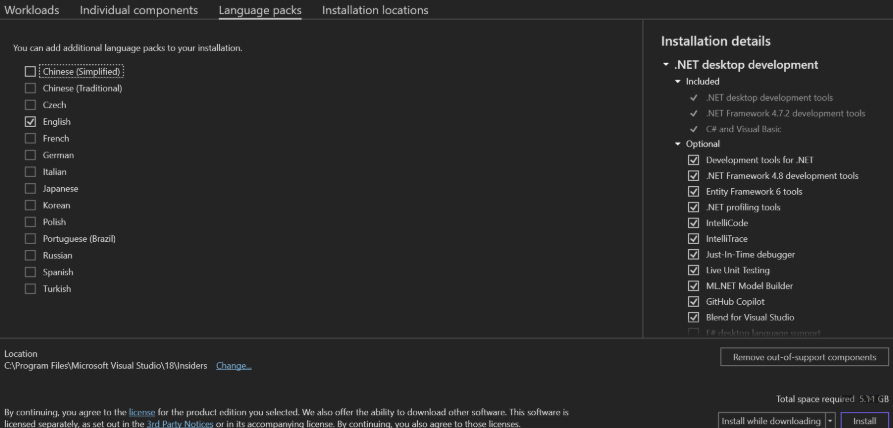
명령 프롬프트에서 설치 관리자를 실행하여 기본 언어를 변경할 수 있습니다. 예를 들어 다음 명령을 사용하여 설치 관리자가 영어로 실행되도록 할 수 있습니다.

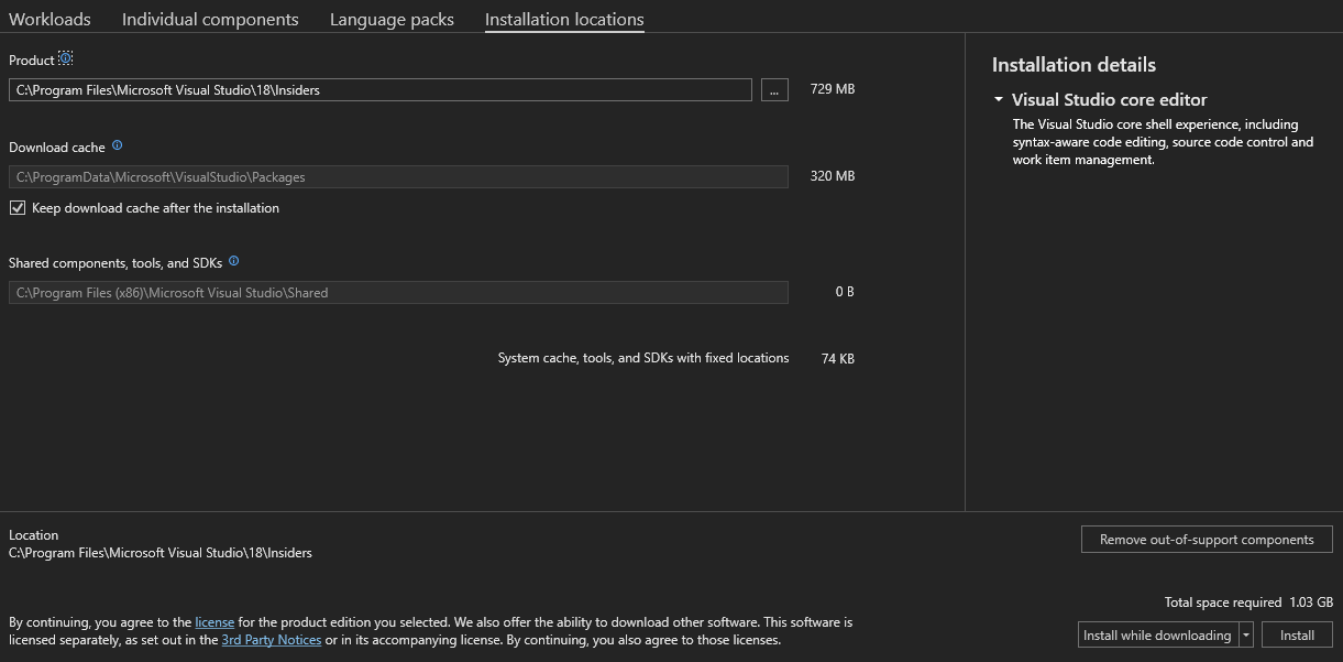
설치 위치(선택 사항)를 선택합니다. 시스템 드라이브에서 Visual Studio의 설치 공간을 줄일 수 있습니다. 자세한 내용은 설치 위치 선택참조하세요.
Important
Visual Studio IDE 또는 다운로드 캐시에 대한 다른 드라이브는 Visual Studio를 처음 설치할 때만 선택할 수 있습니다. 드라이브 변경이 필요한 경우 Visual Studio를 제거하고 다시 설치해야 합니다.
이전에 컴퓨터에 Visual Studio를 설치한 경우 사용자는 공유 구성 요소, 도구 및 SDK 경로를 변경할 수 없습니다. 흐리게 표시됩니다. 이 위치는 Visual Studio의 모든 설치에서 공유됩니다.
Visual Studio를 시작하려면 시작을 선택합니다. 여러 버전이 설치된 경우 Visual Studio 설치 관리자 창에 나열됩니다.
Visual Studio 구독과 연결된 계정으로 로그인합니다.
Visual Studio가 열립니다. 바로 사용할 준비가 완료되었습니다!
Eligibility
| 구독 수준 | Channels | Benefit | Renewable? |
|---|---|---|---|
| Visual Studio Enterprise(표준, 월간 클라우드) | VL, Azure, Retail, 선택한 NFR* | Available | Yes |
| GitHub Enterprise를 사용하여 Visual Studio Enterprise 구독 | VL | Available | Yes |
| Visual Studio Professional(표준, 월간 클라우드) | VL, Azure, Retail | Available | Yes |
| GitHub Enterprise를 사용하여 Visual Studio Professional 구독 | VL | Available | Yes |
| Visual Studio Test Professional(표준) | All | 사용할 수 없음 | N/A |
| MSDN 플랫폼(표준) | All | 사용할 수 없음 | N/A |
* NFR(전매금지), NFR Basic, VSIP(Visual Studio Industry Partner), Microsoft Cloud 파트너 프로그램, FTE, MCT 소프트웨어 및 서비스 개발자, Imagine, MVP(Most Valuable Professional), RD(Regional Director)에 대한 구독이 포함되어 있습니다.
Note
Microsoft는 더 이상 클라우드 구독에서 Visual Studio Professional 연간 구독 및 Visual Studio Enterprise 연간 구독을 제공하지 않습니다. 현재 고객인 경우 구독을 갱신, 증가, 감소 또는 취소하는 기능은 변경되지 않습니다. 새 고객인 경우 Visual Studio 구매 페이지로 이동하여 다양한 구매 옵션을 살펴보는 것이 좋습니다.
어떤 구독을 사용하고 있는지 잘 모르시나요? 구독 페이지로 이동하여 전자 메일 주소에 할당된 모든 구독을 확인합니다. 구독이 모두 표시되지 않으면 하나 이상의 구독이 다른 전자 메일 주소에 할당될 수 있습니다. 해당 구독을 보려면 해당 다른 전자 메일 주소로 로그인해야 합니다.
Important
Mac용 Visual Studio는 Microsoft의 최신 수명 주기 정책따라 2024년 8월 31일에 사용 중지되었습니다.
지원 리소스
Visual Studio에 대한 질문이 있거나 기술 지원이 필요한 경우 다음 섹션의 리소스를 확인합니다.
Visual Studio IDE 기술 지원
Visual Studio IDE 기술 문제 또는 질문은 Visual Studio 기술 지원문의하세요. Visual Studio 구독에 포함될 수 있는 제한된 Visual Studio 기술 지원 인시던트 사용하기 전에 다른 온라인 리소스를 사용하는 것이 좋습니다.
- 설치 문제에 대해서는 의 Visual Studio 설치 및 업그레이드 문제 해결 단계별 지침을 참조하세요.
설치 채팅(영어만 해당) 지원 옵션을 사용해 볼 수도 있습니다.
온라인 개발자 커뮤니티를 검색하고 커뮤니티 지원 포럼을 통해 전문가의 답변을 얻습니다.
로그인하지 않고 키워드, 읽기, 투표 및 메모를 모두 검색할 수 있습니다. 검색에 필요한 항목을 찾을 수 없는 경우 탐색 메뉴에서 기능을 제안하거나 문제를 보고할 수 있습니다.
기능 요청을 제출하려면 로그인하여 보고서를 작성하고 게시해야 합니다. 문제 또는 버그를 보고하려면 Visual Studio의 실행 중인 인스턴스가 있어야 합니다.
- Stack Overflow 공용 Q&사이트에서 [visual-studio]태그가 지정된 이미 묻는 질문의 답변을 검색하거나, 계정에 가입하여 새 질문을 하세요.
기술 지원 인시던트
이전 옵션을 소진하고 여전히 답변이 없는 경우 Visual Studio 기술 지원 티켓을 엽니다. 이렇게 하려면 Visual Studio 구독 포털혜택 페이지로 이동하여 지원 탭을 선택한 다음, 기술 지원 혜택 타일을 선택합니다. 자세한 내용은 기술 지원 혜택참조하세요.
Note
기술 지원은 모든 구독에서 사용할 수 없습니다. 구독에 포함된 내용을 알아보려면 Visual Studio 구독 혜택비교를 참조하세요.
Visual Studio 구독 지원
판매, 구독, 계정 및 청구에 대한 지원은 Visual Studio 구독 지원문의하세요.
참고하십시오
- Visual Studio 설명서
- Azure DevOps Services 설명서
- Azure 설명서
- Microsoft 365 설명서
다음 단계
Visual Studio를 설치한 후에는 다음과 같은 중요한 이점을 활성화해야 합니다.