Microsoft Viva Glint 요약 보고서는 관리자가 팀, 리더 또는 회사에 높은 수준의 결과를 제공하는 데 유용한 보고서 그룹입니다.
참고
모든 질문에 액세스할 수 없는 역할의 사용자는 액세스 권한이 있는 질문에 대한 질문 및 의견 수만 볼 수 있습니다.
요약 보고서 콘텐츠
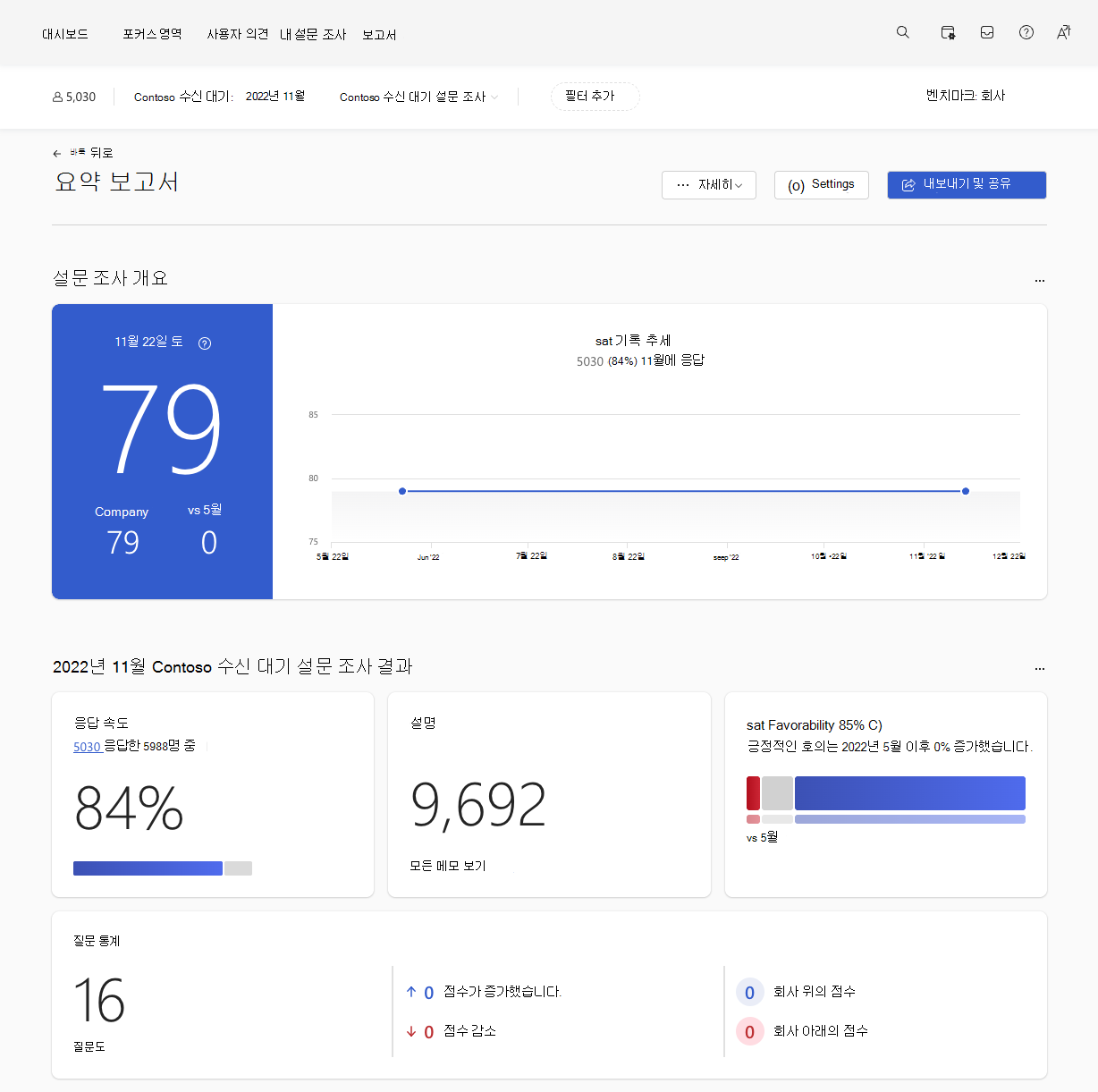
기본적으로 요약 보고서에는 이 표에 설명된 섹션이 포함되어 있습니다.
| 보고서 또는 섹션 | 설명 |
|---|---|
| 설문 조사 개요 | 기본 벤치마크 및 마지막 설문 조사 주기(사용 가능한 경우)와 비교하여 설문 조사의 주요 결과에 대한 가장 최근 점수 개요 |
| 기록 추세 | 여러 설문 조사 주기 점수를 사용할 수 있는 경우 시간에 따른 설문 조사 주요 결과 점수의 추세 그래프 |
| 설문 조사 결과 | 응답률, 의견 수, 주요 결과 선호도 분석, 질문 수, 마지막 설문 조사 주기 이후 점수 증가 또는 감소, 선택한 벤치마크 위 또는 아래의 질문 수 등 설문 조사의 가장 최근 결과 개요 |
| 강점 및 기회 | 벤치마크를 기준으로 하는 주요 강점 및 기회와 주요 결과에 미치는 영향 |
| 점수 | 점수, 질문 텍스트, 벤치마크 비교, 마지막 설문 조사 주기 이후 변경(사용 가능한 경우), 영향, 백분율 유리한 분석 및 의견 수의 열을 포함한 모든 설문 조사 질문 및 해당 점수 목록 |
| 기본 및 보조 계층 구조 섹션 | 주요 결과 점수는 특성(예: 관리자 팀), 주요 결과 점수, 벤치마크 비교, 마지막 설문 조사 주기 이후 변경(사용 가능한 경우), 백분율 유리한 분석, 응답률 및 개수를 포함하여 일반 설정에서 선택한 organization 첫 번째 및 보조 계층 구조의 가장 높은 수준으로 세분화됩니다. |
사용 가능한 다른 피드백 보고서에 대한 자세한 내용은 보고서 유형을 참조하세요.
참고
주요 결과로 사용되는 집계 인덱스의 질문에 일부 사용자를 제외하기 위한 질문 대상 지정 이 포함된 경우 설문 조사 개요의 주요 결과 응답률은 설문 조사 결과 섹션의 전체 응답률과 다릅니다.
벤치마크 비교 선택
설정 단추는 패널을 열어 다른 사용자가 수행하는 방식의 컨텍스트 내에서 설문 조사 결과를 해석하기 위한 비교 데이터를 선택합니다. 일반 설정 기능의 보고 섹션에서 벤치마크가 구성된 방식에 따라 하나 이상의 내부 비교가 여기에 나타날 수 있습니다. 네 가지 Glint 벤치마크 비교 옵션은 다음과 같습니다.
- 벤치마크: organization 내에서뿐만 아니라 모든 Glint 고객으로부터 컴파일된 설문 조사 데이터를 기반으로 피드백에 대한 비교 지점을 제공합니다. 관리자 및 최초 설문 조사 결과 분석에 유용합니다.
- 회사: 동일한 질문에 대한 회사 전체 점수와 비교하여 팀 점수를 표시합니다. 둘 이상의 책임 영역을 가진 사용자에게 유용합니다.
- 내 팀: 팀의 점수를 사용자의 데이터 액세스에서 파생된 전체 점수와 비교합니다. 둘 이상의 책임 영역을 가진 사용자에게 유용합니다.
- 평균 질문: 액세스 권한 내의 모든 질문 및 응답자에 대한 단일 전체 점수를 제공합니다. 점수에서 일정 수준의 분산을 찾는 사용자에게 유용합니다.
참고
회사에서 지침에 사용된 Viva Glint 용어로 사용자 지정 용어를 대체했을 수 있습니다.
요약 보고서의 강점 & 기회
요약 보고서의 보기는 개선의 장점(축하할 영역)과 기회(집중해야 할 영역)의 순위가 지정된 목록을 제공합니다.
팁
관리자의 경우 S&O의 첫 번째 보기는 벤치마크와 비교하여 인재를 유치하고 유지하기 위해 organization 경쟁 우위를 개선하는 데 도움이 되는 영역을 이해해야 합니다. 벤치마크가 있는 항목만 이 보기의 일부입니다.
벤치마크가 없는 항목이 여러개 있는 경우 S&Os 및 평균 질문 보기로 변경합니다. 이 보기는 선택한 모든 설문 조사 항목의 평균 점수와 비교합니다. 이 비교는 회사 평균에 비해 팀의 강점과 기회를 나타냅니다.
예:
설문 조사에 10개의 등급 질문이 있고 모든 질문 점수의 평균이 75인 경우 점수가 70인 질문과 질문 평균 간의 차이는 70 - 75 = -5로 계산됩니다.
보고서 필터링
대부분의 보고서는 특성 및 계층 구조별로 필터링할 수 있습니다. 필터 기호를 사용합니다.
보고서 추가 또는 삭제
보고서를 추가하려면 페이지 아래쪽에서 자세히 드롭다운 단추를 선택한 다음 + 섹션 추가를 선택합니다.
보고서가 이미 표시되었지만 다른 보고서를 추가하려는 경우 자세히 단추를 사용할 수 없습니다. 페이지 아래쪽에서 +섹션 추가 를 선택합니다.
이미 표시되는 보고서 중 하나를 공유하지 않도록 선택한 경우 보고서 옆에 있는 세로 타원에서 삭제 를 선택합니다.
보고서 내보내기
내보내기 단추의 드롭다운 화살표를 사용하여 내보내기 방법을 선택합니다.