결과에 액세스할 수 있는 역할, 집계 인덱스(예: Engagement), 주요 결과 및 보고 기본값 및 템플릿을 선택하여 Microsoft Viva Glint 설문 조사의 보고 섹션을 설정합니다.
액세스 권한이 있는 역할 선택
프로그램 역할 섹션에서 액세스 권한이 있는 역할을 확인하고 역할 추가 옵션을 사용하여 새 사용자 역할을 추가하여 이 설문 조사 결과를 확인합니다.

이 드롭다운 메뉴의 역할은 Viva Glint 이미 설정된 사용자 역할을 기반으로 합니다. 새 역할을 추가한 후 역할 설정을 표시하도록 확장됩니다.

각 설정을 검토하고 수행할 선택 사항과 사용하도록 설정할 기능을 선택합니다.
| 사용 권한 | 설명 |
|---|---|
| 보고 보기 | 역할에 라이브 보기 또는 단계별 액세스 권한이 부여되는지 여부를 선택합니다. |
| 컨시어지 표시 유형 | 역할의 사용자가 dashboard 관리자 컨시어지 기능을 볼지 여부를 선택합니다. |
| 광범위한 Team Insights | 이 역할의 설문 조사 결과에 대한 개략적인 요약이 직접 보고서 또는 롤업 계층 구조에 표시되는지 여부를 선택합니다. 더 광범위한 Team Insights에 대해 알아봅니다. |
| 팀 대화 | 이 기능을 사용하도록 설정된 역할의 사용자와 응답이 충분한 사용자는 설문 조사가 종료되고 결과가 발표되면 팀 대화 프레젠테이션 키트 에 액세스할 수 있습니다. |
| 기본 대시보드 |
팀 요약은 기본 Viva Glint dashboard 환경입니다. 드롭다운 메뉴를 사용하여 기본값을 변경하여 다른 보고서를 선택합니다. 중요하다: 회사 관리 역할은 요약 dashboard 액세스할 수 있습니다. |
| 메모 내보내기 | 설정은 기본적으로 설정되며 사용자가 보고서의 내보내기 및 공유 옵션을 사용하여 축자 주석 내보내기를 내보낼 수 있습니다. 참고: 설문 조사 기밀성을 높이기 위해 주석에 대한 내보내기 기능을 사용하지 않도록 설정할 수 있습니다. 기능을 사용하지 않도록 설정하면 사용자가 특정 의견을 설문 조사 응답자와 일치시킬 가능성이 감소하여 기밀성 측정값이 향상됩니다. 토글이 꺼짐으로 변경되면 내보내 기 및 공유 단추가 보고서에 숨겨집니다. 
|
| 보고서 템플릿 액세스 | 개별은 이 역할을 볼 수 있다고 보고합니다. X를 선택하여 보고서를 삭제하거나 검색 옵션을 사용하여 보고서를 추가합니다. Viva Glint 보고서에 대해 알아봅니다. |
| 질문 보고 액세스 | 결과를 볼 때 이 역할의 사용자에게 표시되는 질문을 선택합니다. |
질문 보고 액세스 설정
선택한 질문은 특정 역할에 대한 설문 조사에서 제외할 수 있습니다.
- 모든 설문 조사 질문은 질문 보고 액세스 섹션에서 기본적으로 선택됩니다.
- 옆에 있는 X 를 선택하여 항목을 제거합니다.
- 검색 옵션을 사용하고 추가할 항목을 선택하여 항목을 추가합니다.

참고
주요 결과로 선택되거나 집계 인덱스에 포함된 질문은 제거할 수 없습니다.
집계 인덱스
집계는 유사한 항목 그룹입니다. 항목 수가 많은 설문 조사의 경우 유사한 질문을 집계로 그룹화하는 것이 좋습니다. 등급 유형 질문만 집계 인덱스의 일부가 될 수 있습니다.
집계 인덱스 추가:
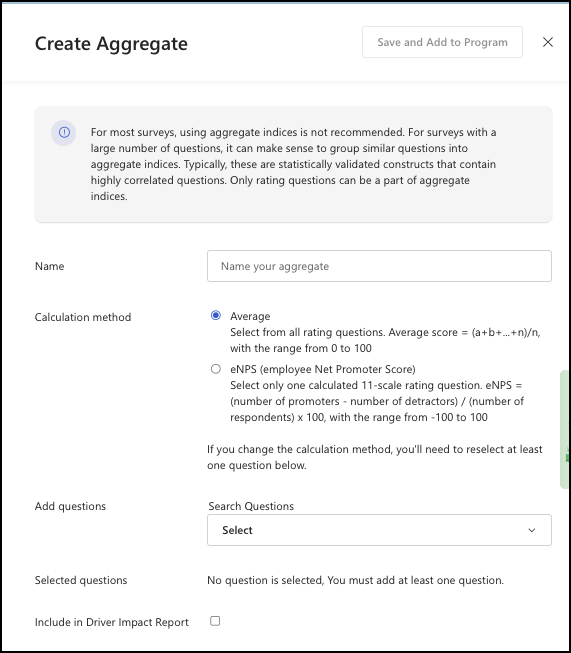
+ 집계 인덱스 추가를 선택하여 집계 만들기 편집 창을 엽니다.
선택한 집계 이름을 입력합니다.
계산 방법의 경우 다음 중에서 선택합니다.
- 평균 - 권장합니다. 모든 등급 질문 중에서 선택합니다. 평균 점수 = (a+b+...+n)/n, 범위는 0에서 100까지입니다.
- eNPS(직원 순 프로모터 점수) - 계산된 11개 등급 질문 중 하나만 선택합니다. eNPS = (발기인 수 - 비방자 수) / (응답자 수) x 100, 범위는 -100에서 100까지입니다.
주의
계산 방법을 변경하는 경우 하나 이상의 질문을 다시 선택합니다.
참고
Viva 사람 Science는 계산 방법 및 직원 참여의 최상의 예측 도구 역할을 할 수 없기 때문에 직원 순 프로모터 점수TM의 사용을 권장하지 않습니다.
질문 추가 드롭다운 메뉴에서 함께 그룹화할 항목을 선택합니다. 이제 선택한 질문에 질문이 표시됩니다.
드라이버 영향 보고서에 포함 확인란을 선택하여 드라이버 영향 보고서에서 이 집계를 확인합니다.
저장 및 프로그램에 추가를 선택합니다.
X를 선택하여 슬라이더 창을 닫습니다.
팁
Viva Glint 2개 항목 Standard Engagement 인덱스(eSat + 권장)를 사용하고 다른 집계는 사용하지 않습니다. Viva Glint 결과 보고에서 통찰력 있는 포커스 영역을 제공하는 강력한 Engagement 벤치마크를 보유하고 있습니다.
참고
Glint 2개 항목 인덱스가 사용되는 경우 모든 설문 조사에서 이를 사용하여 벤치마크 데이터를 누적하는 추세를 캡처하는 것이 좋습니다.
주요 결과
드롭다운 메뉴에서 원하는 키 결과를 선택합니다. 주요 결과는 설문 조사의 기본 결과입니다. 단일 항목의 점수 또는 집계 인덱스일 수 있습니다. 이 점수는 대부분의 보고서에 표시되는 가장 눈에 띄는 점수로 나타납니다.

참고
키 결과에 대한 변경 내용은 저장 시 즉시 표시됩니다.
주요 결과를 변경할 수 있나요?
주요 결과는 기본적으로 모든 역할에 추가되며 제거할 수 없습니다. 변경된 경우 이전 키 결과는 이전에 설정한 대로 유지되어야 합니다. 다음 메시지가 표시됩니다.
"이전 주요 질문과 관련된 보고 결과의 표시 유형을 변경하려면 질문 수준 권한 설정으로 이동하여 질문을 수동으로 제거합니다. 이렇게 하면 결과가 더 이상 모든 역할에 표시되지 않습니다. 새 주요 결과가 모든 역할에 추가됩니다."
이 변경 내용을 수락하거나 취소한 다음 모든 역할에 새 키 결과를 추가합니다. 관리자는 사용 가능한 역할에서 이전 주요 결과를 제거해야 합니다.
주의
주요 결과는 설문 조사 프로그램 수준에서 설정됩니다(설문 조사 주기 수준이 아님). 보고에서 주요 결과를 변경하면 지난 설문 조사 주기가 모두 업데이트됩니다.
드라이버 영향 결과
검색 필드에서 드라이버 영향 결과를 선택합니다. 드라이버 영향 분석에 사용할 결과 항목 또는 집계 집합을 선택합니다. 이 분석은 선택한 결과에 대한 각 항목 또는 집계의 영향을 계산하고 차트에 미치는 영향을 보여 줍니다.

관리자 보고서 기본값
원하는 관리자 보고서 기본값을 선택합니다. 관리자 보고서에 기본적으로 표시할 최대 두 개의 항목을 선택합니다.

PowerPoint 내보내기 템플릿
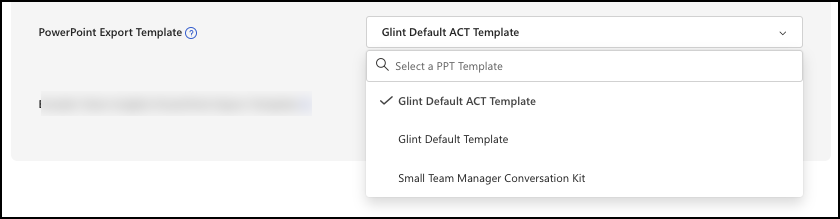
원하는 PowerPoint 내보내기 템플릿을 선택합니다. Glint ACT 가이드는 기본 내보내기입니다.
광범위한 Team Insights 내보내기 템플릿
원하는 Broader Team Insights PowerPoint 내보내기 템플릿을 선택합니다.

모든 보고 설정을 저장하려면 저장 & 계속을 선택합니다.