Microsoft Viva Glint 관리자는 질문 응답 데이터가 예상대로 표시되지 않는 경우 닫힌 설문 조사 주기에 대한 설문 조사 응답을 편집할 수 있습니다. Glint 고급 구성: 외부 가져오기 기능에는 응답 옵션이 잘못 구성된 상황에 대한 설문 조사가 종료된 후 설문 조사 데이터를 추가하는 옵션이 포함되어 있습니다.
참고
편집된 응답 데이터를 준비하고 Viva Glint 가져오는 것은 복잡합니다. 사용자 역할의 보고 보기에서 질문을 제외하고 향후 설문 조사에 대한 새롭고 올바른 질문을 만드는 것이 좋습니다.
요구 사항
Viva Glint 관리자는 다음과 같은 경우에만 설문 조사 데이터 추가 기능을 사용할 수 있습니다.
- 설문 조사 주기에 대해 원시 응답 데이터가 사용하도록 설정됨
- 설문 조사 주기가 종료됨
- 설문 조사에는 임시 또는 되풀이 설문 조사 유형이 있습니다.
- 응답은 설문 조사 기간 동안 피드백을 제공하도록 이미 초대된 참가자와 연결됩니다.
- 추가 설문 조사 데이터 기능은 닫은 후 설문 조사에 새 사용자를 추가할 수 없습니다. 이미 설문 조사에 참여한 사용자에 대한 응답만 편집합니다.
등급이 지정된 질문에 대한 역방향 응답 옵션
Viva Glint 가장 부정적인 응답만 으로 인식합니다. 1 - 강하게 동의하지 않으며 가장 긍정적인 응답은 5 - 강력하게 동의합니다. Viva Glint 관리자가 표준 Viva Glint 응답 규모와 일치하지 않는 사용자 지정 질문을 포함하는 경우 긍정으로 코딩되어야 하는 응답은 부정으로 코딩되고 그 반대의 경우도 마찬가지입니다.
예제
Contoso의 Viva Glint 관리 표준 Viva Glint 응답 옵션을 사용하여 Engagement 설문 조사에 이 질문을 포함했습니다.
우리 팀은 기능 간 팀과 잘 의사 소통하는 데 어려움을 겪고 있습니다.
- 1 - 강하게 동의하지 않음
- 2
- 3
- 4
- 5 - 강력하게 동의
이 사용자 지정 항목의 경우 가장 긍정적인 응답은 "강력히 동의하지 않음"이지만 Viva Glint 항상 "강하게 동의하지 않음"을 가장 낮은 점수, 가장 부정적인 응답으로 코딩합니다.
고급 구성을 사용하여 응답 편집
organization 설문 조사 항목 설정 문제로 인해 응답을 편집해야 하는 경우 다음 지침을 사용하여 다음을 수행합니다.
- 업데이트 후 비교를 위해 기존 보고서 끌어오기
- 가져올 응답 데이터 준비
- 고급 구성에서 새 응답 가져오기
- 새 데이터를 가져온 후 보고서에서 업데이트 확인
현재 점수가 있는 보고서 내보내기
현재 항목 점수가 있는 보고서를 내보내고 등급이 지정된 항목에 대한 선호도 분석을 제공합니다. 팀 요약 dashboard 영향을 받은 질문을 선택하고 질문 세부 정보 페이지에서 내보내기를 선택합니다.
데이터 준비
응답을 편집하기 위한 고급 구성 가져오기에는 다음 두 개의 파일이 필요했습니다.
- 업데이트된 응답 값이 포함된 원시 점수 파일
- 피드백을 제공하도록 초대된 사용자를 포함하는 사용자 파일
중요
특정 그룹을 대상으로 하는 질문이 있는 경우 각 대상 모집단에 대해 별도의 파일 집합이 필요합니다.
원시 점수 파일
원시 점수 파일을 준비하려면 편집해야 하는 설문 조사 주기에 대한 원시 설문 조사 응답을 내보냅니다.
참고
원래 원시 점수 파일을 저장하고 원래 파일의 복사본에 응답을 편집합니다.
- 관리자 dashboard 구성으로 이동하고 설문 조사에서설문 조사 프로그램을 선택합니다.
- 설문 조사를 선택한 후 완료됨 탭으로 이동합니다.
- 원하는 설문 조사 주기의 맨 오른쪽에 있는 줄임표를 선택하고 드롭다운 메뉴에서 원시 설문 조사 응답 내보내 기를 선택합니다.
- 표시되는 원시 설문 조사 응답 창에서 내보내기 옵션 및 특성을 업데이트합니다.
- 내보내기 옵션 섹션에서 주석을 제외한 모든 옵션을 선택 취소합니다.주석 topics 또는 중요한 주석 플래그를 선택하지 마세요.
- 특성 섹션에서 모두 지우기를 선택한 다음 Email 주소에 대한 필드를 선택합니다. 특성 이름은 organization Viva Glint 보내는 내용에 따라 달라질 수 있습니다.
- 내보내기를 선택하여 디바이스에 응답 데이터를 다운로드합니다.
참고
설문 조사 주기에 원시 설문 조사 응답 내보내기를 사용하도록 설정하지 않은 경우 추가 설문 조사 주기 기능을 사용하여 응답을 편집하는 것은 옵션이 아닙니다.
응답 데이터 파일 레이아웃 편집
- 데이터를 원래 형식으로 유지하려면 텍스트 가져오기 마법사 를 사용하여 데이터를 Excel로 가져오는 .csv 파일을 엽니다.
- 다음 열을 삭제합니다.
- 설문 조사 주기 만들기 날짜
- 설문 조사 주기 완료 날짜
- 설문 조사 주기 제목
- 응답을 편집하려는 설문 조사 질문의 열을 찾습니다. 열에는 질문 UUID로 레이블이 지정됩니다. 질문의 UUID를 찾으려면 다음을 수행합니다.
- 설문 조사의 프로그램 요약 으로 이동하고 작업 드롭다운 메뉴에서 프로그램 콘텐츠 내보내기를 선택합니다.
- 표시되는 대화 상자에서 다음을 선택합니다.
- 설문 조사 콘텐츠
- 포함할 언어
- 내보내기 형식
- 내보내는 질문 파일에서 보고 레이블 또는 질문 텍스트를 기반으로 편집할 질문을 찾습니다. 질문 ID 필드에서 값을 복사합니다.
- 원시 응답 데이터에서 이 UUID의 헤더 행을 검색하고 항목 및 해당 _COMMENT 열을 강조 표시합니다.
-
중요: 모든 주석 열이 _COMMENT(단수)
<UUID>에서<UUIID>_COMMENTS(복수)로 업데이트되었는지 확인합니다.
- 다른 모든 질문 UUID 및 UUID_COMMENTS 열을 응답 파일에서 삭제하여 편집할 질문이나 질문과 직원 전자 메일 필드만 유지합니다.
- 전자 메일 주소 필드의 머리글 레이블을 "사용자 전자 메일"로 바꾸고 이메일 필드를 파일의 시작 부분(열 A)으로 이동합니다.
- 마지막으로 편집된 파일의 열은 다음과 같습니다.
- 사용자 전자 메일
- 질문 UUID 1
- UUID 1_COMMENTS 질문
- 질문 UUID 2
- UUID 2_COMMENTS 질문
- (편집할 질문에 따라 필요에 따라 더 많은 열)
주의
등급이 지정된 질문에 대한 개방형 피드백을 제거하지 않도록 하려면 응답 데이터를 편집할 때 항상 _COMMENTS 열을 포함합니다.
내보낸 원시 데이터에서 등급이 지정된 항목 응답을 편집합니다.
표준 5포인트 Likert 배율을 사용하는 Viva Glint 질문에 대한 응답은 모든 부정 응답(1)이 양수(5)로 계산되고 그 반대의 경우도 마찬가지입니다.
- 1은 5가 됩니다.
- 2는 4가 됩니다.
- 3은 3으로 남아 있습니다.
- 4는 2가 됩니다.
- 5는 1이 됩니다.
Excel에서 설문 조사 질문의 응답을 다시 코딩하려면 다음을 수행합니다.
- 데이터를 원래 형식으로 유지하려면 텍스트 가져오기 마법사 를 사용하여 데이터를 Excel로 가져오는 .csv 파일을 엽니다.
- 응답 값이 포함된 설문 조사 질문 열의 오른쪽에 열을 삽입합니다.
열의 셀 서식이 일반인지 확인합니다.
다음 수식을 붙여넣습니다.
=SUBSTITUTE(SUBSTITUTE(SUBSTITUTE(SUBSTITUTE(SUBSTITUTE(SUBSTITUTE(B2,"1","Five"),"2","Four"),"4","2"),"5","1"),"Four","4"),"Five","5")반환 또는 Enter를 선택하여 수식을 실행합니다.
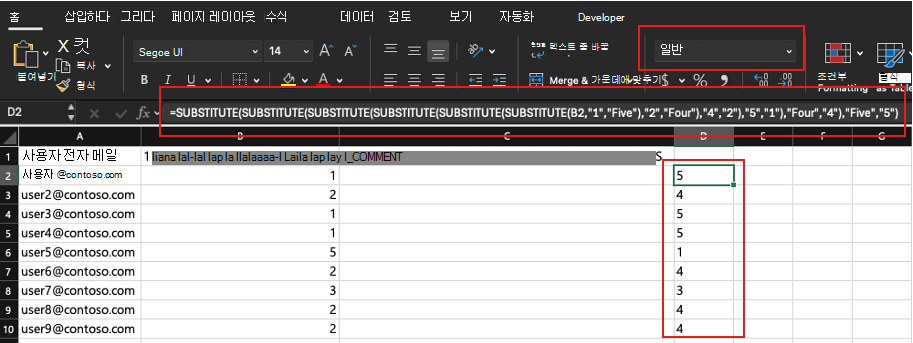
수식을 열의 모든 레코드에 복사하려면 수식을 사용하여 셀의 오른쪽 아래 모서리에 커서를 놓고 두 번 클릭합니다.
새 열에 있는 수식의 출력을 복사하고 설문 조사 질문 열에 값을 붙여 넣어 기존 값을 덮어씁 수 있습니다.
설문 조사 질문 열을 강조 표시하고 찾기 & 모든 ".0"을 아무것도로 바꿉니다. 이렇게 하면 숫자 응답 값이 올바른 형식으로 유지됩니다.
수식 열을 삭제합니다.
- UTF-8 인코딩을 사용하여 편집된 파일을 .csv 저장합니다.
사용자 파일
참고
원래 설문 조사 주기 사용자 내보내기 파일을 저장하고 원본 파일의 복사본에 데이터를 편집합니다.
- 업데이트해야 하는 설문 조사를 위해 EXPORT_USERS_FROM_SURVEY_CYCLE Data App 을 사용하여 설문 조사 주기 데이터를 내보냅니다.
- 1단계의 EXPORT_USERS_FROM_SURVEY_CYCLE 파일을 사용하여 업데이트 파일을 준비합니다.
- 특수 문자 및 서식을 유지하려면 텍스트 가져오기 마법사 를 사용하여 .csv 파일을 열어 데이터를 Excel로 가져옵니다.
- 다음을 제외한 모든 열을 삭제합니다.
- Email 주소: 주소에 Email 레이블이 지정되어야 합니다.
- 이름: 레이블이 특성 설정과 일치해야 합니다.
- 성: 레이블이 특성 설정과 일치해야 합니다.
- 직원 ID: 레이블이 특성 설정과 일치해야 함
- UTF-8 인코딩을 사용하여 수정된 값을 사용하여 편집된 파일을 .csv 저장합니다.
고급 구성: 외부 가져오기 - 데이터 추가
편집된 응답 가져오기를 완료하려면 Viva Glint 고급 구성 페이지에 액세스합니다. 액세스 권한이 없는 경우 다음을 확인합니다.
- 회사 관리 사용자 역할에 있습니다.
- 사용자 프로필에서 고급 구성 액세스가 사용하도록 설정됨
주의
편집된 설문 조사 데이터를 가져오고 보고서가 업데이트되는 동안 Glint 설문 조사 프로그램은 승인된 상태여야 합니다. 계속하기 전에 설문 조사가 승인되었는지 확인합니다.
관리자 dashboard 구성 기호를 선택한 다음, 서비스 구성에서 고급 구성을 선택합니다.
왼쪽 메뉴에서 외부 가져오기를 선택합니다.
외부 가져오기 페이지에서 데이터를 가져오기 위해 선택합니다.
- 설문 조사 주기에 데이터를 추가하시겠습니까?: 이 토글을 예로 전환합니다.
- 설문 조사 이름: 드롭다운 목록에서 설문 조사를 선택합니다.
- 예외 날짜: 설문 조사에 시작 날짜가 이미 있으므로 비워 둡니다.
- 원시 점수 파일: 파일 선택을 선택하고 원시 점수 파일을 선택하려면 찾습니다.
- 새 메일 그룹 이름: 비워 둡니다.
- 사용자 파일: 파일 선택을 선택하고 찾은 다음 사용자 파일을 선택합니다.
- 설문 조사 주기: 값 로드를 선택하고 드롭다운 메뉴에서 설문 조사 날짜를 선택합니다.
- 추가 옵션 메뉴: 축소된 상태로 두면 적용되지 않습니다.
- 수동 모드: 이 토글을 켜기로 전환합니다.
수동 모드를 켜기로 설정하면 외부 가져오기가 4개의 개별 섹션으로 나뉩 수 있습니다. 섹션 1-3을 건너뛰고 4단계: 원시 점수 가져오기로 이동합니다.
4단계 실행을 선택합니다.
새 응답 값이 성공적으로 로드되면 원시 점수 가져오기 섹션이 녹색으로 바뀝니다.

새 응답 값을 기반으로 보고 데이터의 새로 고침을 시작하려면 고급 구성 으로 이동하여 Data Apps를 선택합니다.
RETROACTIVE_PULSE_UPDATE 선택합니다.
선택 항목 업데이트:
- 설문 조사 이름: 값 로드 및 설문 조사 선택
- 주기 이름: 값 로드 및 설문 조사 주기 선택
- 역할 또는 배포 목록: 값을 로드하고 역할 또는 목록을 선택합니다.
- 특성 이름: 값을 로드하고 보고서 필터가 아니며 항상 현재 데이터(예: Birth year)를 포함하는 특성을 선택합니다. 보고 또는 배포 목록에 영향을 주지 않지만 다음 단계에서 분석을 다시 로드하여 보고서를 새로 고칠 수 있는 특성을 선택합니다.
- 분석 다시 로드: 켜기로 전환 합니다.
실행을 선택하고 처음 500개 로그 레코드를 표시하여 보고 새로 고침을 시작합니다. ZIP으로 실행 및 저장을 선택하여 보고 새로 고침을 시작하고 업데이트 작업 파일을 내보냅니다.
고급 구성 메뉴에서 실행 중인 작업 옵션을 선택하여 RETROACTIVE_PULSE_UPDATE/보고 새로 고침의 상태 봅니다.

중요
여러 사용자(5,000명 이상)가 포함된 업데이트의 경우 Viva Glint dashboard, 보고서 및 주석에 대한 업데이트를 완료하는 데 최대 24시간이 걸릴 수 있습니다.
업데이트된 보고서 확인
업데이트 질문 응답을 성공적으로 가져온 후 편집한 설문 조사 항목에 대한 Viva Glint 대시보드 및 보고서로 이동하여 업데이트를 확인합니다.
평가된 질문 응답 업데이트는 다음을 검토합니다.
- 대시보드 점수
- 새로운 선호도 분석을 보기 위한 팀 요약 및 요약과 같은 보고서
- 변경 내용을 확인하기 위한 주석 개수