Microsoft Viva Glint 보고서 미리 보기 옵션을 사용하여 설문 조사를 시작하기 전에 직원 특성 및 설문 조사 질문이 보고에 예상대로 표시되는지 확인합니다. Viva Glint 관리자는 Viva Glint dashboard 익숙해지고 데이터 파일 특성이 점수를 표시하고 보고서 필터로 작동하는 방식을 미리 볼 수 있습니다. 직원 데이터 또는 질문이 예상대로 표시되지 않는 경우 설문 조사가 시작되기 전에 데이터 또는 설문 조사 설정을 조정하여 미세 조정합니다.
참고
데모 설문 조사는 되풀이 및 임시 설문 조사에만 사용할 수 있으며 회사 관리 사용자 역할의 사용자에게만 표시됩니다.
보고서 미리 보기 생성
다음 단계를 사용하여 직원 데이터, 설문 조사 질문 및 임의 응답을 기반으로 미리 보기를 생성합니다. 전자 메일을 통해 보고서를 사용할 수 있는 시기를 알 수 있습니다. 보고서를 생성하는 데 최대 24시간이 걸릴 수 있습니다. 보고서가 생성되면 7일 동안 계속 표시됩니다.
참고
보고서 생성 요청은 모든 설문 조사 및 사용자에 대해 요청되는 순서대로 큐에 대기합니다. 보고서 미리 보기를 생성할 때 다른 Viva Glint 관리자와 조정합니다.
중요
의도하지 않은 알림이 전송되지 않도록 하려면 계속하기 전에 Nudges 또는 팀 대화를 일시적으로 사용하지 않도록 설정합니다.
구성 기호를 선택한 다음 설문 조사 프로그램을 선택합니다.
되풀이 또는 임시 설문 조사를 선택하고 설문 조사를 승인됨으로 전환합니다.
예정 및 라이브 탭에서 다음 예약된 설문 조사 주기의 맨 오른쪽에 마우스를 가져가서 줄임표를 선택합니다.
표시되는 드롭다운 메뉴에서 미리 보기를 선택합니다.

표시되는 설문 조사 미리 보기 대화 상자에서 보고서 미리 보기 생성 을 선택하여 직원 데이터, 설문 조사 질문 및 임의 응답을 기반으로 보고서 미리 보기를 만듭니다.


보고서 생성이 완료되면 전자 메일을 받습니다. 보고서를 생성하는 데 최대 24시간이 걸릴 수 있습니다.
주의
전자 메일을 받을 때까지 설문 조사 프로그램이 승인된 상태 남아 있는지 확인합니다. 설문 조사 프로그램이 승인되지 않은 경우 미리 보기 데이터가 성공적으로 생성되지 않습니다.
7일 동안 새로 업로드된 직원 데이터 또는 설문 조사 질문으로 보고 미리 보기를 바꾸려면 설문 조사의 설문 조사 미리 보기 대화 상자로 돌아가 서 보고서 미리 보기 생성 을 다시 선택합니다.
내 미리 보기 데이터가 생성되면 어떻게 할까요??
데모 데이터는 관리자 dashboard 프로그램 목록에서 볼 수 있습니다. 프로그램 목록에 "데모 데이터"가 앞에 오는 프로그램 이름이 표시됩니다. 프로그램을 종료하고 dashboard 위쪽에서 데모 배너를 제거하려면 프로그램 전환 드롭다운 메뉴를 사용합니다.
참고
데모 데이터 대시보드는 관리자가 dashboard 기본값으로 다른 보고서 템플릿을 선택하는 경우에도 항상 팀 요약을 사용하여 결과를 표시합니다.
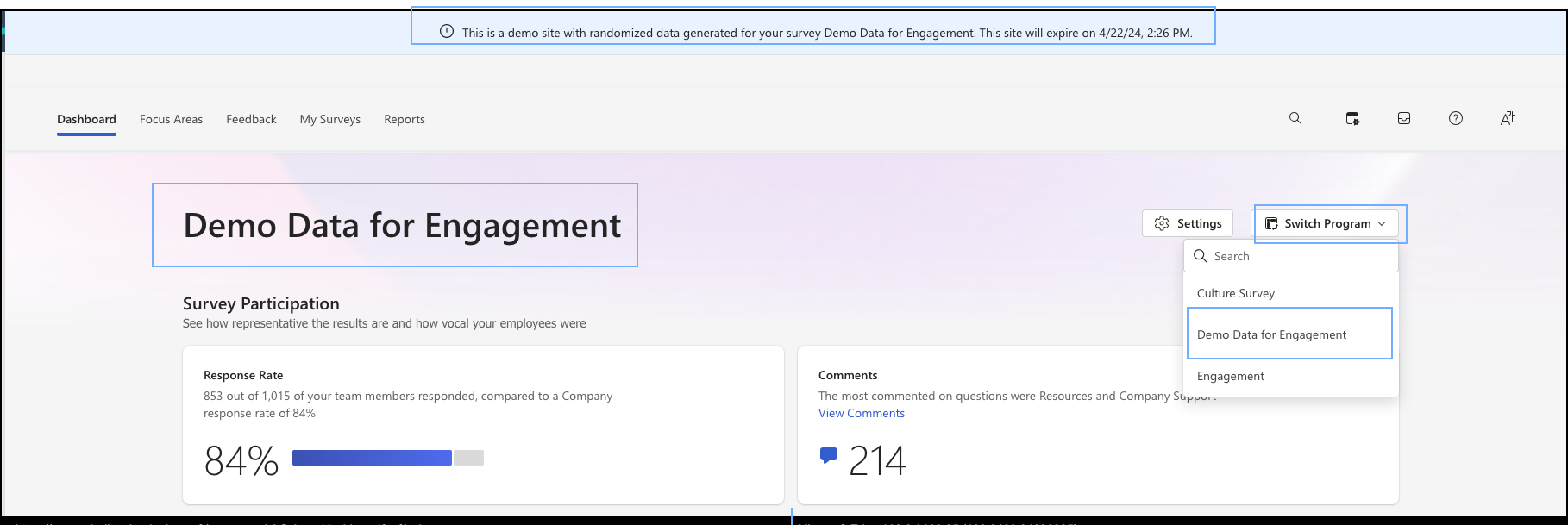
필터링 가능한 보고서를 보려면 다음을 수행합니다.
보고서를 선택합니다.
설문 조사 프로그램 목록에서 데모 데이터를
<survey name>선택합니다.검토할 보고서를 선택합니다.


자주 묻는 질문
데모 미리 보기에 강점과 기회가 표시됩니까?
아니요. 데모 데이터 미리 보기는 강점과 기회를 생성하지 않는 점수의 변동이 거의 없는 가짜 응답 데이터에 의존합니다.
데모 미리 보기는 예정된 주기에 대해 선택한 항목 또는 프로그램 수준에 있는 모든 항목을 사용하나요?
미리 보기는 다음 예약된 설문 조사 주기의 일부인 모든 항목을 사용합니다.
데모 미리 보기 대시보드에서 포커스 영역을 만들어야 하나요?
모든 테스트 포커스 영역은 플랫폼 및 내보낸 포커스 영역 보고서의 다른 실제 포커스 영역과 함께 표시됩니다. 학습 연습으로 만들면 나중에 삭제합니다.