명령 팔레트는 Windows 터미널 내에서 실행할 수 있는 작업을 보여 줍니다. 작업이 정의되는 방법에 대한 자세한 내용은 작업 페이지를 참조하세요.
명령 팔레트 호출
Ctrl+Shift+P를 입력하여 명령 팔레트를 엽니다.
commandPalette 명령을 키 바인딩에 추가하여 이 바로 가기를 사용자 지정할 수 있습니다.
{ "command": "commandPalette", "keys": "ctrl+shift+p" }
명령줄 모드
명령 팔레트에 wt 명령을 입력하려면 텍스트 상자에서 > 문자를 삭제합니다. 이 작업은 현재 창에서 명령을 실행 wt 합니다. 명령에 대한 wt 자세한 내용은 명령줄 인수 페이지를 참조하세요.

명령줄 모드에서 명령 팔레트를 직접 호출하기 위한 사용자 지정 키 바인딩을 추가할 수 있습니다.
{ "command": "commandPalette", "launchMode": "commandLine", "keys": "" }
명령에 아이콘 추가
명령 팔레트에 표시되는 settings.json 정의된 명령에 아이콘을 추가할 수 있습니다.
icon 작업에 속성을 추가합니다. 아이콘은 이미지의 경로, Segoe MDL2 자산의 기호 또는 이모지를 포함한 모든 문자일 수 있습니다.
{ "icon": "C:\\Images\\my-icon.png", "name": "New tab", "command": "newTab", "keys": "ctrl+shift+t" },
{ "icon": "\uE756", "name": "New tab", "command": "newTab", "keys": "ctrl+shift+t" },
{ "icon": "⚡", "name": "New tab", "command": "newTab", "keys": "ctrl+shift+t" }
비고
Windows 터미널 1.24부터 icon 는 settings.json 파일에 인접한 콘텐츠를 참조할 수 있습니다.
중첩된 명령
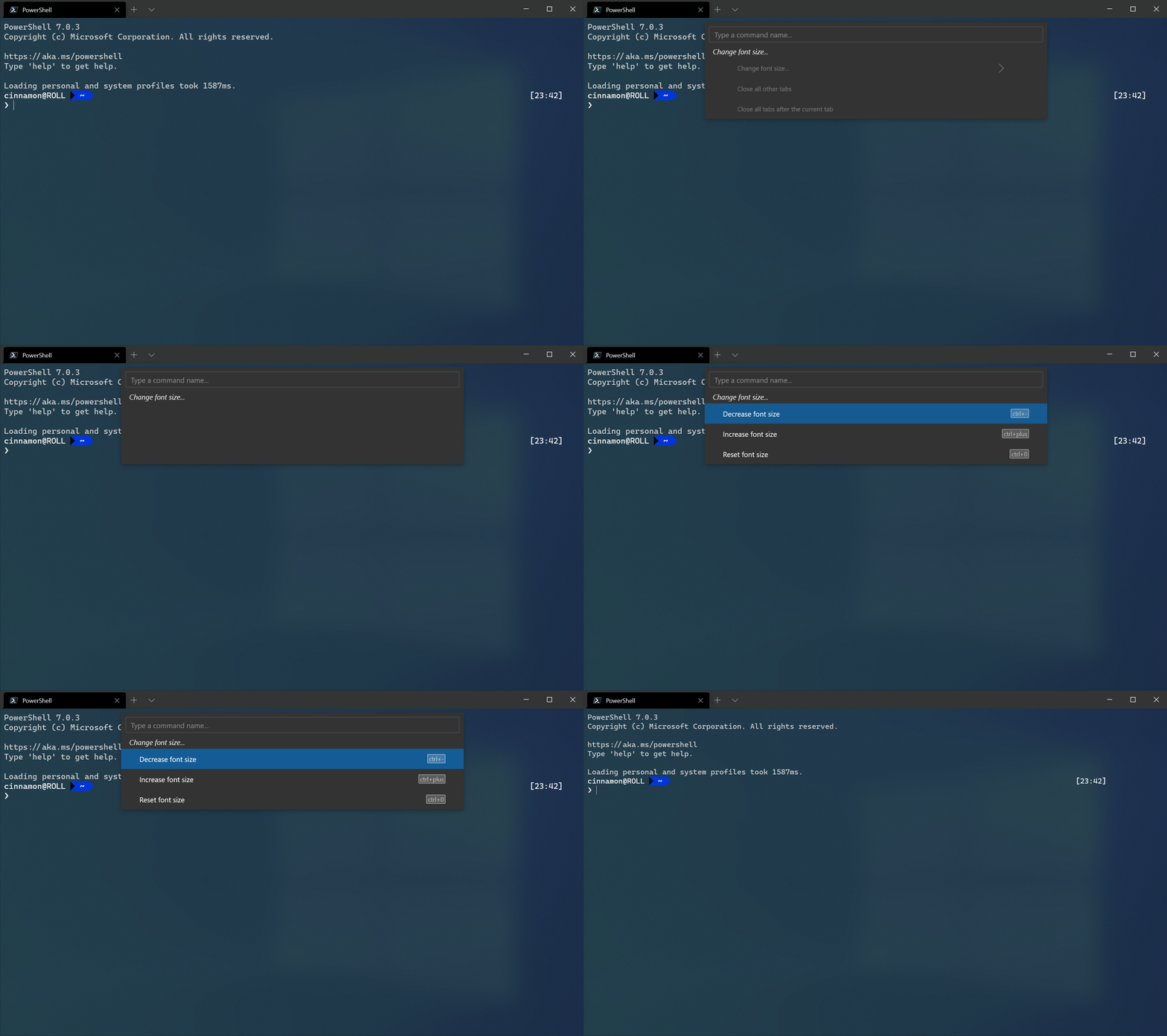
중첩 명령을 사용하면 명령 팔레트의 한 항목 아래에 여러 명령을 그룹화할 수 있습니다. 다음은 글꼴 크기 변경이라는 하나의 명령 팔레트 항목 아래에 글꼴 크기 조정 명령을 그룹화하는 예제입니다.
{
    "name": "Change font size...",
    "commands": [
        { "command": { "action": "adjustFontSize", "delta": 1 } },
        { "command": { "action": "adjustFontSize", "delta": -1 } },
        { "command": "resetFontSize" },
    ]
}
반복 가능한 명령
반복 가능한 명령을 사용하면 설정에 정의된 다른 개체에서 생성된 여러 명령을 동시에 만들 수 있습니다. 현재 프로필 및 색 구성표에 대해 반복 가능한 명령을 만들 수 있습니다. 런타임에 이러한 명령은 지정된 형식의 각 개체에 대해 하나의 명령으로 확장됩니다.
현재 다음 속성을 반복할 수 있습니다.
iterateOn |
재산 | 속성 구문 |
|---|---|---|
profiles |
name |
"name": "${profile.name}" |
profiles |
icon |
"icon": "${profile.icon}" |
schemes |
name |
"name": "${scheme.name}" |
Example
각 프로필에 대한 새 탭 명령을 만듭니다.
{
    "iterateOn": "profiles",
    "icon": "${profile.icon}",
    "name": "${profile.name}",
    "command": { "action": "newTab", "profile": "${profile.name}" }
}
앞의 예에서:
-
"iterateOn": "profiles"는 각 프로필에 대한 명령을 생성합니다. - 런타임 시 각 프로필의 아이콘은
${profile.icon}로, 각 프로필의 이름은${profile.name}로 터미널에 대체됩니다.
세 개의 프로필이 있는 경우:
"profiles": [
	{ "name": "Command Prompt", "icon": null },
	{ "name": "PowerShell", "icon": "C:\\path\\to\\icon.png" },
	{ "name": "Ubuntu", "icon": null },
]
앞의 명령은 다음 세 가지 명령과 같이 동작합니다.
{
    "icon": null,
    "name": "Command Prompt",
    "command": { "action": "newTab", "profile": "Command Prompt" }
},
{
    "icon": "C:\\path\\to\\icon",
    "name": "PowerShell",
    "command": { "action": "newTab", "profile": "PowerShell" }
},
{
    "icon": null,
    "name": "Ubuntu",
    "command": { "action": "newTab", "profile": "Ubuntu" }
}
중첩된 명령과 반복 가능한 명령을 결합할 수도 있습니다. 예를 들어 앞의 이미지와 같이 명령 팔레트의 단일 "새 탭" 항목 아래에 있는 이전 예제의 세 가지 "새 탭" 명령을 결합할 수 있습니다.
{
    "name": "New tab",
    "commands": [
        {
            "iterateOn": "profiles",
            "icon": "${profile.icon}",
            "name": "${profile.name}",
            "command": { "action": "newTab", "profile": "${profile.name}" }
        }
    ]
}

명령 숨기기
키 바인딩 목록에 명령을 유지하지만 명령 팔레트에 표시하지 않으려면 해당 name 명령을 으로 null설정합니다. 다음 예제에서는 명령 팔레트에서 "새 탭" 작업을 숨깁니다.
{ "name": null, "command": "newTab", "keys": "ctrl+shift+t" }
GitHub에서 Microsoft와 공동 작업
이 콘텐츠의 원본은 GitHub에서 찾을 수 있으며, 여기서 문제와 끌어오기 요청을 만들고 검토할 수도 있습니다. 자세한 내용은 참여자 가이드를 참조하세요.

Windows Terminal