Notitie
Voor toegang tot deze pagina is autorisatie vereist. U kunt proberen u aan te melden of de directory te wijzigen.
Voor toegang tot deze pagina is autorisatie vereist. U kunt proberen de mappen te wijzigen.
Notitie
De Retail Interest Group by Dynamics 365 Commerce is verplaatst van Yammer naar Viva Engage. Als u geen toegang hebt tot de nieuwe Viva Engage-community, vult u dit formulier (https://aka.ms/JoinD365commerceVivaEngageCommunity) in om te worden toegevoegd en betrokken te blijven bij de nieuwste discussies.
In dit artikel wordt een overzicht gegeven van de functie Kasbeheer in Microsoft Dynamics 365 Commerce POS (Point of Sale). Het biedt ook richtlijnen over het instellen van de mogelijkheid voor de traceerbaarheid van contant geld voor tweezijdige transacties.
Notitie
Zie Shift- en kassaladebeheer voor achtergrondinformatie over kasbeheermogelijkheden in Commerce.
Kasbeheer is een belangrijke functie voor detailhandelaren in fysieke winkels. Retailers willen dat hun winkels systemen hebben die volledige traceerbaarheid en verantwoording van geldstromen bieden, inclusief de beweging van geld tussen de verschillende kassasystemen en kassiers in een winkel. Daarnaast moeten ze verschillen kunnen afstemmen en de verantwoordelijkheid kunnen bepalen.
Dynamics 365 Commerce biedt functies voor kasbeheer in de POS-toepassing. Detailhandelaren hebben twee opties voor kasbeheer:
- Eenzijdige contantentransacties: met deze optie kunnen detailhandelaren het contant geld voor een winkel afstemmen, maar het is niet mogelijk om exact verantwoording af te leggen in het geval van een kasverschil. Nadat een eenzijdige cashtransactie is uitgevoerd, is er geen verdere actie vereist omdat deze wordt beschouwd als voltooid.
- Tweezijdige contantentransacties : deze optie schakelt de mogelijkheid voor de traceerbaarheid van contanten in, waardoor tweezijdige contantentransacties worden afgedwongen en verantwoording wordt bepaald voor alle kasinkomsten. Wanneer een kassamedewerker een bewerking uitvoert (bijvoorbeeld Wisselgeldverwijdering), moet de andere kassier die het geld ontvangt, deze actie afstemmen om ervoor te zorgen dat het bedrag van de transactie juist is.
Functionaliteit voor traceerbaarheid van contanten instellen
Volg deze stappen om de functionaliteit voor cashtraceerbaarheid in te stellen door het configureren van het functionaliteitsprofiel voor winkels:
- Ga in Commerce Headquarters naar Retail en Commerce > Kanaalinstellingen > POS-instellingen > POS-profielen > Functionaliteitsprofielen.
- Selecteer een functionaliteitsprofiel dat is gekoppeld aan de winkels waarvoor u de functionaliteit voor cash traceerbaarheid wilt instellen.
- Stel in de sectie Functies van het functionaliteitsprofiel onder Geavanceerde kasbeheer de optie Traceerbaarheid van contant geld inschakelen in op Ja.
Notitie
Als u de functionaliteit voor traceerbaarheid van contanten wilt gebruiken, moet u eerst een of meer kluizen voor de winkel instellen. Deze instelling is vereist omdat het systeem verwacht dat er een kluis wordt geselecteerd voor Beginbedrag declareren en Kluisstortingen .
Een kluis instellen
U kunt meerdere kluizen voor een winkel definiëren en onderhouden.
Als u een kluis wilt instellen in het hoofdkantoor van Commerce, voert u de volgende stappen uit:
- Ga naar Retail en Commerce > Afzetkanalen > Winkels > Alle winkels.
- Selecteer in het veld Detailhandelkanaal-id de detailhandelkanaal-id van de winkel voor wie u een kluis wilt instellen.
- Selecteer in het actievenster op het tabblad Instellen in de groep Instellen de optie Kluizen.
- Selecteer op de pagina Kluisdeclaratie de optie Nieuw.
- Voer in het veld Naam een naam voor de kluis in.
- Herhaal stap 4 en 5 voor elke extra kluis die u wilt toevoegen
- Voer vervolgens de distributieplanningstaak 1070 (Kanaalconfiguratie) uit om de instellingswijzigingen toe te passen op kanalen.
De manier waarop kasbeheer wordt verwerkt wanneer de traceerbaarheidsfunctie van contanten is ingeschakeld
Kasbeheer wordt op de volgende wijzen verwerkt wanneer de traceerbaarheidsfunctie van contanten is ingeschakeld:
- Een gebruiker die een bewerking Beginbedrag declareren uitvoert, moet de bron van contant geld invoeren. De gebruiker kan zoeken naar de beschikbare kluizen die zijn gedefinieerd in de winkel. Ze kunnen vervolgens de kluis selecteren waaruit het geld afkomstig is, zodat het in het register komt.
- Een gebruiker die een bewerking Wisselgeld verwijderen uitvoert, wordt gevraagd een selectie te maken uit een lijst met openstaande wisselgeldinvoertransacties. Als de overeenkomstige float-item niet in het systeem bestaat, kan de gebruiker een transactie zonder koppeling voor het verwijderen van tenders aanmaken.
- Een gebruiker die een bewerking Wisselgeldinvoer uitvoert, wordt gevraagd een selectie te maken uit een lijst met openstaande wisselgeldverwijderingstransacties. Als de bijbehorende wisselgeldverwijdering niet bestaat in het systeem, kan de gebruiker een niet-gekoppelde transactie voor invoeren van wisselgeld maken.
- Een gebruiker die een Kluisstorting doet, wordt gevraagd de kluis te selecteren waarin het geld wordt gestort.
Transactieafstemming
Wanneer een gebruiker ervoor kiest een ploeg te sluiten, wordt gecontroleerd of er geen niet-afgestemde kasbeheertransacties meer bestaan in de ploeg. Een ploeg kan niet worden afgesloten als er niet-afgestemde transacties zijn.
Transacties kunnen automatisch door het systeem of handmatig door de gebruiker worden afgestemd.
Automatische transactieafstemming
Automatische transactieafstemming vindt plaats wanneer het systeem transacties automatisch afhandelt na specifieke acties.
Een gebruiker voert bijvoorbeeld een cash management-bewerking (zoals het verwijderen van aanbestedingen) uit in dienst A om $ 20 te verzenden naar shift B. Wanneer de gebruiker in shift B een float-invoerbewerking uitvoert en de transactie selecteert, worden de twee transacties automatisch afgestemd.
Handmatige transactieafstemming
U hebt handmatige afstemming van transacties nodig wanneer automatische transactieafstemming niet plaatsvindt.
In het vorige voorbeeld, als de gebruiker in shift B geen Float-invoerbewerking uitvoert of de juiste transactie niet selecteert tijdens de Float-invoerbewerking, blijft de actie voor het verwijderen van inschrijving niet afgestemd en is handmatige afstemming vereist.
Gebruikers met de benodigde machtigingen kunnen de bewerking Shifts beheren handmatig binnen een dienst of tussen diensten afstemmen. Met de weergave Ploegen beheren kunt u eenvoudig ploegen met niet-afgestemde transacties bekijken. De gebruiker kan een ploeg selecteren en vervolgens Afstemmen selecteren om een lijst met afgestemde en niet-afgestemde transacties op afzonderlijke tabbladen weer te geven. Vanuit deze weergave kunnen gebruikers niet-afgestemde transacties selecteren en deze afstemmen of eerder afgestemde transacties selecteren en de afstemming hiervan ongedaan maken. Als tijdens het afstemmen een geselecteerde transactie niet in balans is, moet de gebruiker een omschrijving van de reden voor de niet-sluitende afstemming invoeren. De gebruikers kunnen transacties blijven afstemmen en afstemmingen ongedaan maken totdat de ploeg is gesloten. Transacties kunnen echter niet ongedaan worden gemaakt nadat een ploeg is afgesloten.
Kluisbeheer
In Dynamics 365 Commerce kunt u alleen cashafstemming uitvoeren op shiftniveau. Om geld in een kluis te beheren, moet u de kluis tijdens een ploegendienst beheren.
Belangrijk
Voor kluisbeheer is een speciale kassa nodig die niet wordt gebruikt voor verkooptransacties.
Voorbeeld van bedrijfsproces voor kasbeheer met behulp van een kluis
In het volgende voorbeeld wordt het bedrijfsproces voor kasbeheer beschreven waarbij een kluis wordt gebruikt.
Aan het begin van de dag declareert de winkelmanager het beginbedrag in de kluis. Dit zijn de stappen die de winkelmanager moet volgen.
- Open een ploeg op de speciale kassa voor de kluis.
- Ga naar Kluis beheren, selecteer een kluis en selecteer vervolgens Beginbedrag declareren.
- Voer het bedrag in en klik op Opslaan.
Wanneer de kassamedewerker gereed is om de dag te starten, en wordt het beginbedrag uit de kluis van de winkelmanager ontvangen. Dit zijn de stappen die de kassamedewerker en winkelmanager moet volgen.
- De kassamedewerker opent een kassa (bijvoorbeeld van ploeg A).
- De winkelmanager voert Kluis beheren uit op de speciale kassa voor de kluis en voert de Wisselgeldverwijdering uit en selecteert het juiste bedrag en de juiste ploeg voor de verwijdering. De dienst moet worden gestart op de kassa waarop het geld van de kluis wordt overgedragen.
- De kassamedewerker neemt het geld over, voert op de kassa Beginbedrag declareren uit en selecteert de transactie die eerder is gemaakt om het beginbedrag te weerspiegelen. Deze acties activeren de automatische afstemming van de twee transacties.
De kassamedewerker voert vervolgens gedurende de dag verkooptransacties uit.
Als het geld in de kassalade boven de gedefinieerde limiet komt, wordt de kassier op de hoogte gebracht van het te grote bedrag en wordt er een kluisstorting uitgevoerd. Dit zijn de stappen die de kassamedewerker en winkelmanager moet volgen.
- De kassamedewerker geeft het geld vervolgens aan de winkelmanager. De kassamedewerker stort het geld vervolgens in de kluis door Kluisstorting te selecteren, voert het bedrag in en selecteert de kluis waarin het geld moet worden gestort.
- De winkelmanager telt het geld en voert Kluis beheren uit op de speciale kassa voor de kluis.
- De winkelmanager selecteert de kluis en Wisselgeldinvoer, gevolgd door de selectie van de transactie die eerder is gemaakt. Deze acties activeren de automatische afstemming van de twee transacties.
Aan het eind van de dag stort de kassamedewerker het volledige geldbedrag in de kassalade in de kluis, voert een kassacontrole uit en sluit de ploeg blind af. Dit zijn de stappen die de kassamedewerker moet volgen.
- Selecteer Kluisstoring, voer het bedrag in en selecteer de kluis waar u het geld in wilt storten.
- Selecteer Kassacontrole en vervolgens 0 (nul) als bedrag.
- Selecteer Blind sluiten om de ploeg blind af te sluiten.
- Geef het geld aan de winkelmanager of stort het in de kluis.
De manager stemt de laatste kluisstorting af, doet een bankstorting en sluit beide ploegen af (de kassamedewerkersploeg en de ploeg voor de kluis). Dit zijn de stappen die de winkelmanager moet volgen.
- Ga naar Kluis beheren op de specifieke kassa voor de kluis.
- Selecteer een kluis en Wisselgeldinvoer, gevolgd door de selectie van de transactie die eerder is gemaakt. Deze acties activeren de automatische afstemming van de twee transacties.
- Selecteer voor de geselecteerde kluis Bankstorting en selecteer het geld dat in de bank moet worden gestort.
- Sluit Kluis beheren en selecteer vervolgens Kascontrole om het saldo in de kluis te controleren.
- Ga naar Ploegen beheren, selecteer de blind gesloten ploeg voor de kassamedewerker en sluit vervolgens de ploeg. Het verschuiven op het toegewezen register voor de kluis toont één niet-afgestemde transactie (startbedrag declareren) die u voor de kluis hebt uitgevoerd. Omdat het geld waarschijnlijk wordt toegevoegd vanuit een externe bron (zoals een bank), kan deze transactie niet automatisch worden afgestemd. Het moet handmatig worden afgestemd. De winkelmanager selecteert de niet-afgestemde transactie en sluit vervolgens de ploeg.
Belangrijke notities over kluisbeheer
- Geld dat aan het einde van de dag in de kluis blijft, wordt niet automatisch overgedragen naar de volgende dag. De winkelmanager moet het startbedrag de volgende dag in de kluis declareren.
- Voor alle kluisacties moet de gebruiker de bewerking Kluis beheren gebruiken. Er is geen andere manier om de kluis te selecteren waar de kastransacties voor worden geregistreerd. De bewerkingen Beginbedrag declareren, Wisselgeldinvoer, Wisselgeld verwijderen en Bankstorting moeten worden uitgevoerd in de context van Kluis beheren.
- Voordat de dienst die is gekoppeld aan de kluis kan worden gesloten, moet de gebruiker de aanbestedingsaangifte uitvoeren op het speciale register voor de kluis. Deze bewerking is de enige die niet voorkomt in de context van een kluis. Daarom is deze niet beschikbaar in de bewerking Kluis beheren. Als dezelfde kassa wordt gebruikt voor het beheren van meerdere kluizen, moet de kascontrole het totaal van het geld in al deze kluisjes zijn.
- De bewerking Beginbedrag declareren voor de kluis is niet automatisch afgestemd. Het moet handmatig worden afgestemd.
- De bewerking Beginbedrag declareren is beschikbaar op twee niveaus in de bewerking Kluis beheren: het ploegniveau en het kluisniveau. Als u het beginbedrag voor een kluis wilt opgeven op de speciale kassa voor die kluis, moet de gebruiker Beginbedrag declareren uitvoeren in Kluis beheren. De bewerking Beginbedrag declareren op shift-niveau kan worden gebruikt als er extra geld in de kassalade is gekoppeld aan dat register.
- Als u geld in beide richtingen tussen een kluis en een dienst wilt overdragen, moet de dienst worden geopend in het register dat het geld verzendt of ontvangt. In het voorgaande voorbeeld voor kluisbeheer moet shift A openstaan voordat het geld van de kluis naar die ploeg kan worden overgebracht.
- Als de functie voor traceerbaarheid van contant geld is ingeschakeld, kan de gebruiker een kluisstorting maken door één betalingsmethode te selecteren in één transactie. Als de kassalade meerdere betalingsmethoden bevat, (bijvoorbeeld contant geld in Amerikaanse dollars [USD], contant geld in Canadese dollars [CAD], en cheque), moet de gebruiker één kluisstorting uitvoeren per betaling.
- Het systeem ondersteunt het boeken van kluis- en bankstortingen naar de toepasselijke GL-rekeningen (grootboekrekeningen) als gedefinieerd op de pagina Wisselgeld in Commerce headquarters (Winkel > Betalingsmethode > Wisselgeld). Wanneer de bewerking Bankstorting wordt gebruikt om geld van de kluis naar de bank te verplaatsen, wordt het geld afgetrokken van het grootboek Kluisstoring en opgeteld in het grootboek Bankstorting. Hoewel bedragen die in de kluis worden geplaatst, worden vastgelegd in de kluisstorting GL, geld dat uit de kluis wordt gehaald, wordt deze GL niet bijgewerkt. Andere kasbeheertransacties (bijvoorbeeld Wisselgeldinvoer en Wisselgeld verwijderen) worden niet in een specifiek grootboek geregistreerd
Financiële afstemming in winkel
Wanneer cash management transacties worden verwerkt in het hoofdkantoor, gebruikt het systeem de parameters die u definieert in de sectie Statement/closing van de pagina Alle winkels om deze transacties te valideren. Als u echter de functionaliteit voor financiële afstemming in het hoofdkantoor inschakelt, ziet de POS-gebruiker het resultaat van deze validaties in POS wanneer deze de dienst probeert te sluiten.
Voer de volgende stappen uit om de functionaliteit voor financiële afstemming in het hoofdkantoor in te stellen:
- Schakel in de werkruimte Functiebeheer de functie Detailhandeloverzichten - groepsgewijze invoer in.
- Stel in het POS-functionaliteitsprofiel voor de betreffende winkel de optie Financiële afstemming in winkel inschakelen in op Ja.
Zie Financiële afstemming in winkel voor meer informatie over de functionaliteit voor financiële afstemming.
Kasbeheer voor meerdere valuta's
Retailers kunnen POS zodanig configureren dat meerdere valuta's worden geaccepteerd als betaling voor een transactie, maar normaal gesproken kan de geretourneerde wijziging alleen worden opgegeven in de standaardvaluta van de winkel.
Een detailhandelaar configureert bijvoorbeeld hun Amerikaanse winkel met Amerikaanse dollars (USD) als de standaardvaluta, maar een klant betaalt voor een transactie met euro's (EUR). De detailhandelaar kan alleen wisselgeld teruggeven voor de transactie in de standaardvaluta USD van deze winkel. In dit scenario bevat de kassalade aan het begin van de werkdag slechts USD, maar aan het einde van de werkdag bevat de cashlade meerdere valuta's (USD en EUR).
Sommige detailhandelaren kiezen ervoor om hun kassasysteem uit te breiden, zodat kassiers wisselgeld kunnen teruggeven in de aangeboden valuta, maar daarvoor zijn cashbeheeractiviteiten nodig, zoals Beginbedrag declareren, Wisselgeldinvoer en Wisselgeld verwijderen om ook buitenlandse valuta te ondersteunen, zodat detailhandelaren rekening kunnen houden met valutabewegingen bij verschillende transacties.
Met Commerce versie 10.0.38 ondersteunen alle beheeractiviteiten voor contant geld vreemde valuta naast de standaardvaluta van een winkel.
Voer de volgende stappen uit om cash management in meerdere valuta's te configureren om valutaverplaatsingen voor verschillende transacties bij te houden:
- Ga in Commerce headquarters naar Retail en Commerce > Kanalen > Winkels > Alle winkels.
- Selecteer de winkel waarvoor u beheer van contant geld in meerdere valuta's wilt toestaan.
- Selecteer het tabblad Instellen en selecteer vervolgens Contantdeclaratie om de ondersteunde denominaties in verschillende valuta's voor de winkel te openen, zoals weergegeven in de volgende voorbeeldafbeelding.

- Voeg de vereiste denominaties toe voor de valuta's die moeten worden gevolgd, samen met de standaardvaluta van de winkel.
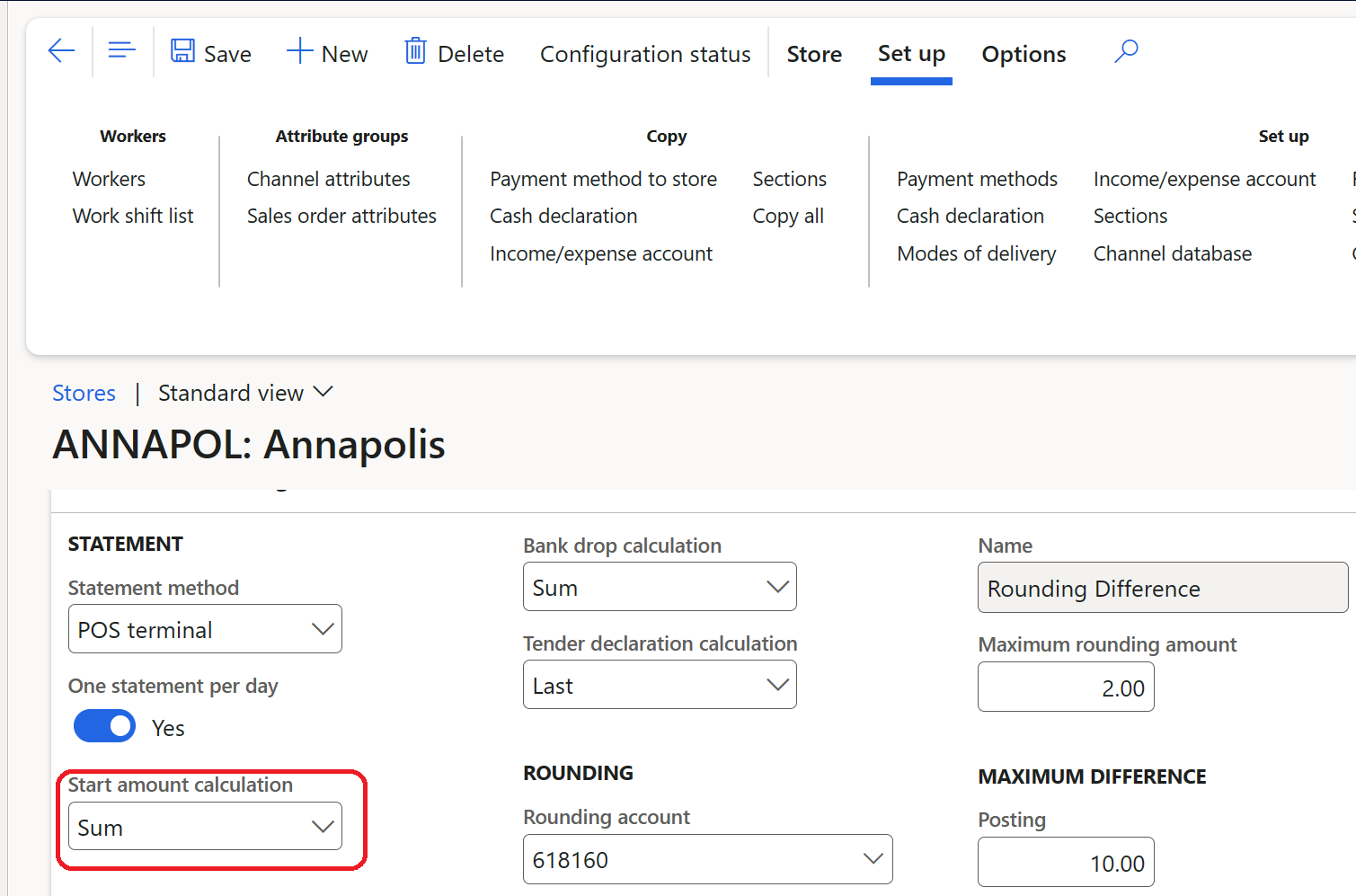
- Ga naar het formulier met winkelgegevens en stel de configuratie Berekening beginbedrag in op Som, zoals weergegeven in de volgende voorbeeldafbeelding.
- Voer de taak 1070 - Kanaalconfiguratie uit.
- Ga naar POS voor de winkel waar u cash management in meerdere valuta's wilt toestaan.
- Voer de bewerking Beginbedrag declareren uit.
- Selecteer Aantal om de ondersteunde denominaties te openen.
- Selecteer het filtersymbool, selecteer de gewenste valuta, voer het beginbedrag in en selecteer vervolgens Opslaan.
- Herhaal het voorgaande proces om het beginbedrag voor alle gewenste valuta's toe te voegen. De configuratie die wordt beschreven in stap 5 zorgt ervoor dat de verschillende bedragen in meerdere valuta's worden opgeteld om het beginbedrag te berekenen. Er kan slechts één valutabedrag per transactie worden toegevoegd, dus een poging om beginbedragen voor meerdere valuta's in één transactie toe te voegen, resulteert in een fout. Soortgelijke ervaringen zijn van toepassing op de bewerkingen Wisselgeldinvoer en Wisselgeld verwijderen.
- Gedurende de werkdag kunt u het valutasaldo uit de kassalades verwijderen met behulp van de bewerkingen Kluisstorting en Bankstorting .
- Aan het einde van de werkdag kunt u de bewerking Kas controleren gebruiken om de totalen voor alle valuta's vast te leggen. De bewerking Kas controleren ondersteunt het vastleggen van de gegevens voor meerdere valuta's in één transactie, dus is het niet nodig om de totalen per valuta vast te leggen.