Notitie
Voor toegang tot deze pagina is autorisatie vereist. U kunt proberen u aan te melden of de directory te wijzigen.
Voor toegang tot deze pagina is autorisatie vereist. U kunt proberen de mappen te wijzigen.
Notitie
De Retail Interest Group by Dynamics 365 Commerce is verplaatst van Yammer naar Viva Engage. Als u geen toegang hebt tot de nieuwe Viva Engage-community, vult u dit formulier (https://aka.ms/JoinD365commerceVivaEngageCommunity) in om te worden toegevoegd en betrokken te blijven bij de nieuwste discussies.
Dit artikel geeft instructies voor het verbinden van een Azure Data Lake Storage Gen2-oplossing met een Dynamics 365 Commerce-entiteitswinkel van een omgeving. Deze stap is vereist voordat u productaanbevelingen kunt inschakelen.
In de Dynamics 365 Commerce-oplossing voegt het entiteitsarchief van de omgeving de gegevens samen die nodig zijn voor het berekenen van aanbevelingen, producten en transacties. Als u deze gegevens toegankelijk wilt maken voor andere Dynamics 365-services, zoals gegevensanalyse, business intelligence en persoonlijke aanbevelingen, moet u de omgeving verbinden met een Azure Data Lake Storage Gen2-oplossing die eigendom is van de klant.
Nadat u de voorgaande stappen hebt voltooid, worden alle klantgegevens in het entiteitsarchief van de omgeving automatisch gespiegeld met de Azure Data Lake Storage Gen 2-oplossing van de klant. Wanneer u aanbevelingenfuncties inschakelt via de werkruimte Functiebeheer in het hoofdkantoor van Commerce, krijgt de aanbevelingenstack toegang tot dezelfde Azure Data Lake Storage Gen2-oplossing.
Tijdens het hele proces blijven de gegevens van klanten beveiligd en onder hun beheer.
Vereisten
U moet het entiteitsarchief van een Dynamics 365 Commerce-omgeving verbinden met een Azure Data Lake Gen Storage Gen2-account en bijbehorende services.
Raadpleeg de Officiële documentatie van Azure Data Lake Storage Gen2 voor meer informatie over Azure Data Lake Storage Gen2 en het instellen ervan.
Configuratiestappen
In dit gedeelte worden de configuratiestappen beschreven die nodig zijn om Azure Data Lake Storage Gen2 in een omgeving in te schakelen vanwege de samenhang met productaanbevelingen. Raadpleeg Entiteitopslag beschikbaar maken als een Data Lake voor een uitgebreider beschrijving van de stappen die nodig zijn om Azure Data Lake Storage Gen2 in te schakelen.
Azure Data Lake Storage in de omgeving inschakelen
- Meld u aan bij de backoffice-portal van de omgeving.
- Zoek naar systeemparameters en ga naar het tabblad Gegevensverbindingen .
- Stel Data Lake-integratie inschakelen in op Ja.
- Voer de volgende vereiste gegevens in:
- Toepassings-id, toepassingsgeheim en DNS-naam: vereist om verbinding te maken met KeyVault waar het Azure Data Lake Storage-geheim wordt opgeslagen.
- Geheime naam: de geheime naam die in KeyVault is opgeslagen en die wordt gebruikt voor verificatie met Azure Data Lake Storage.
- Sla uw wijzigingen op.
De Azure Data Lake Storage-verbinding testen
- Test de verbinding met KeyVault met behulp van de koppeling Azure Key Vault testen.
- Test de verbinding met Azure Data Lake Storage met behulp van de koppeling Azure Storage testen .
Notitie
Als een van de tests mislukt, controleert u of alle KeyVault-gegevens juist zijn en probeert u het opnieuw.
Nadat de verbindingstests zijn voltooid, moet u de automatische vernieuwing inschakelen voor de entiteitsopslag.
Voer de volgende stappen uit om het automatisch vernieuwen van de entiteitsopslag in te schakelen:
- Zoek Entiteitsopslag.
- Ga in lijst aan de linkerkant naar het item RetailSales en selecteer Bewerken.
- Controleer of Automatisch vernieuwen ingeschakeld is ingesteld op Ja, selecteer Vernieuwen en selecteer Opslaan.
De volgende afbeelding toont een voorbeeld van een entiteitsopslag waarvoor automatisch vernieuwen is ingeschakeld.
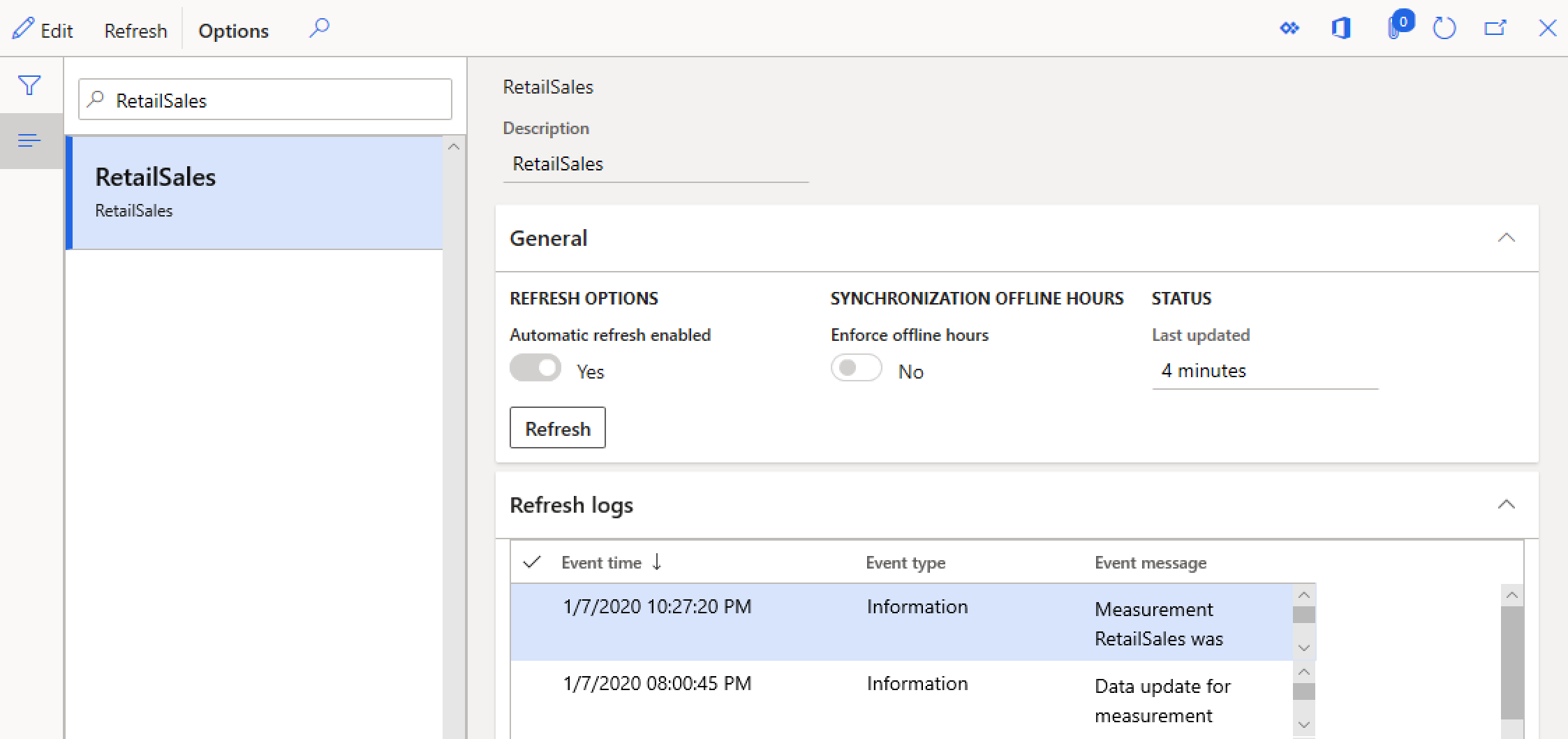
Azure Data Lake Storage wordt nu geconfigureerd voor de omgeving.
Als u de stappen voor het inschakelen van productaanbeveling en persoonlijke instellingen voor de omgeving nog niet hebt voltooid, volgt u deze stappen.
Aanvullende resources
Entiteitopslag beschikbaar maken als een Data Lake
Overzicht van productaanbevelingen
Productaanbevelingen inschakelen
Persoonlijke aanbevelingen inschakelen
Afmelden voor gepersonaliseerde aanbevelingen
Aanbevelingen 'winkelen voor vergelijkbare artikelen' inschakelen
Productaanbevelingen toevoegen op POS
Aanbevelingen toevoegen aan het transactiescherm
Resultaten van AI-ML-aanbevelingen aanpassen
Handmatig gecureerde aanbevelingen maken