Notitie
Voor toegang tot deze pagina is autorisatie vereist. U kunt proberen u aan te melden of de directory te wijzigen.
Voor toegang tot deze pagina is autorisatie vereist. U kunt proberen de mappen te wijzigen.
Als u verificatie toevoegt aan uw agent kunnen gebruikers zich aanmelden en uw agent toegang geven tot een beperkte resource of beperkte informatie.
In dit artikel wordt beschreven hoe u Microsoft Entra ID als uw serviceprovider configureert. Zie Gebruikersverificatie configureren in Copilot Studio voor meer informatie over andere serviceproviders en gebruikersverificatie in het algemeen.
Als u tenantbeheerdersrechten hebt, kunt u API-machtigingen configureren. Anders moet u een tenantbeheerder vragen dit voor u te doen.
Voorwaarden
Meer informatie over hoe u gebruikersverificatie aan een onderwerp kunt toevoegen
U voltooit de eerste paar stappen in de Azure Portal en voltooit de laatste twee stappen in Copilot Studio.
Een app-registratie maken
Meld u aan bij de Azure-portal met een beheerdersaccount in dezelfde tenant als uw agent.
Ga naar App-registraties.
Selecteer Nieuwe registratie en voer een naam in voor de registratie. Wijzig geen bestaande app-registraties.
Het kan later handig zijn om de naam van uw agent te gebruiken. Als uw agent bijvoorbeeld 'Contoso sales help' heet, kunt u de app-registratie bijvoorbeeld 'ContosoSalesReg' noemen.
Selecteer onder Ondersteunde accounttypenAlleen accounts in deze organisatiedirectory (alleen Contoso - één tenant).
Laat de sectie Omleidings-URI voorlopig leeg. Voer die informatie in de volgende stappen in.
Selecteer Registreren.
Als de registratie is voltooid, gaat u naar Overzicht.
Kopieer de Toepassings-id (client) en plak deze in een tijdelijk bestand. Deze hebt u in latere stappen nodig.
De omleidings-URL toevoegen
Selecteer onder Beheren de optie Verificatie.
Selecteer onder PlatformconfiguratiesEen platform toevoegen en selecteer vervolgens Web.
Voer onder Omleidings-URI's
https://token.botframework.com/.auth/web/redirectofhttps://europe.token.botframework.com/.auth/web/redirectin voor Europa. U kunt de URI ook kopiëren vanuit het tekstvak Omleidings-URL onder de instellingenpagina van Copilot Studio Beveiliging onder Handmatig verifiëren.Deze actie brengt u terug naar de pagina Platformconfiguraties.
Voor een lijst met vereiste services die Copilot Studio verbindt met, inclusief
token.botframework.comraadpleegt u Vereiste services.Selecteer zowel Toegangstokens (gebruikt voor impliciete stromen) als Id-tokens (gebruikt voor impliciete en hybride stromen).
Selecteer Configureren.
Handmatige verificatie configureren
Configureer vervolgens handmatige verificatie. U kunt kiezen uit meerdere opties voor uw provider. U wordt echter aangeraden Microsoft Entra ID V2 te gebruiken met federatieve referenties. U kunt ook clientgeheimen gebruiken als u geen federatieve referenties kunt gebruiken.
Handmatige verificatie configureren met federatieve referenties
Ga in Copilot Studio naar Instellingen voor uw agent en selecteer Beveiliging.
Selecteer Verificatie.
Selecteer Handmatig verifiëren.
Laat Vereisen dat gebruikers zich aanmelden ingeschakeld.
Voer de volgende waarden in voor de eigenschappen:
Serviceprovider: selecteer Microsoft Entra ID V2 met federatieve referenties.
Client-id: voer de toepassings-id (client) in die u eerder van de Azure-portal hebt gekopieerd.
Selecteer Opslaan om de uitgever en waarde van de federatieve referenties te bekijken.
Kopieer de Uitgever van federatieve referenties en de Waarde van federatieve referenties en plak deze in een tijdelijk bestand. Deze hebt u in latere stappen nodig.
Ga naar de Azure-portal en de appregistratie die u eerder hebt gemaakt. Onder Beheren, selecteert u Certificaten & geheimen en vervolgens Federatieve referenties.
Selecteer Een referentie toevoegen.
Selecteer onder Scenario voor federatieve referenties de optie Andere uitgever.
Voer de volgende waarden in voor de eigenschappen:
- Uitgever: voer de waarde van de uitgever van de federatieve referenties in die u eerder hebt gekopieerd uit Copilot Studio.
- Waarde: voer de gegevens van de federatieve referentiewaarde in die u eerder hebt gekopieerd uit Copilot Studio.
- Naam: geef een naam op.
Selecteer Toevoegen om de configuratie te voltooien.
API-machtigingen configureren
Ga naar API-machtigingen.
Selecteer Beheerderstoestemming verlenen voor <uw tenantnaam> en selecteer vervolgens Ja. Als de knop niet beschikbaar is, moet u mogelijk een tenantbeheerder vragen deze voor u in te voeren.

Belangrijk
Als u wilt voorkomen dat gebruikers voor elke toepassing toestemming moeten geven, kan iemand aan wie ten minste de rol van toepassingsbeheerder of cloudtoepassingsbeheerder is toegewezen, tenantbrede toestemming verlenen aan uw app-registraties.
Selecteer Een machtiging toevoegen en selecteer vervolgens Microsoft Graph.

Selecteer Gedelegeerde machtigingen.

Breid OpenId-machtigingen uit en schakel openid en profile in.

Selecteer Machtigingen toevoegen.
Een aangepast bereik voor uw agent definiëren
Bereiken stellen u in staat om gebruikers- en beheerdersrollen en toegangsrechten te bepalen. U maakt een aangepast bereik voor de registratie van de canvas-app die u in een latere stap maakt.
Ga naar Een API beschikbaar maken en selecteer Een bereik toevoegen.

Stel de volgende eigenschappen in. De overige eigenschappen kunt u leeg laten.
Eigenschappen Weergegeven als Bereiknaam Voer een naam in die logisch is in uw omgeving, zoals Test.ReadWie kan toestemming geven? Selecteer Beheerders en gebruikers Weergavenaam voor beheerderstoestemming Voer een naam in die logisch is in uw omgeving, zoals Test.ReadBeschrijving van beheerderstoestemming Allows the app to sign the user in.invoerenProvincie Selecteer Ingeschakeld Selecteer Bereik toevoegen.
Verificatie configureren in Copilot Studio
Selecteer in Copilot Studio onder Instellingen de opties Beveiliging>Verificatie.
Selecteer Handmatig verifiëren.
Laat Vereisen dat gebruikers zich aanmelden ingeschakeld.
Selecteer een Serviceprovider en geef de vereiste waarden op. Zie Handmatige verificatie configureren in Copilot Studio.
Selecteer Opslaan.
Fooi
De URL voor tokenuitwisseling wordt gebruikt om de OBO-token (On-Behalf-Of) in te wisselen voor de aangevraagde toegangstoken. Zie Eenmalige aanmelding configureren met Microsoft Entra ID voor meer informatie.
Notitie
De scopes moeten profile openid en het volgende omvatten, afhankelijk van uw gebruiksscenario:
-
Sites.Read.All Files.Read.Allvoor SharePoint -
ExternalItem.Read.Allvoor Graph-verbinding -
https://[OrgURL]/user_impersonationvoor gestructureerde Dataverse-gegevens
Bijvoorbeeld: gestructureerde Dataverse-gegevens zouden de volgende bereiken moeten hebben: profile openid Sites.Read.All Files.Read.All https://myorg123.com/user_impersonation
Uw agent testen
Publiceer uw agent.
Stuur in het paneel Uw agent testen een bericht naar uw agent.
Wanneer de agent reageert, selecteert u Aanmelden.
Er wordt een nieuw browsertabblad geopend waar u wordt gevraagd om u aan te melden.
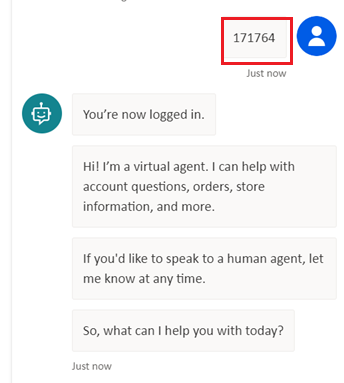
Log in en kopieer vervolgens de weergegeven validatiecode.
Om het aanmeldingsproces te voltooien, plakt u de code in de agentchat.